

Comment modifier mon moyen de paiement/mettre à jour mes informations de carte bancaire ?


Si vous avez payé par carte bancaire directement sur notre site, vous pouvez changer la carte enregistrée sans annuler l'abonnement en suivant ce lien.
Vous pouvez également ouvrir cette même page Stripe depuis la page Mon compte de Windscribe : ouvrez Abonnements sous Facturation puis, dans la carte Informations sur le forfait, repérez la ligne Mode de paiement (1). Cliquez sur Modifier (2).
La ligne Mode de paiement n'apparaît que si votre abonnement Pro ou Build-a-Plan actif a été payé par carte de crédit directement sur notre site.
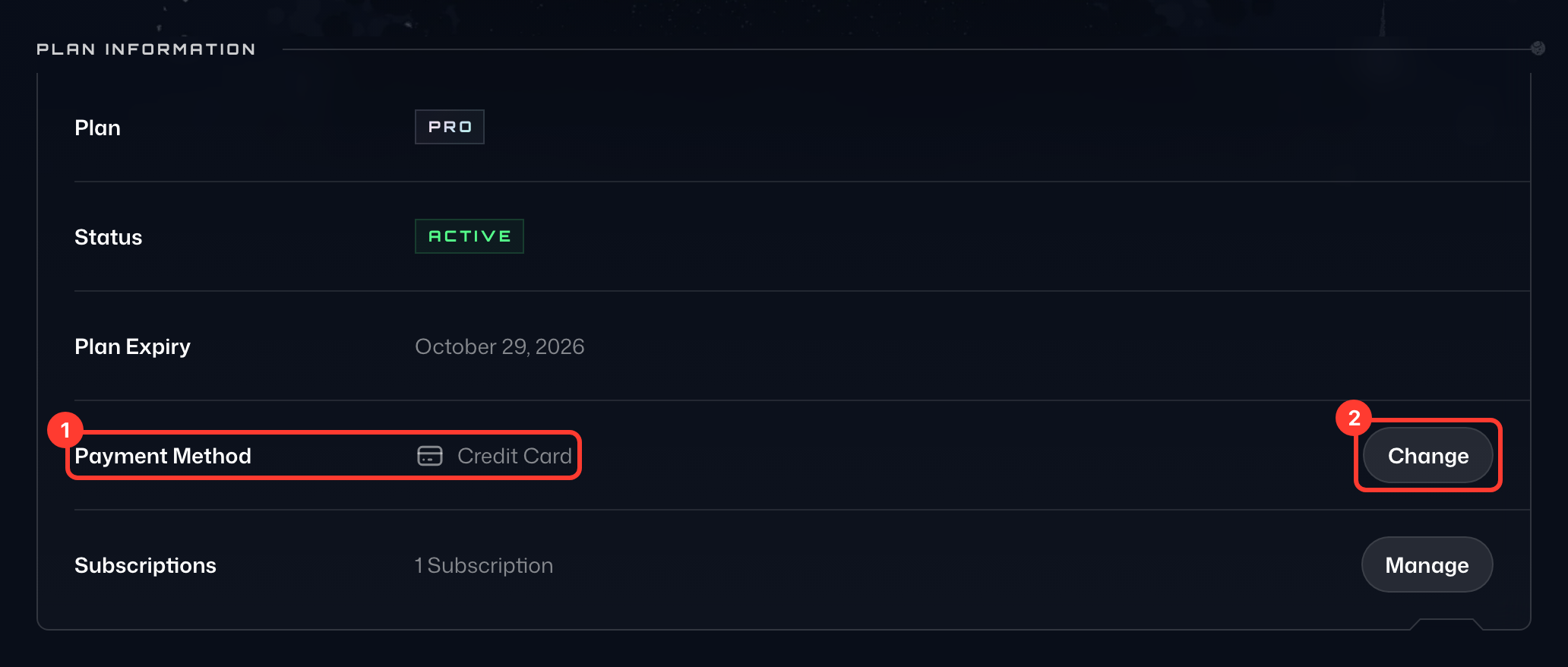
Vous serez redirigé vers Stripe, où vous saisirez l'adresse e-mail utilisée lors du paiement (elle peut différer de celle de votre compte Windscribe) et un lien vous sera envoyé pour modifier/mettre à jour les informations de votre carte bancaire.
Veuillez noter que cela ne concerne que les achats par carte bancaire effectués directement sur notre site. Cela ne fonctionnera pas si vous avez utilisé PayPal ou un autre processeur de paiement comme Apple, Google Play, Amazon, les paiements locaux, etc.
Si vous ne recevez pas l'e-mail de Stripe pour modifier la carte bancaire, cela peut être dû à une adresse e-mail qui ne correspond pas. Contactez notre équipe de support si vous ne recevez pas l'e-mail et nous analyserons le problème.
Si vous avez un abonnement payé par PayPal, vous pouvez changer le mode de paiement utilisé par PayPal en suivant les étapes de cet article.
Pour utiliser un autre moyen de paiement, vous devrez annuler votre abonnement actuel si vous en avez un, attendre qu'il expire et effectuer un nouvel achat avec le nouveau moyen de paiement.
Vous pouvez annuler l'abonnement sur votre page Mon compte si nécessaire.
La raison en est que nous ne conservons pas vos coordonnées de paiement. Cela nous permet de stocker moins d'informations sur nos utilisateurs, et tous les paiements et modes de paiement sont gérés par des processeurs tiers de confiance comme PayPal et Stripe.