

Comment annuler un abonnement payant


Alors, vous avez fait vos impôts, équilibré votre budget et réalisé qu'il n'y a tout simplement plus de place pour Windscribe. Mais pourquoi donc ? Vous avez probablement acheté quelque chose d'inutile sur Amazon, comme ce cornichon qui yodle ou une taie d'oreiller Nicolas Cage. Des développeurs affamés chez Windscribe auraient pu profiter de cet argent, mais bon... on n'est pas en colère, juste déçus.
Comment annuler votre abonnement Windscribe
Si vous avez pris votre décision et ne souhaitez pas simplement mettre en pause, suivez ces étapes pour nous quitter :
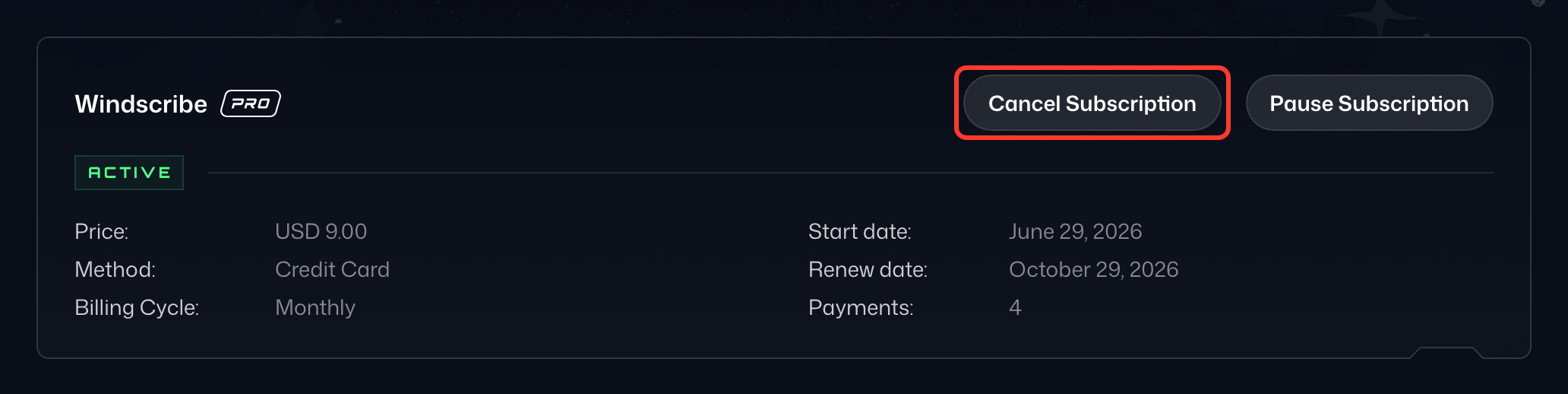
- Ouvrez Abonnements sous Facturation sur votre page Mon compte (1). Repérez l'abonnement à annuler, cliquez sur ⋮ à côté de son prix et choisissez Annuler l’abonnement (2).
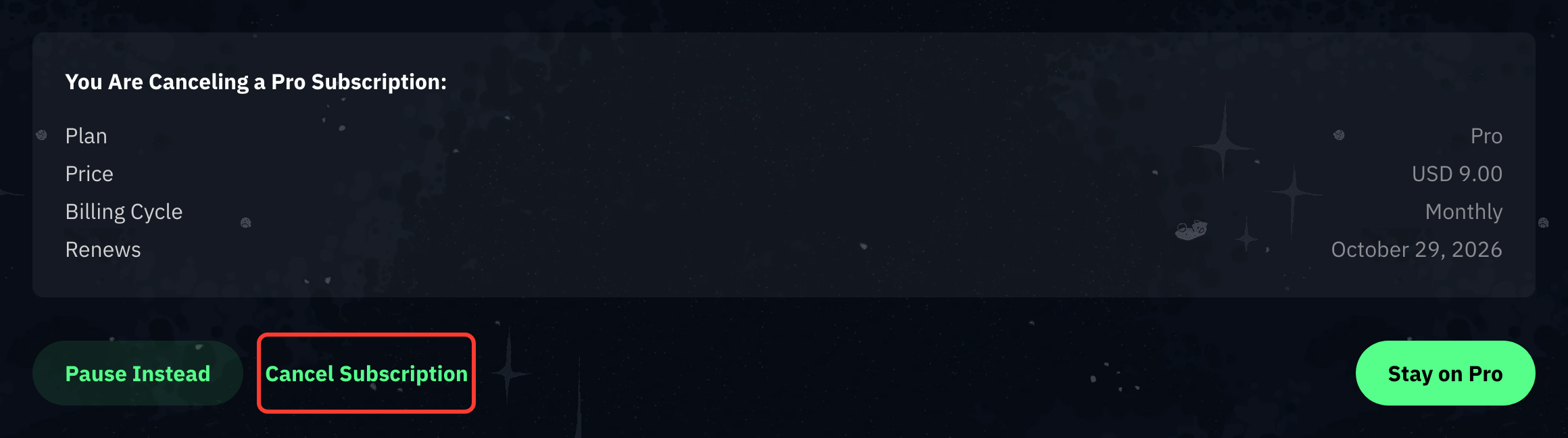
- Sur la page Réfléchis avant d’annuler, vérifiez que le récapitulatif mentionne bien l'abonnement choisi, puis sélectionnez Continuer l’annulation en bas.
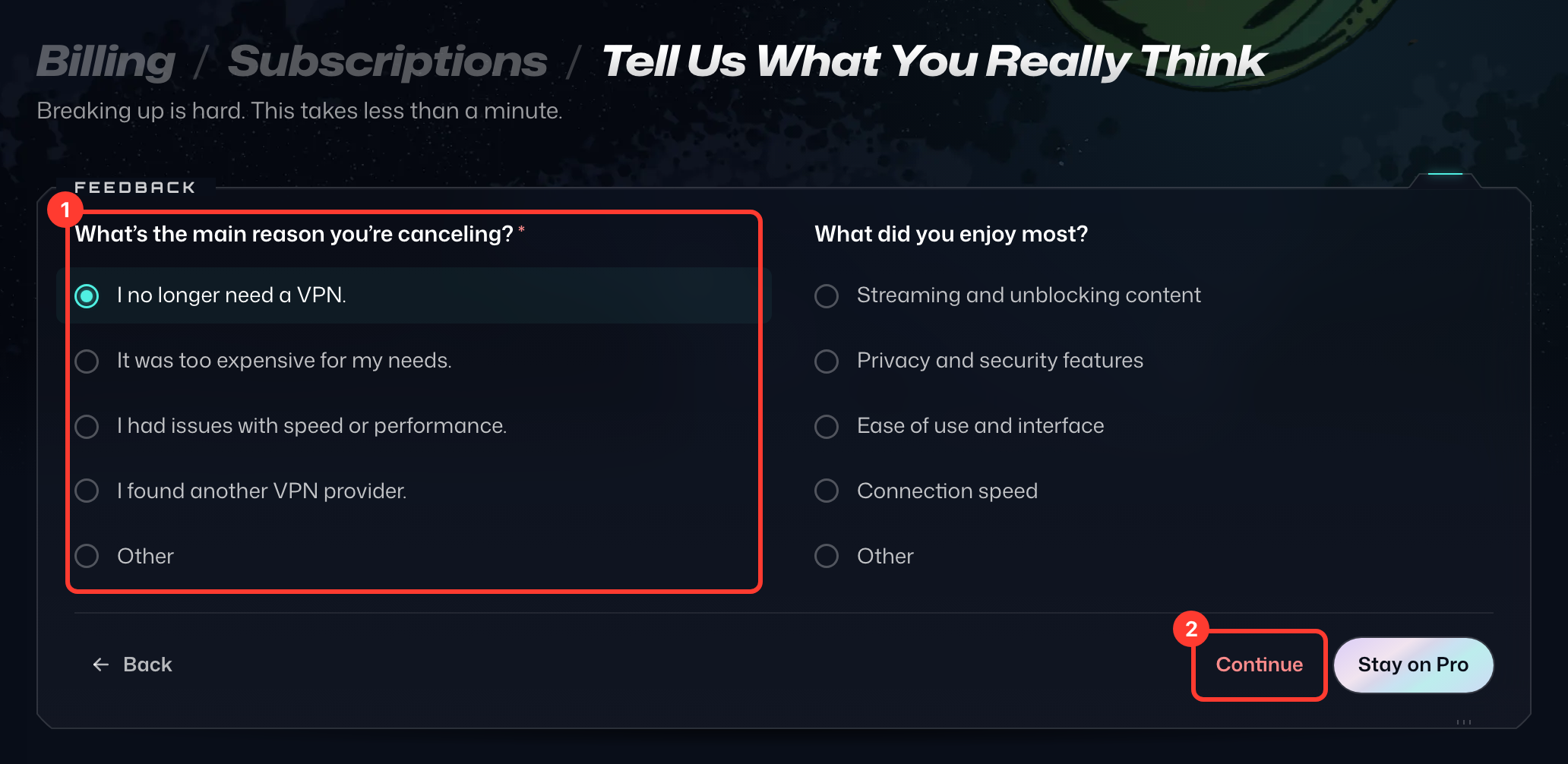
- Sur la page Dis-nous ce que tu en penses vraiment, choisissez la principale raison de votre annulation (1), puis sélectionnez Continuer (2). Si une offre spéciale s'affiche, sélectionnez Non merci, annuler pour poursuivre.
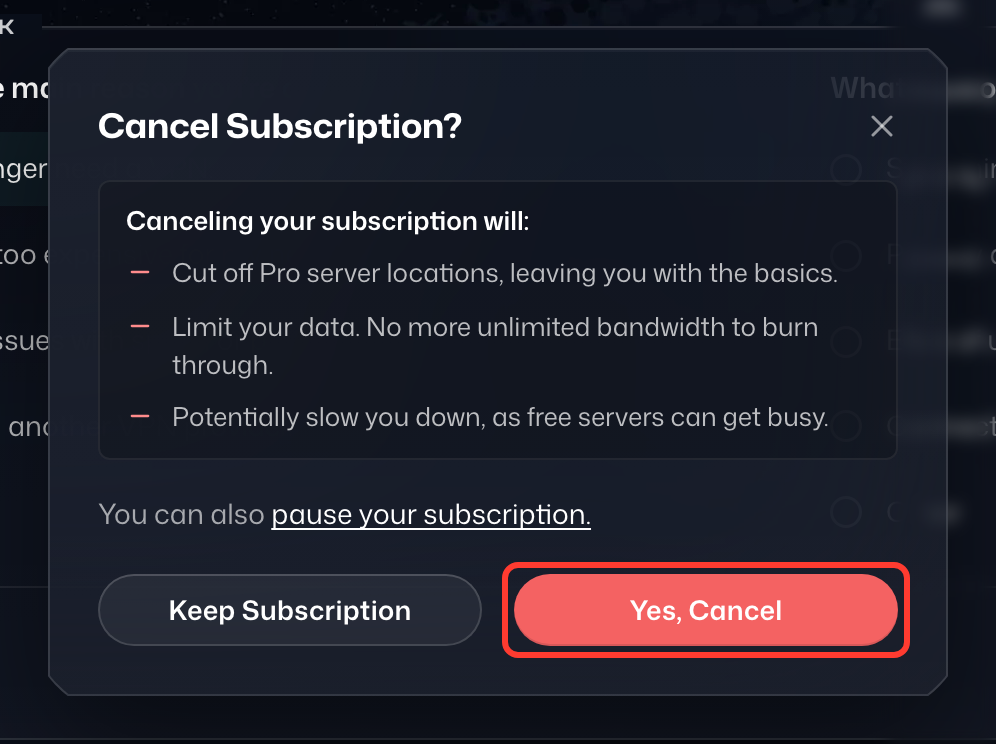
- Dans la fenêtre Annuler l’abonnement ?, sélectionnez Oui, annuler.
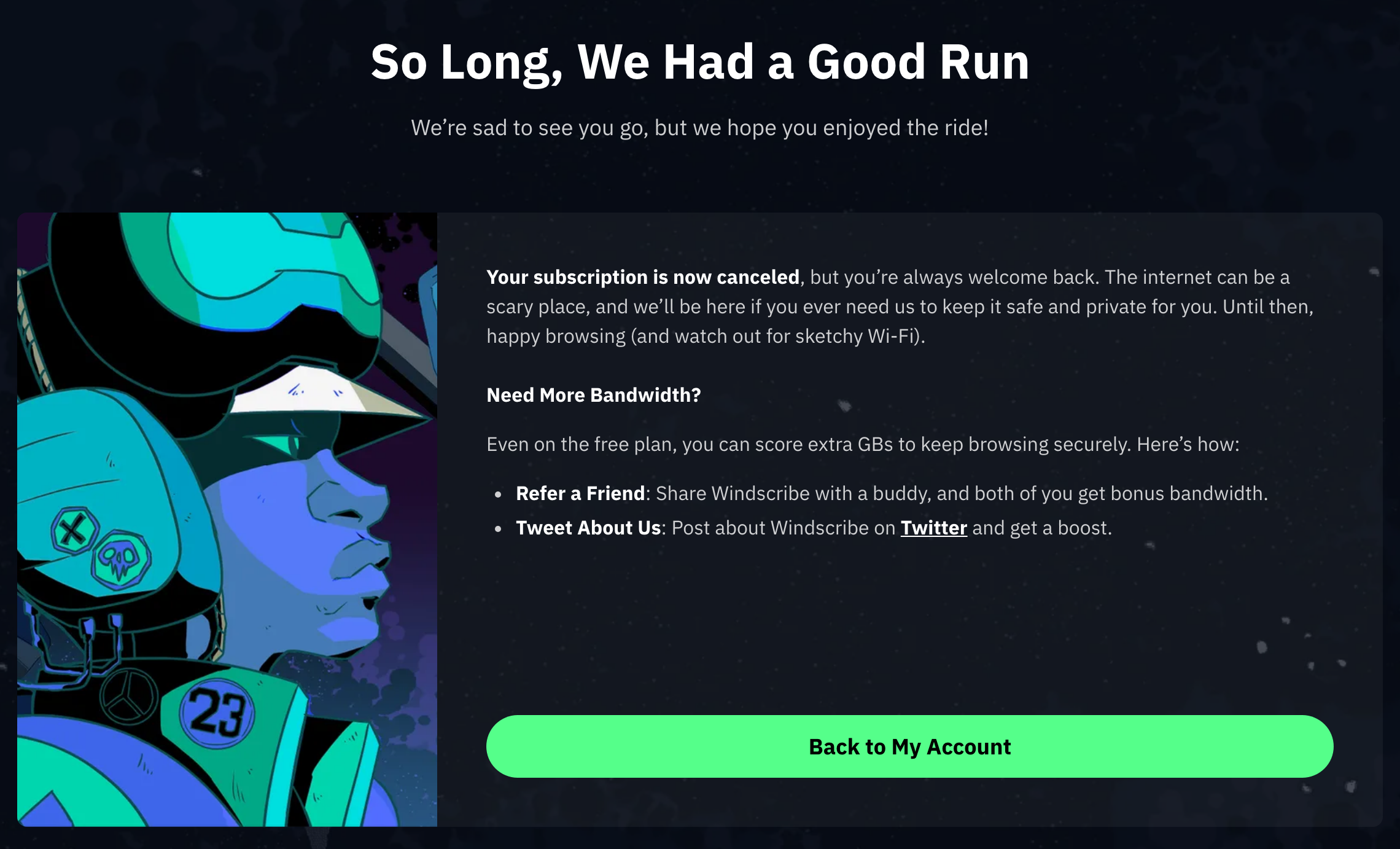
- La page de confirmation, Adieu, c’était une belle aventure, s'affiche avec la date de fin de votre accès Pro.
Annuler un abonnement tiers
L'annulation des abonnements de paiement tiers/mobile doit être effectuée directement auprès de ces fournisseurs. Par exemple, si vous avez souscrit votre abonnement via Apple, vous devez l'annuler via Apple. Il en va de même pour Google Play, Amazon, etc.