

Élu meilleur VPN gratuit pour Windows par RTINGS — et on ne les a même pas payés.
Ce que tu obtiens gratuitement (et ce que Pro ajoute)
Pourquoi c'est vraiment gratuit ?
Une confidentialité que tu n'as pas à croire sur parole
Notre politique no-logs a été mise à l'épreuve dans une vraie affaire judiciaire. Nous n'avions rien à remettre, parce que nous ne conservons rien.
Nos applis de bureau sont open source. Tu ne nous fais pas confiance ? Bon réflexe. Lis le code sur GitHub.
Plus de 100 millions d'utilisateurs ont choisi Windscribe. Viens voir pourquoi.
Approuvé et apprécié par plus de 100 millions d’utilisateurs
Installe Windscribe sur Windows en quelques secondes : regarde comment
Conçu nativement pour Windows 10, 11 et ARM
Windscribe fonctionne nativement sur Windows 10 et 11 (64 bits), avec une intégration profonde au système — le Firewall repose sur les API natives de la Windows Filtering Platform, pas sur une couche rajoutée par-dessus.
Tu as un PC Copilot+ avec Snapdragon ou une Surface ? Nous avons été parmi les premiers VPN à proposer une version ARM64 native, avec un pilote de tunnelisation fractionnée natif. Pas d'émulation, pas d'excuses.
- Système d'exploitation : Windows 10, Windows 11
- Architecture : x64 et ARM64 natif
- Démarrage automatique : Se lance avec Windows
- Empreinte : Légère, mise à jour automatique

Firewall — élimine tout risque de fuite, quelle qu'elle soit
Le Firewall de Windscribe, parfois appelé à tort « kill switch », utilise les API natives du système pour bloquer toute connectivité en dehors du tunnel. Si ton tunnel tombe pour une raison quelconque, le risque de fuite est totalement éliminé — c'est supérieur à un kill switch réactif, qui ne peut pas garantir que ton IP ne fuira pas.
Kill switch réactif
Le VPN tombe → l'app réagit
Firewall de Windscribe
La porte ne s'ouvre jamais
Voilà la différence en pratique : ton appli VPN plante en plein téléchargement. Un kill switch doit remarquer le plantage, puis réagir — et dans cet intervalle, des paquets s'échappent avec ta vraie IP dessus. Le Firewall de Windscribe, lui, n'a jamais ouvert la porte. Rien ne quitte ton PC en dehors du tunnel, même si l'appli elle-même meurt.
Des testeurs indépendants l'ont mis à l'épreuve contre les fuites DNS, IPv6 et WebRTC. Spoiler : ils n'en ont trouvé aucune.
Télécharger pour Windows

Streaming

Gaming

Partage de fichiers

Wi-Fi public
Le tout dernier protocole VPN nouvelle génération, avec des vitesses record. Connexion sur 6 ports différents.
Offre les temps de connexion les plus rapides et des vitesses élevées sur la plupart des réseaux.
OpenVPN sur TCP. Utile sur les réseaux restrictifs. Connexion sur 11 ports différents.
OpenVPN sur UDP. Le standard VPN de fait depuis des années. Connexion sur 6 ports différents.
OpenVPN déguisé en trafic HTTPS. Utile sur les réseaux restrictifs. Connexion sur 11 ports.
OpenVPN déguisé en trafic WebSocket. Utile sur les réseaux restrictifs.
Contrôle exactement comment tu te connectes
Voici R.O.B.E.R.T., notre bloqueur au niveau DNS, qui stoppe les pubs, les traqueurs et les domaines malveillants avant même qu'ils n'atteignent ton PC. Contrairement à une extension de navigateur, il couvre tout : chaque appli, chaque lanceur de jeu, chaque installateur douteux qui rapporte tout à la maison. Le blocage de base est inclus dans le plan gratuit ; Pro débloque la personnalisation complète et les règles personnalisées. Internet, sans les déchets.

Il y a des cas où tu ne veux pas faire passer tout ton trafic par un VPN. Windscribe propose 2 types de tunnelisation fractionnée, et 2 modes pour chacun.

Quand tu utilises un Wi-Fi public, les opérateurs stockent généralement ton adresse MAC dans une base de données. Cela leur permet de te suivre quand tu reviens sur le même réseau, ou de te pister sur différents réseaux gérés par la même entreprise. L'usurpation d'adresse MAC empêche cela en générant une nouvelle adresse MAC sur chaque réseau.

Proxy Gateway crée un serveur proxy HTTP ou SOCKS5 sécurisé sur ton ordinateur. Tout appareil de ton réseau peut utiliser ce serveur proxy pour faire passer ses requêtes par le tunnel. Pratique pour les appareils qui ne prennent pas en charge les VPN.

Crée des règles personnalisées pour différents réseaux Wi-Fi. Dès que tu rejoins un nouveau réseau, Windscribe peut agir — se connecter ou se déconnecter automatiquement, ou se connecter via un protocole spécifique.

Importe n'importe quelle config OpenVPN ou WireGuard et utilise-la comme s'il s'agissait d'un emplacement Windscribe. Tu n'as même pas besoin d'un compte Windscribe : clique sur l'icône depuis l'écran d'accueil. Aucune autre appli VPN ne fait ça.

Ferme tous les sockets TCP existants à la connexion au VPN.
Aide à améliorer les vitesses sur certains réseaux.
Partage ta connexion Windscribe sécurisée sans fil.
Une appli qui se met à jour toute seule te garde toujours à la pointe.
Utilise n'importe quel serveur DNS tiers à la place de notre R.O.B.E.R.T. intégré.
Connecte-toi même sur les réseaux les plus restrictifs.
Utilise des images personnalisées comme skins et gagne 69 % de performances en plus.






Questions fréquentes sur les VPN pour Windows
Windows a-t-il un VPN intégré ?


Windows 10 et 11 incluent un client VPN intégré, mais pas un service VPN. Il peut se connecter à un VPN que tu possèdes déjà — il ne fournit à lui seul ni serveurs, ni infrastructure de chiffrement, ni protection contre les fuites. Pour vraiment utiliser un VPN sur Windows, il te faut un service comme Windscribe : télécharge l'appli, clique sur connecter, c'est fait.
Existe-t-il un VPN gratuit pour Windows ?
Oui — Windscribe. Crée un compte, télécharge l'appli Windows et connecte-toi. Tu obtiens 10 Go de données par mois avec un e-mail confirmé, des serveurs dans 10 pays, et exactement la même appli et les mêmes fonctionnalités de sécurité que nos utilisateurs payants. Sans carte bancaire.
Combien de données obtient-on avec le VPN Windows gratuit de Windscribe ?
10 Go par mois avec une adresse e-mail confirmée, ou 2 Go sans. Tu peux ajouter 5 Go de plus chaque mois simplement en tweetant à notre sujet, et gagner des données bonus permanentes grâce aux parrainages. Besoin d'illimité ? Pro coûte 69 $/an, ou compose ton propre plan dès 3 $/mois.
Le VPN gratuit de Windscribe est-il sûr sur Windows ?
Oui. Le plan gratuit tourne sur la même infrastructure, le même chiffrement, le même Firewall et les mêmes applis que Pro. Nos applis de bureau sont open source, auditées de façon indépendante, et notre politique no-logs a été mise à l'épreuve dans une vraie affaire judiciaire. Les utilisateurs gratuits ne sont pas le produit — le gratuit est notre façon de faire connaître Pro.
Comment choisir le meilleur VPN pour Windows ?
Cherche une sécurité solide, un grand réseau, une politique no-logs et un logiciel facile à utiliser. Windscribe offre un chiffrement robuste, des connexions sur un nombre illimité d'appareils et un large choix de serveurs, ce qui en fait une option fiable pour la confidentialité comme pour le streaming.
Windscribe fonctionne-t-il sur Windows 11 ?
Oui. Windscribe fonctionne nativement sur Windows 10 et 11 (64 bits). Si tu es sur une version plus ancienne de Windows, consulte notre page Journal des modifications pour les versions héritées.
Windscribe fonctionne-t-il sur les PC Copilot+ et les appareils Windows ARM ?
Oui — nativement. Windscribe fournit une version ARM64 dédiée de l'appli Windows, avec un pilote de tunnelisation fractionnée natif, pour tourner à pleine vitesse sur les PC Copilot+ avec Snapdragon et les appareils Surface, sans émulation. Télécharge la version ARM directement depuis notre site.
Comment installer un VPN sur Windows ?
D'abord, crée un compte Windscribe. Ensuite, télécharge l'appli Windscribe pour Windows et lance l'installateur. Appuie sur « Installer » puis, une fois terminé, sur « Connexion ». Connecte-toi, choisis un emplacement et connecte le VPN. Consulte notre guide d'installation Windows détaillé pour un pas-à-pas complet.
Comment activer et utiliser le VPN sur mon PC ?
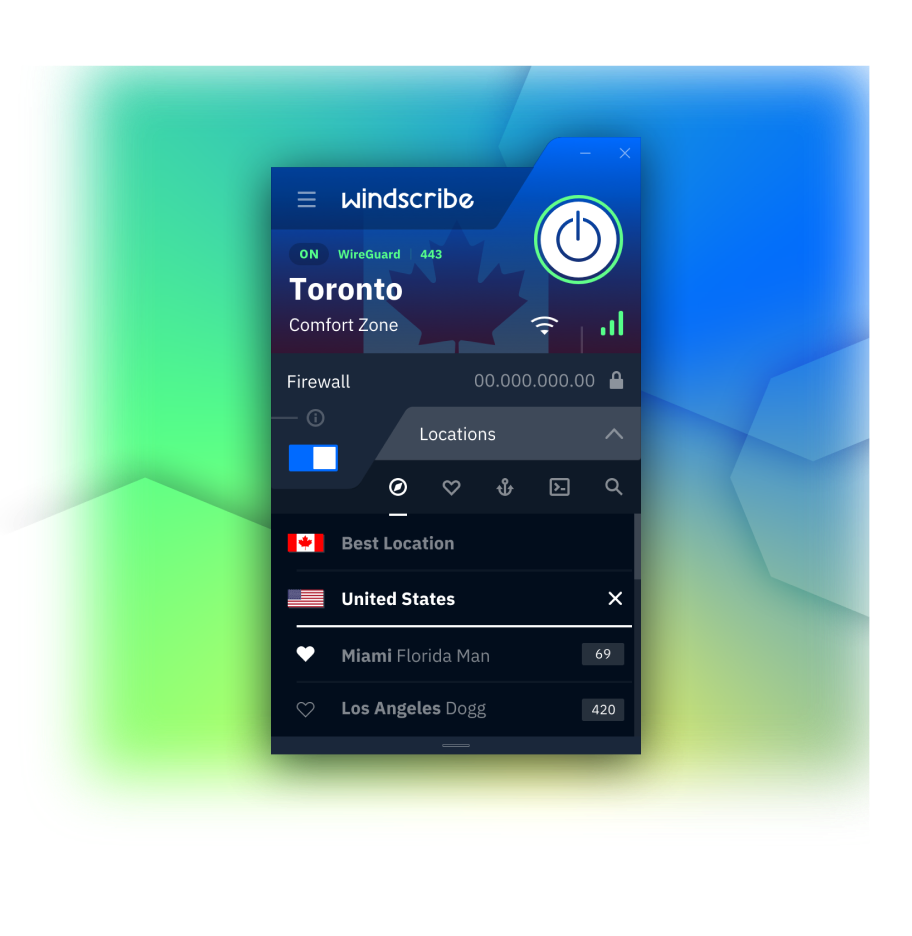
Ouvre l'appli et appuie sur le gros bouton ON. C'est vraiment tout. Tu peux aussi configurer Windscribe pour se connecter automatiquement au démarrage de Windows, ou créer des règles réseau pour qu'il se connecte tout seul dès que tu rejoins un réseau Wi-Fi non fiable.
Comment changer mon emplacement VPN sur Windows ?
Clique sur la liste des emplacements dans l'appli et choisis un autre serveur — tu changes en quelques secondes. Tu passes à Windscribe depuis un autre VPN ? Désinstalle d'abord l'ancien pour éviter les conflits de pilotes réseau, puis installe Windscribe.
Un VPN va-t-il ralentir mon PC Windows ?
Un peu — tout VPN ajoute une certaine surcharge, et quiconque prétend le contraire essaie de te vendre quelque chose. Avec WireGuard, la différence est généralement assez faible pour que tu ne la remarques pas en naviguant, en streamant ou en jouant. Si une connexion semble lente, changer de protocole ou de port règle généralement le problème.
« WireGuard » est une marque déposée de Jason A. Donenfeld. Attributions des logiciels open source.