

Comment configurer la redirection de port


AVERTISSEMENT : Il est de votre responsabilité de vous assurer que seules les parties autorisées peuvent accéder à l'IP et au port que vous avez configurés. Si vous utilisez la redirection de port sans aucune authentification sur l'appareil local, n'importe qui sur Internet peut accéder à votre appareil via un simple scan de ports. Windscribe décline toute responsabilité pour les pertes ou dommages résultant d'une authentification insuffisante ou inexistante sur votre service interne.
La redirection de port est couramment utilisée pour les services auto-hébergés (Plex, NAS), les applications pair-à-pair et les consoles de jeux — notamment pour ouvrir le NAT sur Xbox et PlayStation où un NAT strict bloque le chat de groupe et le matchmaking. Pour configurer la redirection de port, vous devrez d'abord acheter une IP statique ou résidentielle sur notre site web.
Une fois cela fait, il y a deux façons de configurer la redirection de port : soit en utilisant un client Windscribe, soit via une configuration manuelle.
Configurer la redirection de port avec l'application Windscribe
Étape 1
Une fois que vous avez acheté l'IP statique, connectez-vous à l'application Windscribe et cliquez sur l'icône IP statique dans l'onglet Emplacements pour afficher votre liste d'IP statiques :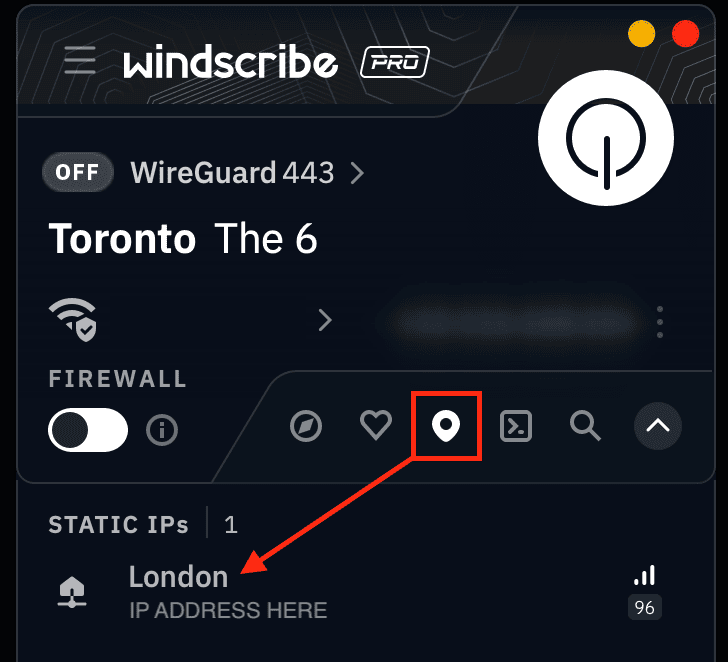
Étape 2
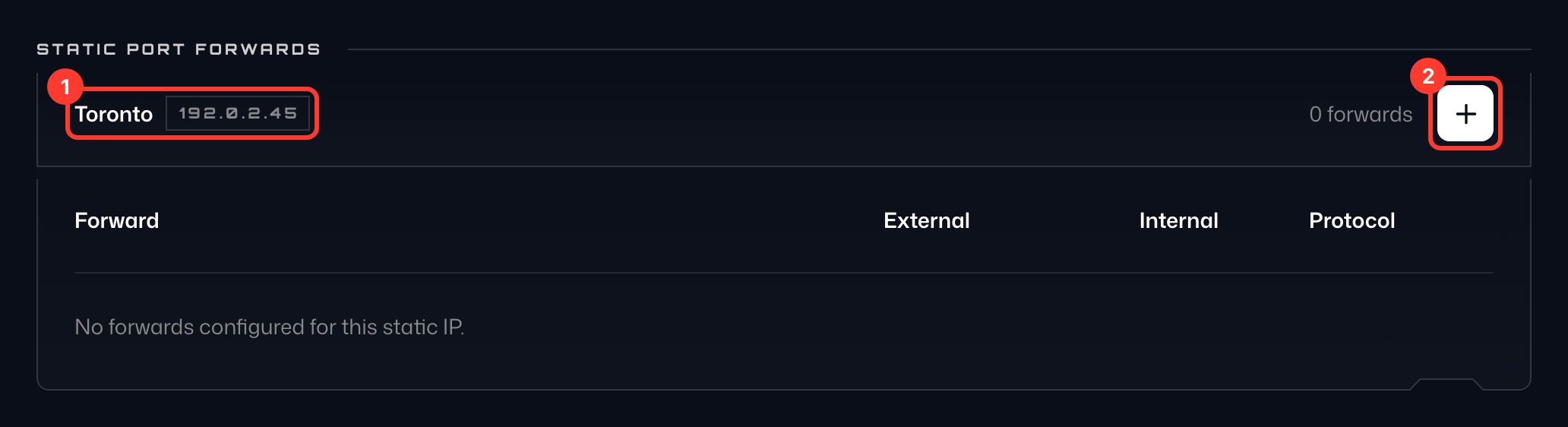
Ouvrez une fenêtre de navigateur, connectez-vous au site de Windscribe et allez dans l'onglet Redirection de port de votre compte. Dans la section Redirections de port statiques, vous verrez les mêmes serveurs d'IP statique (1) que dans l'application.
Étape 3
Appuyez sur + Ajouter (2) à droite du serveur auquel vous souhaitez vous connecter pour ouvrir le formulaire Ajouter une redirection de port :
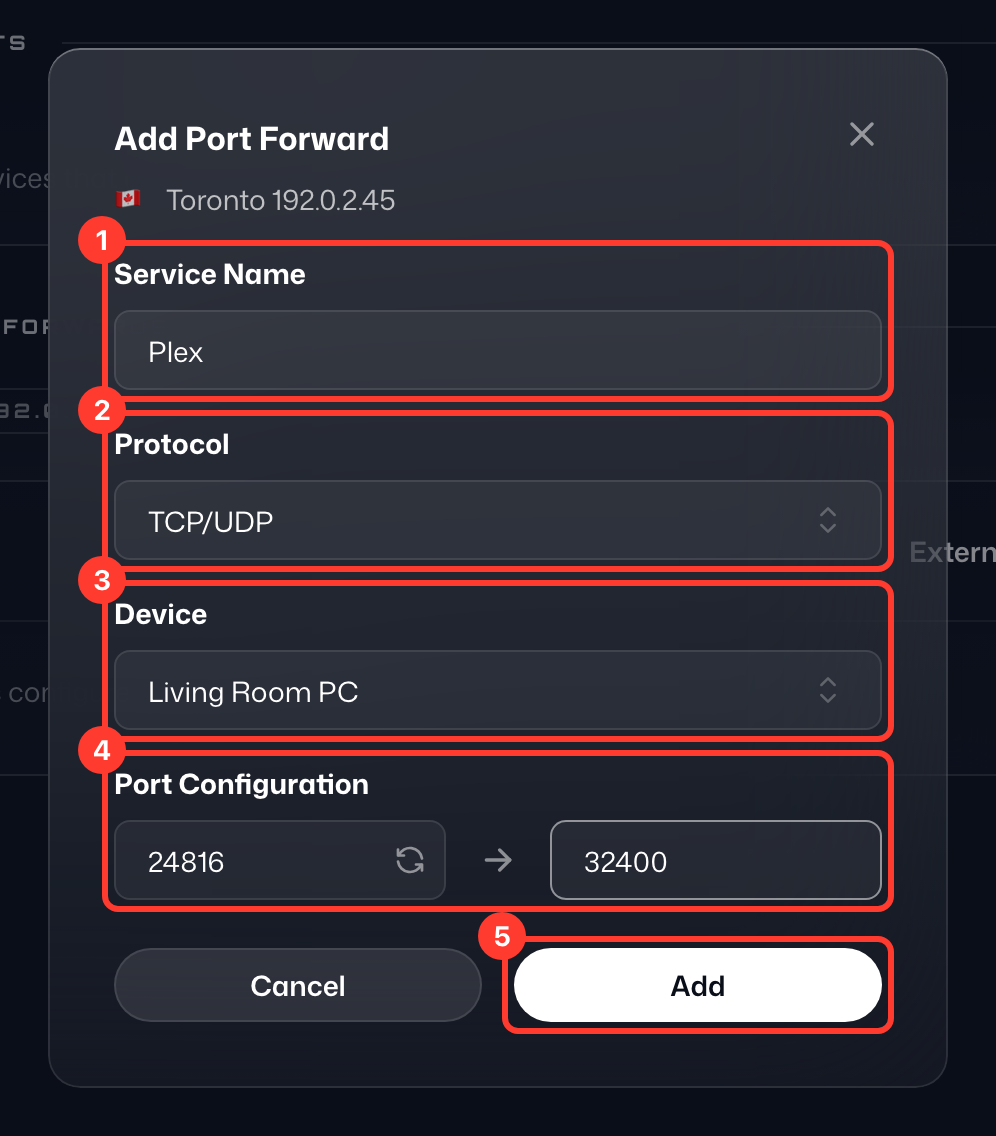
- Nom du service (1) - Il s'agit simplement d'une étiquette pour la configuration ; choisissez le nom que vous voulez.
- Protocole (2) - Le protocole utilisé par votre redirection de port. Laissez TCP et UDP sélectionnés tous les deux si vous n'êtes pas sûr.
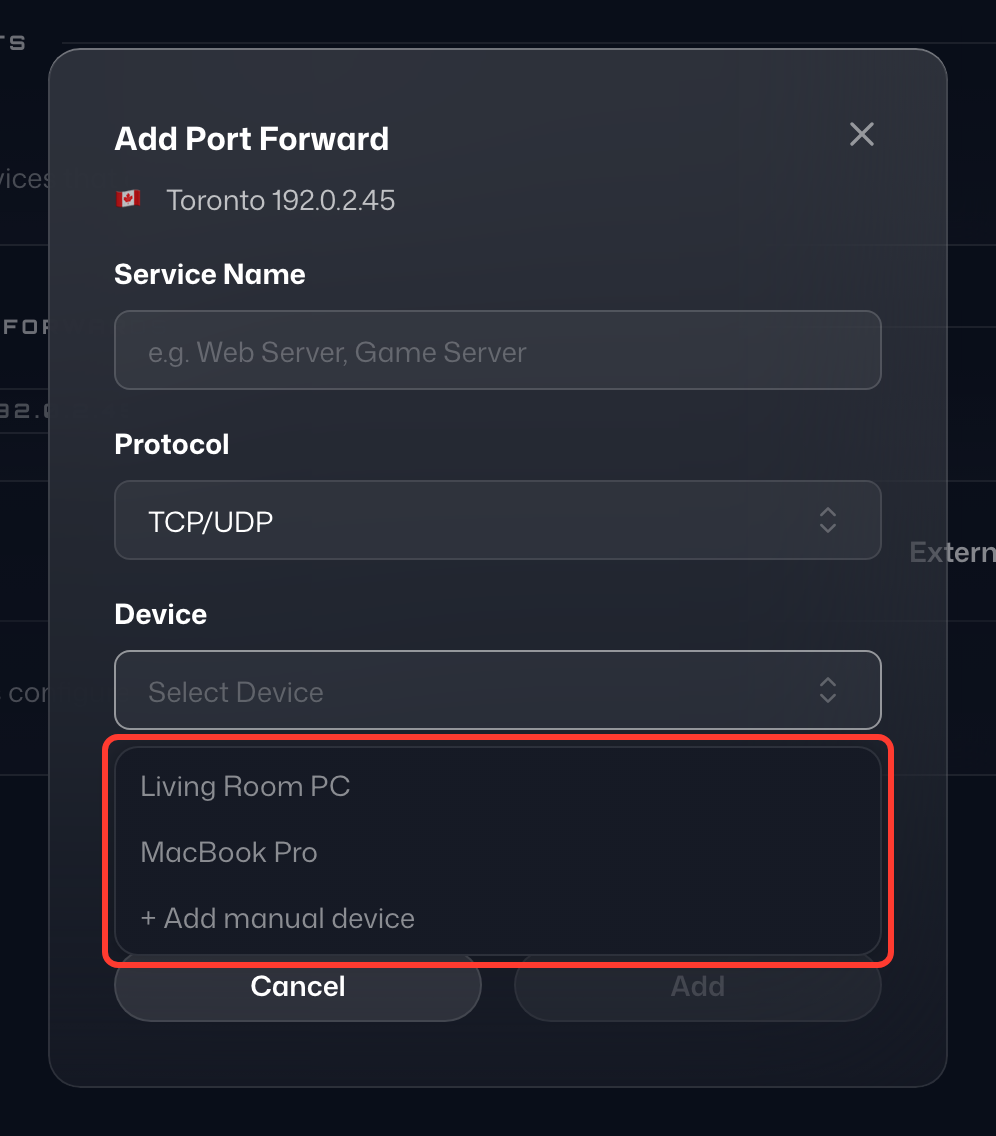
- Appareil (3) - Tous les appareils vers lesquels vous pouvez rediriger des ports. Dès que vous vous connectez à Windscribe sur un appareil, il apparaît dans cette liste. Vous pouvez renommer vos appareils dans Accès des appareils › Gérer, dans l'onglet Redirection de port.
- Port externe - Le champ de gauche sous Configuration du port (4) : le port public du serveur VPN auquel vous ou toute autre personne vous connecterez. Un port disponible est rempli automatiquement ; vous pouvez saisir à la place n'importe quel port entre 1024 et 45000, ou appuyer sur le bouton d'actualisation dans le champ pour qu'un autre port soit choisi pour vous.
- Port interne - Le champ de droite sous Configuration du port : le port local sur lequel l'application ou le service écoute. Vous devriez pouvoir y accéder via http://localhost:port (remplacez port par le port réel de l'application).
Remplissez les détails avec les paramètres que vous souhaitez utiliser et appuyez sur Ajouter (5).
Étape 4
Assurez-vous que le port de l'application/service fonctionne sans VPN. Visitez http://localhost:port dans votre navigateur et vérifiez que le service fonctionne réellement.
Après avoir testé sans VPN, ouvrez l'application Windscribe et connectez-vous au serveur IP statique que vous avez configuré ci-dessus. Il est également conseillé de redémarrer le service après la connexion.
À ce stade, si tout est correctement configuré et en cours d'exécution, vous devriez pouvoir accéder à votre appareil via le serveur VPN depuis n'importe quel autre appareil sur Internet.
Voici à quoi ressemble une redirection de port terminée : le trafic qui arrive sur le port externe (1) de votre IP statique est redirigé vers le port interne (2) de votre appareil. Pour la tester, ouvrez dans un navigateur votre IP statique suivie du port externe, par exemple http://203.0.113.24:24816.
Cela ne fonctionnera pas sur l'appareil qui exécute Windscribe, car cela crée une boucle de routage. Testez depuis un autre ordinateur ou téléphone.
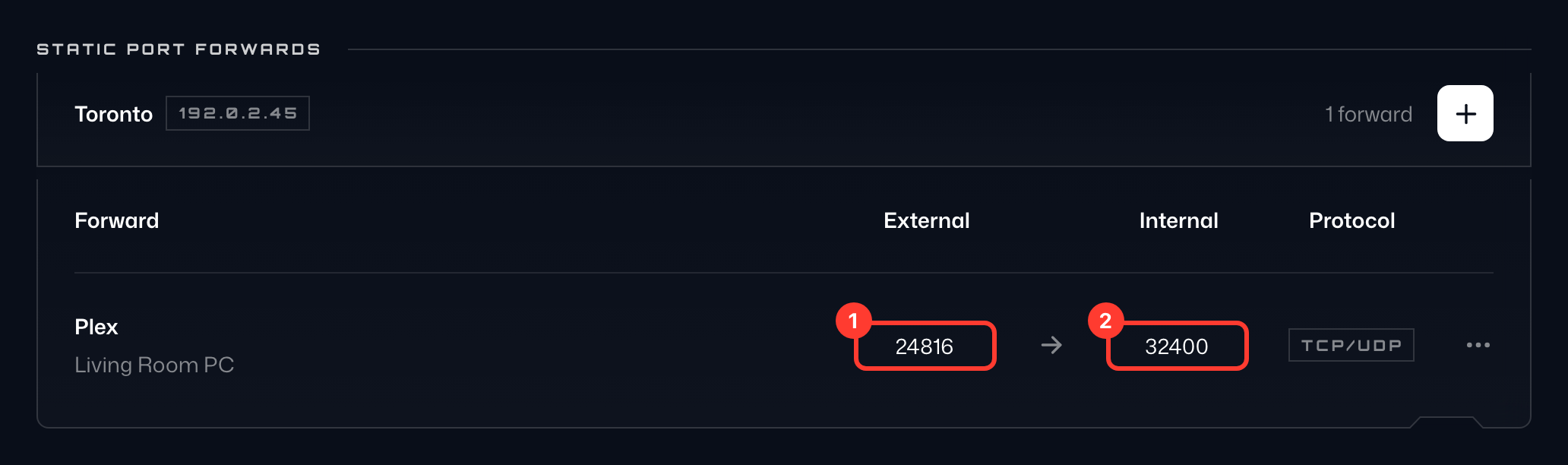
Gardez à l'esprit que cela ne fonctionnera que si un serveur web est en cours d'exécution de l'autre côté, comme c'est le cas avec Plex, NAS, etc.
Configurer la redirection de port via une configuration manuelle
Étape 1
Ouvrez un navigateur, connectez-vous au site de Windscribe et allez dans l'onglet Redirection de port de votre compte. Dans la section Redirections de port statiques, vous verrez tous les serveurs d'IP statique (1) que vous avez achetés.
Étape 2
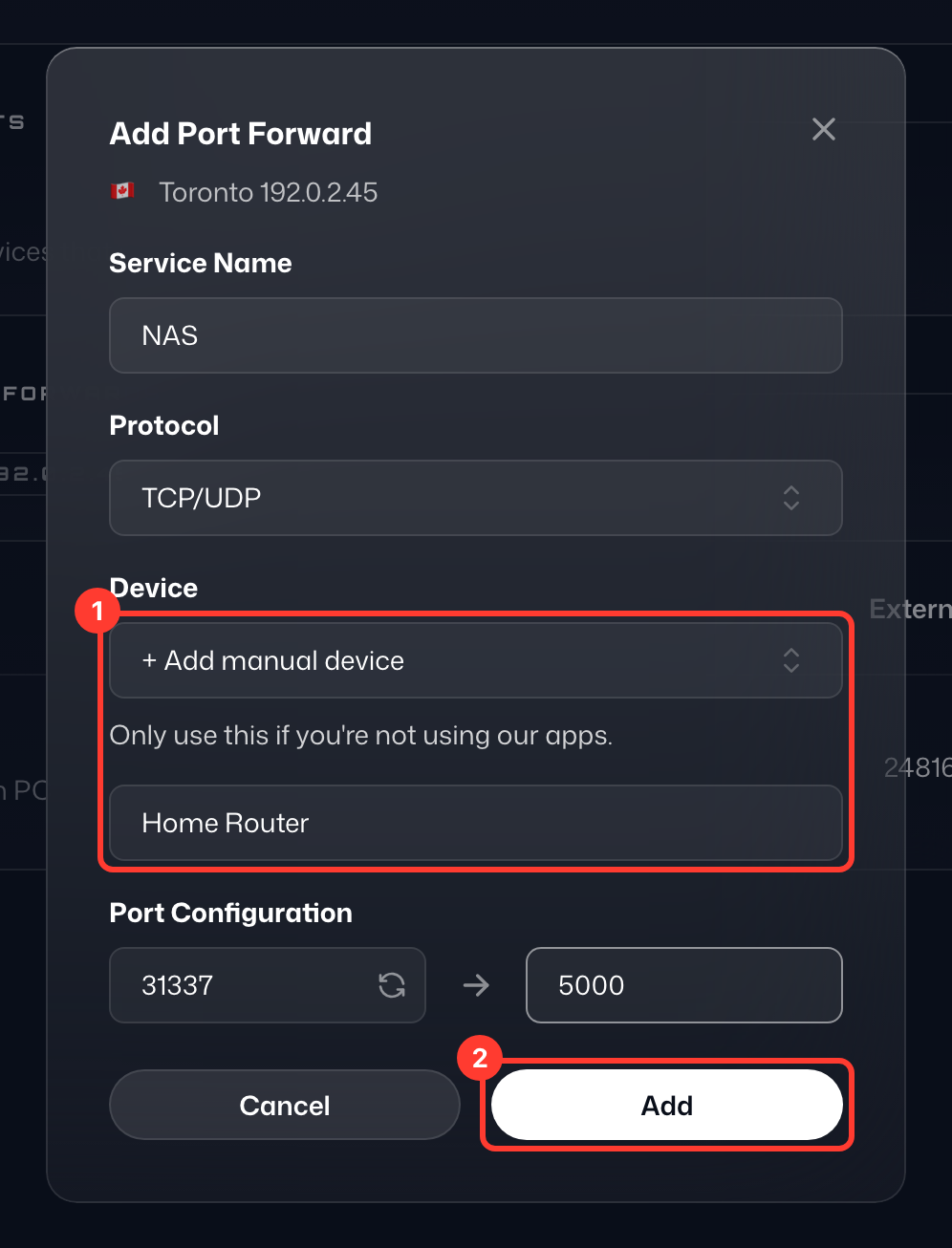
Appuyez sur + Ajouter (2) à droite du serveur auquel vous souhaitez vous connecter pour ouvrir le formulaire Ajouter une redirection de port :
- Nom du service - Il s'agit simplement d'une étiquette pour la configuration ; choisissez le nom que vous voulez.
- Protocole - Le protocole utilisé par votre redirection de port. Laissez TCP et UDP sélectionnés tous les deux si vous n'êtes pas sûr.
- Appareil (1) - Appuyez sur le bouton + à côté de la liste des appareils (Nouvel appareil) et saisissez un nom pour l'appareil, par exemple votre routeur.
- Port externe - Le champ de gauche sous Configuration du port : le port public du serveur VPN auquel vous ou toute autre personne vous connecterez. Un port disponible est rempli automatiquement ; vous pouvez aussi saisir n'importe quel port entre 1024 et 45000, ou appuyer sur le bouton d'actualisation dans le champ pour qu'un autre port soit choisi pour vous.
- Port interne - Le champ de droite sous Configuration du port : le port local sur lequel l'application ou le service écoute. Vous devriez pouvoir y accéder via http://localhost:port (remplacez port par le port réel de l'application).
Remplissez les détails avec les paramètres que vous souhaitez utiliser et appuyez sur Ajouter (2).
Étape 3
Une fois la redirection de port ajoutée, une fenêtre Configurer pour le nouvel appareil (par exemple Configurer Office Router) affiche son IP de connexion, son Nom d’utilisateur et son Mot de passe (1). Cliquez sur Télécharger la configuration OpenVPN (2) pour télécharger le fichier de configuration OpenVPN (ou sur Copier la configuration pour la copier), et utilisez ces informations dans les paramètres OpenVPN de votre appareil. Le mot de passe ne pourra plus être affiché, c'est pourquoi la fenêtre ne se ferme qu'une fois la configuration téléchargée ou copiée. (La configuration utilise UDP sur le port 443, mais si vous voulez changer cela, il suffit de modifier le fichier .ovpn dans un éditeur de texte.)
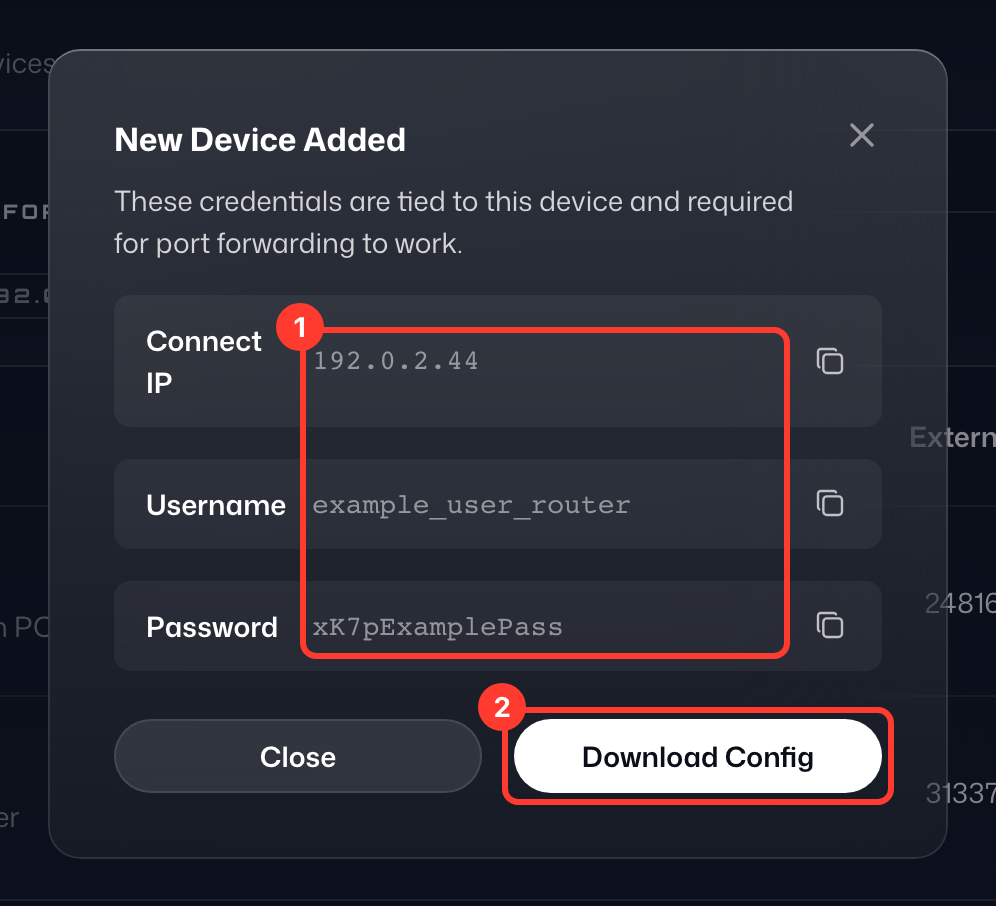
Si vous suivez l'un de nos guides de configuration pour configurer la connexion OpenVPN, ce sont les identifiants et configurations .ovpn que vous devez utiliser. Vous DEVEZ utiliser ces informations pour que la redirection de port fonctionne sur cet appareil spécifique.
Étape 4
Assurez-vous que le port de l'application/service fonctionne sans VPN. Visitez http://localhost:port dans votre navigateur et vérifiez que tout est connecté.
Une fois que vous avez testé le port sans VPN, connectez-vous au serveur IP statique Windscribe sur lequel vous avez configuré la redirection de port.
À ce stade, si tout est correctement configuré et en marche, vous devriez pouvoir accéder à votre appareil via le serveur VPN depuis n'importe quel autre appareil sur Internet. Voici à quoi ressemble une redirection de port terminée : le trafic qui arrive sur le port externe (1) de votre IP statique est redirigé vers le port interne (2) de votre appareil. Pour la tester, ouvrez dans un navigateur votre IP statique suivie du port externe, par exemple http://203.0.113.24:31337.
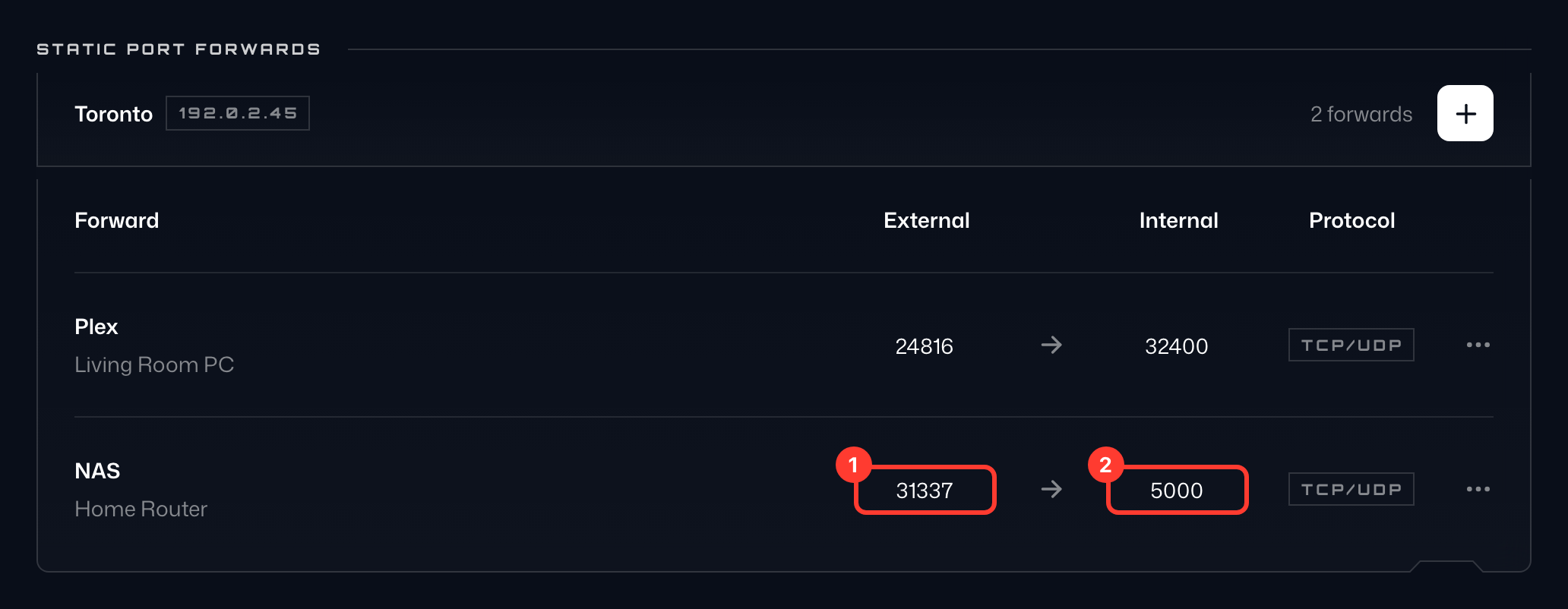
Gardez à l'esprit que cela ne fonctionnera que si un serveur web est en cours d'exécution de l'autre côté, comme c'est le cas avec Plex, NAS, etc.
Si vous n'avez pas d'IP statique, vous pouvez toujours configurer une redirection de port en utilisant notre option de redirection de port éphémère incluse dans le plan Pro. Découvrez comment faire ici : https://windscribe.com/knowledge-base/articles/what-is-ephemeral-port-forwarding-and-how-to-use-it/
Pour plus d'informations sur lesquels de nos emplacements prennent en charge le P2P, consultez cet article : https://windscribe.com/knowledge-base/articles/does-windscribe-allow-peer-to-peer-p2p-traffic/