

Comment mettre en pause et reprendre un abonnement


Nous avons récemment introduit la possibilité pour les utilisateurs de mettre en pause les abonnements éligibles plutôt que de les annuler purement et simplement. Cela permet aux utilisateurs de faire une pause dans la facturation/le renouvellement en cas de besoin, et offre plus de contrôle sur ce qui est facturé et quand.
Quels abonnements peuvent être mis en pause
Tout abonnement Pro, Custom Build-A-Plan, IP statique ou ScribeForce payé directement sur notre site par carte bancaire (via Stripe) peut être mis en pause depuis la page Abonnements sous Facturation dans les paramètres de Mon compte.
Les utilisateurs qui paient via un tiers (Paypal, Google Play, Apple, Amazon) ne peuvent pas mettre en pause les abonnements pour l'instant.
Ce qui se passe quand un abonnement est mis en pause
Votre date de renouvellement d'abonnement sera mise en pause pour la période sélectionnée (1, 3, 6 ou 12 mois), ce qui signifie que vous ne serez pas facturé/renouvelé pendant cette période.
Par exemple :
L'abonnement mensuel Pro de Garry est prévu pour se renouveler le 1er mai. Il met son abonnement en pause pendant 3 mois. Son abonnement se renouvellera plutôt le 1er août.
Il n'y a pas de changement immédiat du statut de mise à niveau de l'utilisateur, seulement de la date de renouvellement elle-même. Cependant, si la date de mise à niveau/expiration de l'utilisateur passe pendant la pause, le compte sera rétrogradé.
Par exemple :
L'abonnement annuel Pro de Garry est prévu pour se renouveler le 1er mai, et il met en pause pendant 3 mois ; sa mise à niveau expirerait toujours le 1er mai (puisque c'est tout ce pour quoi il a payé), mais serait à nouveau mise à niveau le 1er août une fois son abonnement réactivé (et qu'il est à nouveau facturé).
Lorsqu'un abonnement est mis en pause, vous conserverez votre prix actuel et serez automatiquement refacturé au même tarif une fois réactivé, en utilisant vos informations de paiement/carte existantes. Aucune nouvelle information n'est requise.
Il convient de noter que la mise en pause d'un abonnement ne supprime pas les informations de facturation de l'utilisateur ; seule l'annulation le fait.
Ce qui se passe quand un abonnement est réactivé
L'abonnement de l'utilisateur redémarre immédiatement s'il a expiré, et il sera refacturé comme prévu. Sa nouvelle date d'expiration apparaîtra dans les informations de son compte (selon sa mise à niveau).
Si l'abonnement de l'utilisateur n'a pas encore expiré, il ne sera pas facturé avant sa date de renouvellement originale.
Exemples d'abonnement annuel :
Si l'abonnement annuel de Garry se renouvelle le 1er mai et qu'il réactive manuellement son abonnement le 1er avril, rien ne se passe sur son compte. Son abonnement reste prêt à se renouveler le 1er mai comme prévu.
Si l'abonnement annuel de Garry se renouvelle le 1er mai et qu'il le met en pause jusqu'au 1er août, il sera rétrogradé le 1er mai, puis immédiatement refacturé le 1er août lorsque son abonnement est réactivé. Son compte sera également automatiquement remis à niveau comme prévu.
Exemple d'abonnement mensuel 1 :
Si Garry met son abonnement mensuel en pause pendant 3 mois après son renouvellement le 1er avril, cela fixe sa prochaine date de renouvellement au 1er août, plutôt qu'au 1er mai (mai + 3 mois = août). Si Garry change d'avis et réactive manuellement son abonnement le 25 avril, aucun changement n'est apporté à sa date de renouvellement, et elle se renouvelle le 1er mai comme prévu initialement.
Exemple d'abonnement mensuel 2 :
Si Garry met son abonnement mensuel en pause pendant 3 mois après son renouvellement le 1er avril, cela fixe sa prochaine date de renouvellement au 1er août, plutôt qu'au 1er mai (mai + 3 mois = août). Le compte de Garry est rétrogradé le 1er mai comme prévu, jusqu'à ce que son abonnement soit réactivé le 1er août, lorsqu'il est refacturé. Son compte sera automatiquement remis à niveau comme prévu à cette date.
Comment mettre en pause un abonnement
Si à tout moment un utilisateur décide de mettre en pause un abonnement, voici les étapes à suivre :
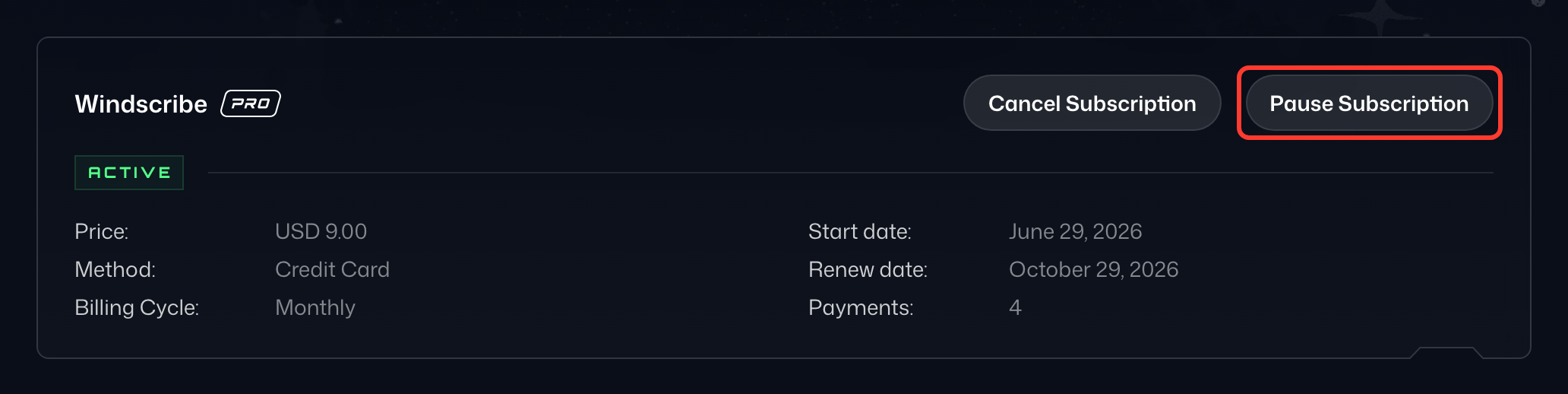
- Ouvrez Abonnements sous Facturation (vous devez être connecté) (1) et repérez l'abonnement à mettre en pause. Si vous avez plusieurs abonnements, veillez à choisir le bon. Cliquez sur ⋮ à côté de son prix et choisissez Mettre en pause l’abonnement (2).
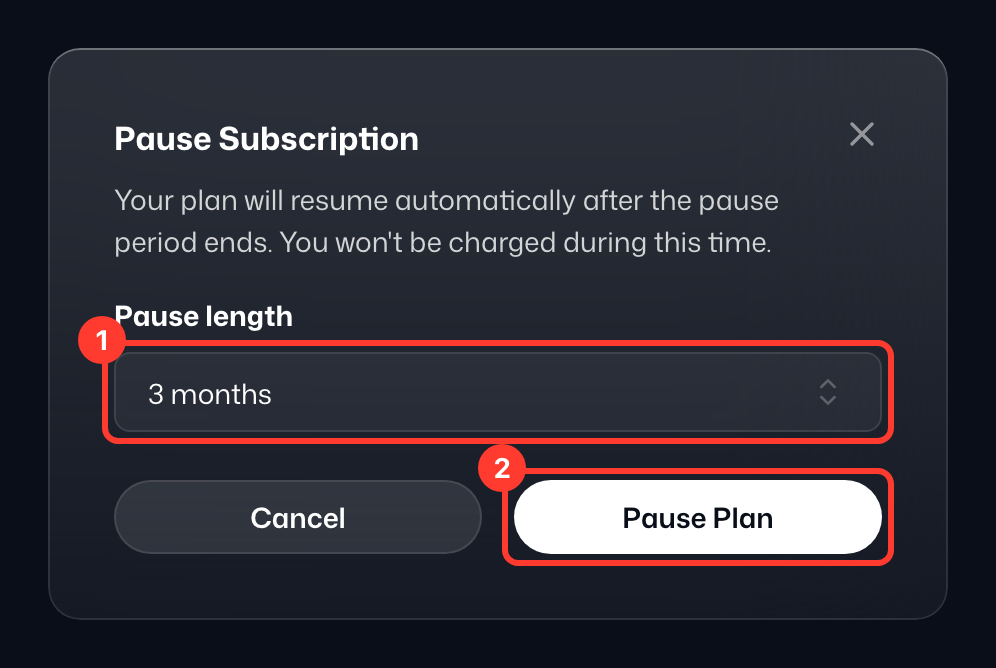
- Sous Pour combien de temps veux-tu mettre en pause ?, choisissez 1, 3, 6 ou 12 mois (1). La fenêtre indique la date à laquelle votre abonnement reprendra automatiquement.
- Cliquez sur Oui, mettre en pause (2).
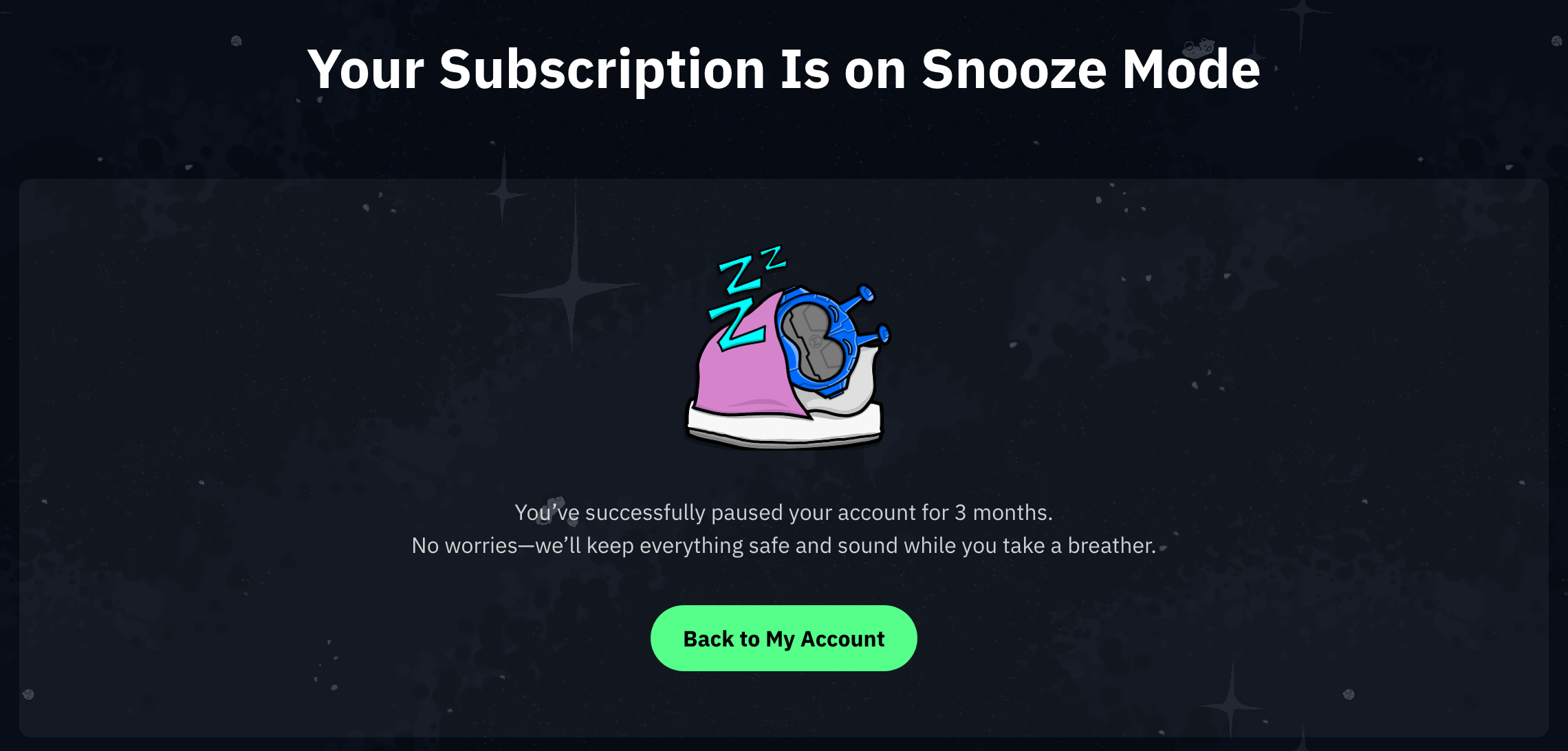
- Vous arrivez ensuite sur la page de confirmation, Ton compte est en mode veille, qui indique la durée de la pause et le jour où elle se termine.
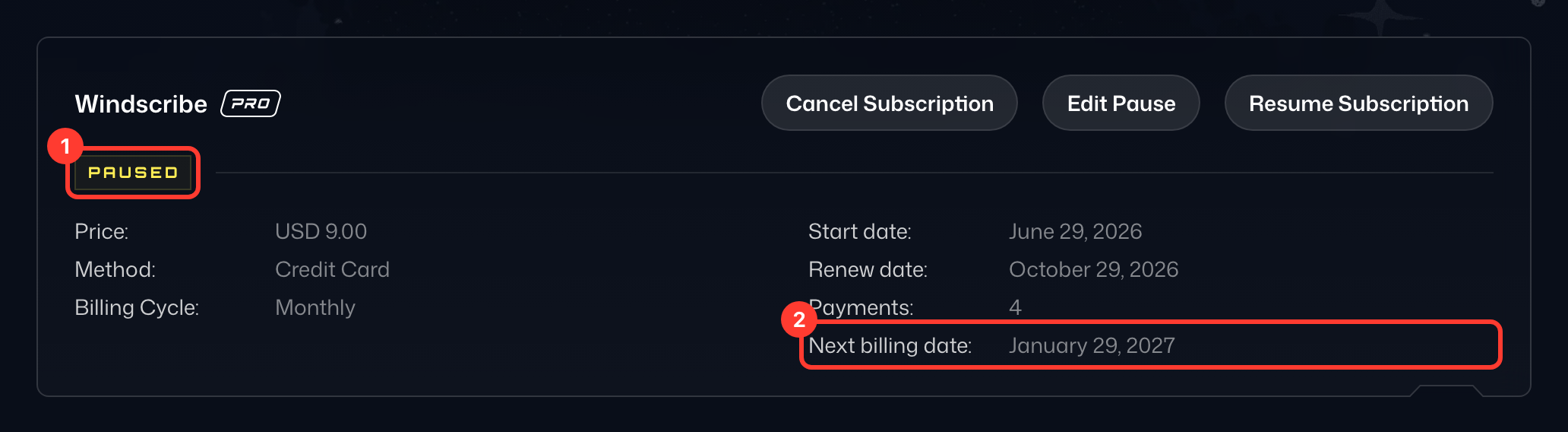
- De retour sur Abonnements, l'abonnement passe dans l'onglet En pause (1), et Reprise (2) indique le jour où la facturation reprend. Pour modifier la durée de la pause, choisissez Modifier la pause dans le même menu ⋮.
Comment réactiver un abonnement
Si vous changez d'avis à tout moment, vous pouvez également réactiver manuellement votre abonnement. Voici les étapes à suivre :
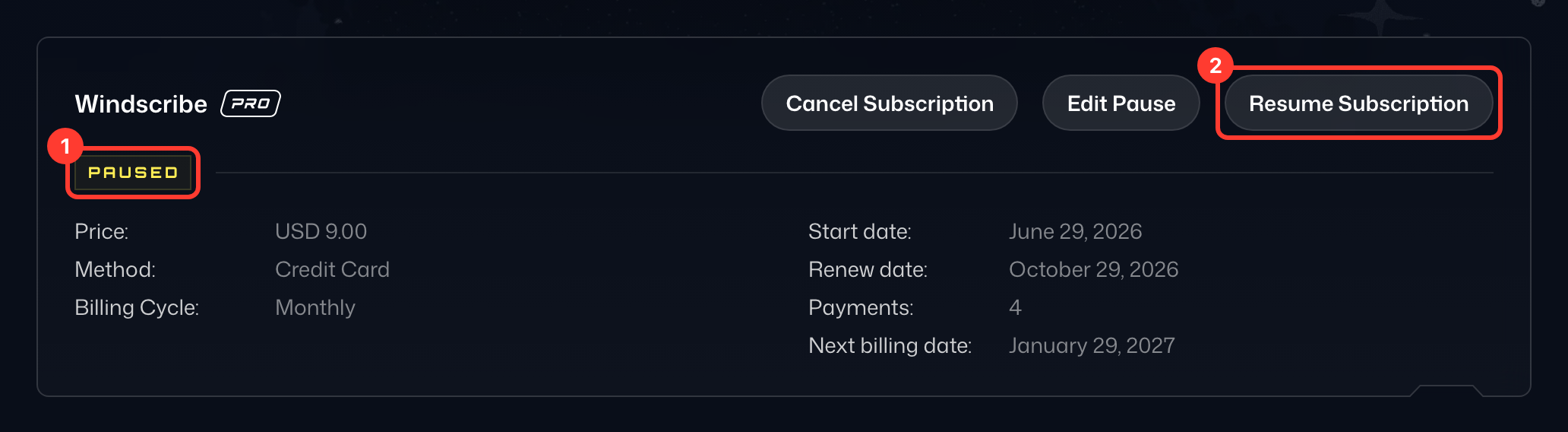
- Ouvrez l'onglet En pause de la page Abonnements et repérez l'abonnement à réactiver.
- Cliquez sur Reprendre à côté de son prix.
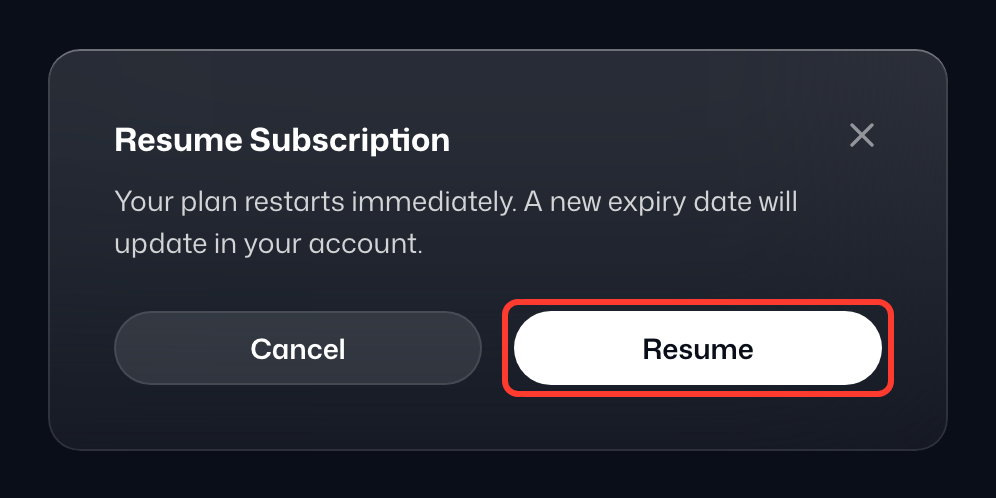
- Cliquez sur Oui, réactiver pour confirmer.
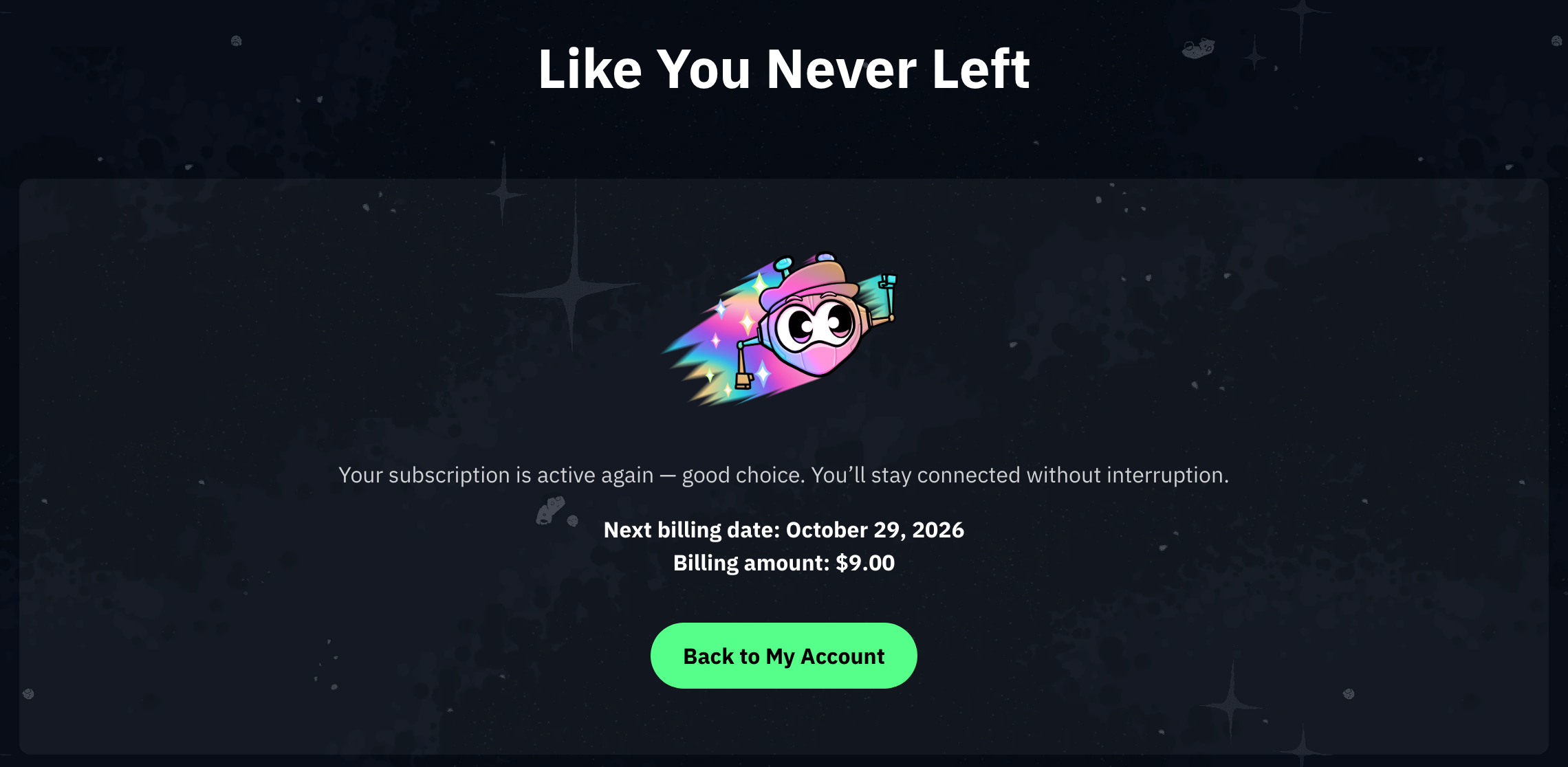
- Vous arrivez ensuite sur la page de confirmation, Comme si tu n’étais jamais parti.
Si vous avez des questions sur votre abonnement ou rencontrez des problèmes avec ce processus, veuillez contacter l'équipe d'assistance pour obtenir de l'aide.