El túnel dividido está disponible en dispositivos MacOS a nivel de IP/nombre de host. Aquí están los pasos para habilitarlo en tu dispositivo:
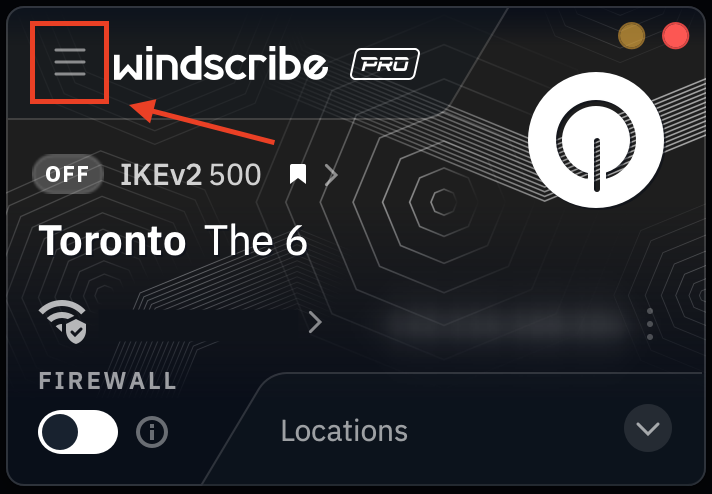
1. Abre la aplicación Windscribe y toca el botón Preferencias/Menú en la parte superior izquierda
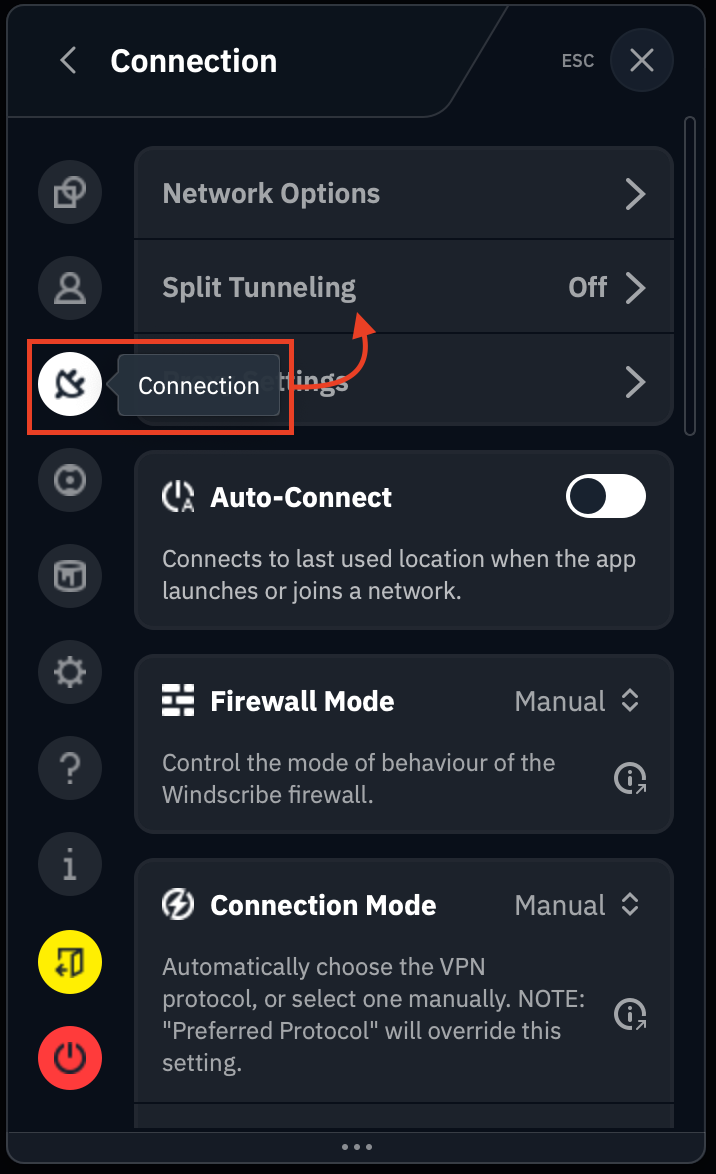
2. Ve al submenú Conexión y selecciona Túnel dividido
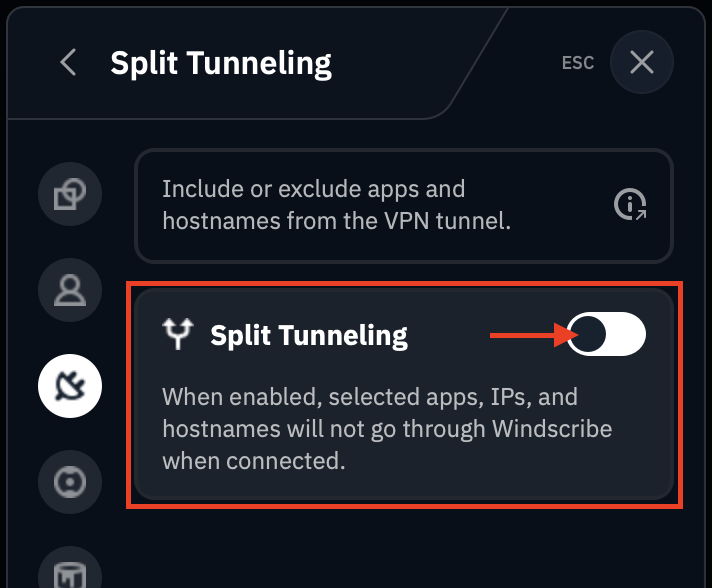
3. Activa el interruptor para habilitar el túnel dividido en el dispositivo (verde = activado)
4. Si es la primera vez que habilitas esta función, verás una advertencia que te pide habilitar la extensión del sistema de túnel dividido en tu configuración de MacOS
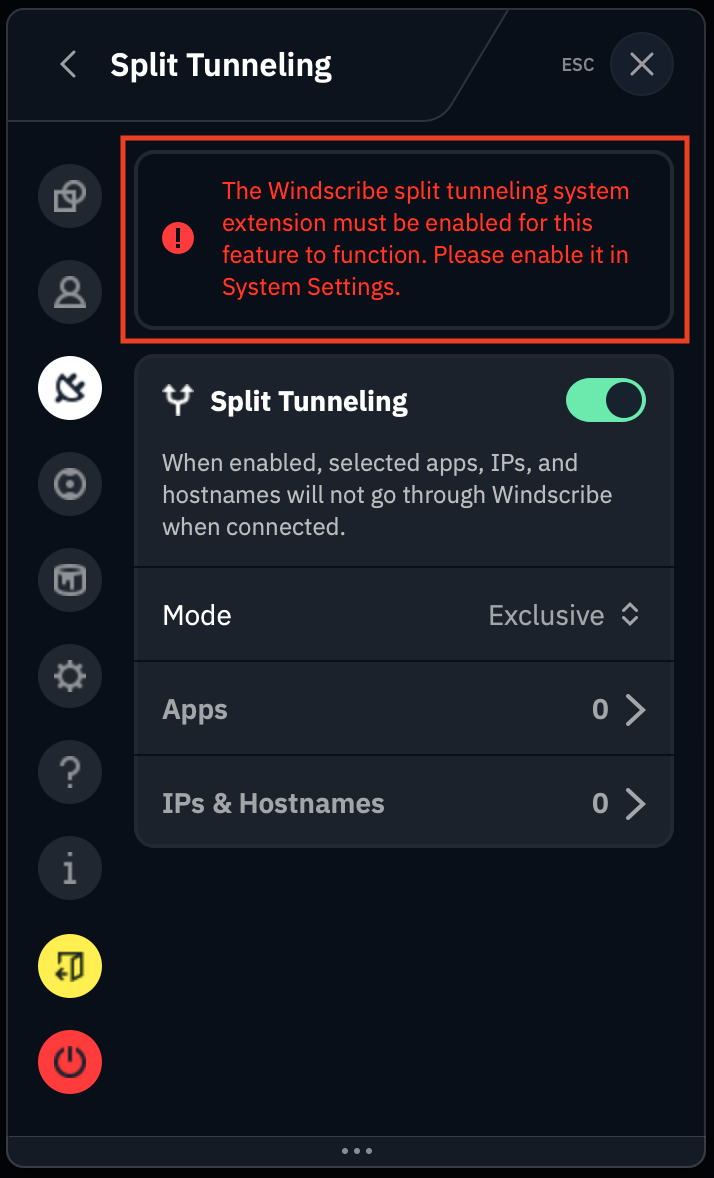
Si no es la primera vez, o si ya has habilitado esta función, continúa con el siguiente paso
5. Elige qué modo de túnel dividido deseas usar: Exclusivo o Inclusivo
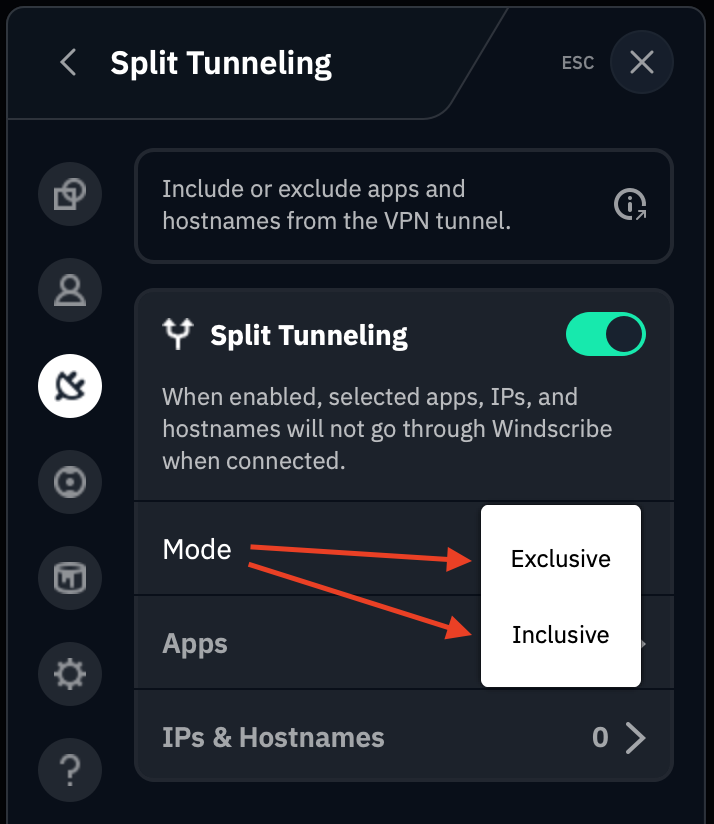
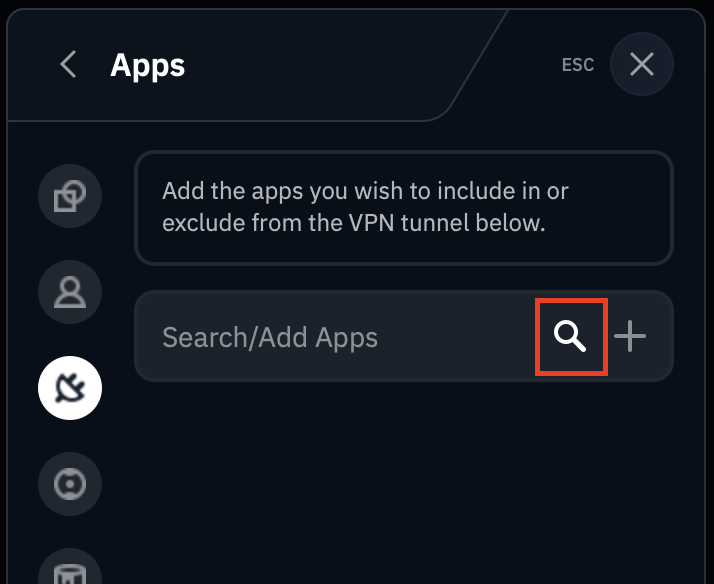
6. A continuación, selecciona las aplicaciones que deseas agregar a tus reglas de túnel dividido. Puedes buscar en una lista autocompletada de aplicaciones instaladas en tu dispositivo mediante el ícono de lupa
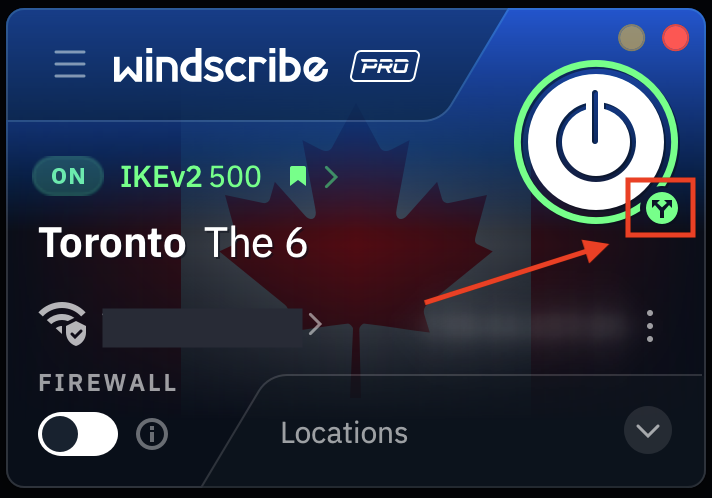
Luego puedes desplazarte por la lista o escribir el nombre de la aplicación que buscas, como Discord en nuestro ejemplo:
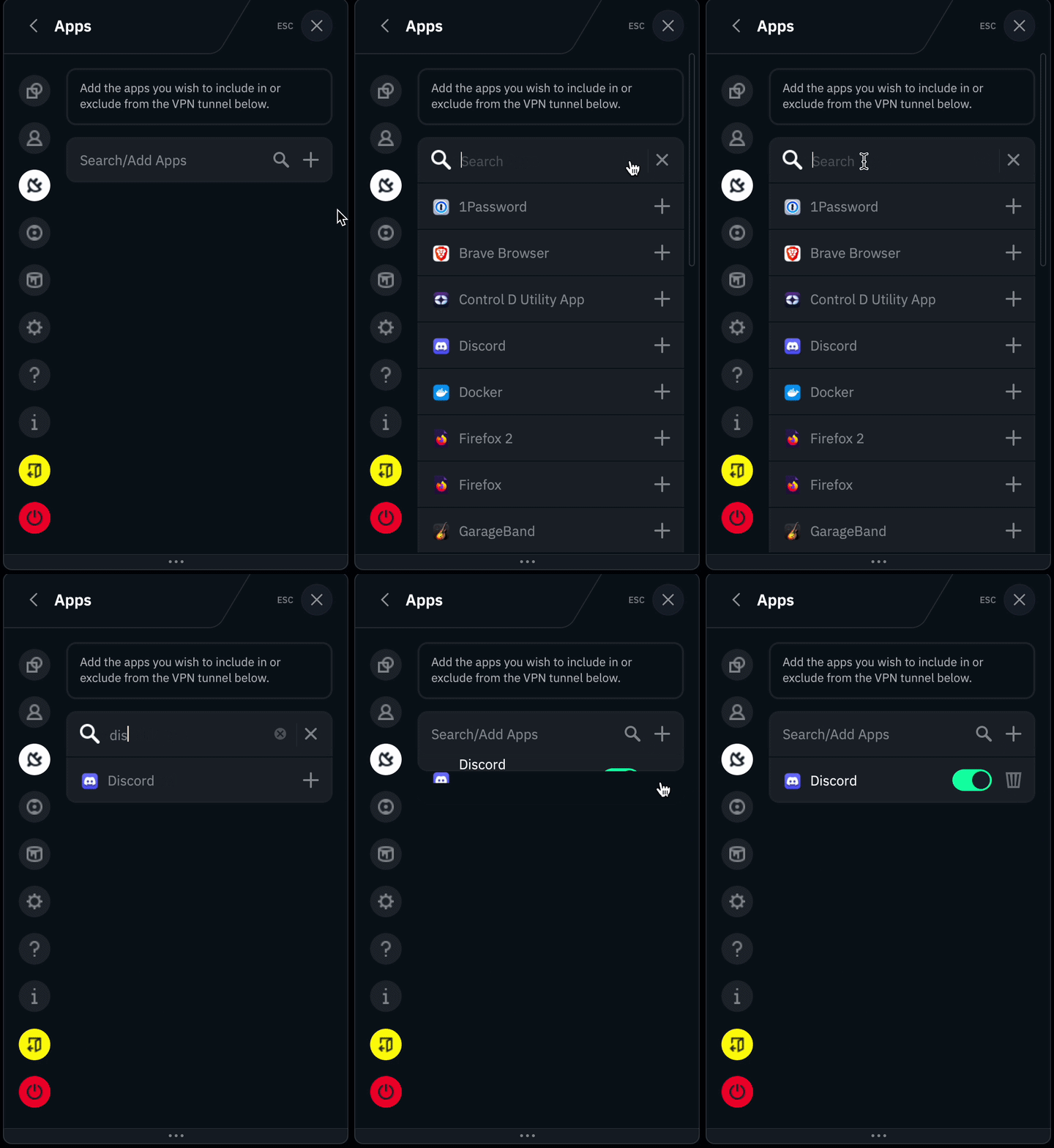
Si prefieres usar la opción de IPs y nombres de host, salta al siguiente paso.
7. Selecciona la opción de IPs y nombres de host e ingresa el nombre de host o la dirección IP que deseas agregar a la lista de reglas de túnel dividido. Presiona el ícono de más (+) para agregarlo a la lista.
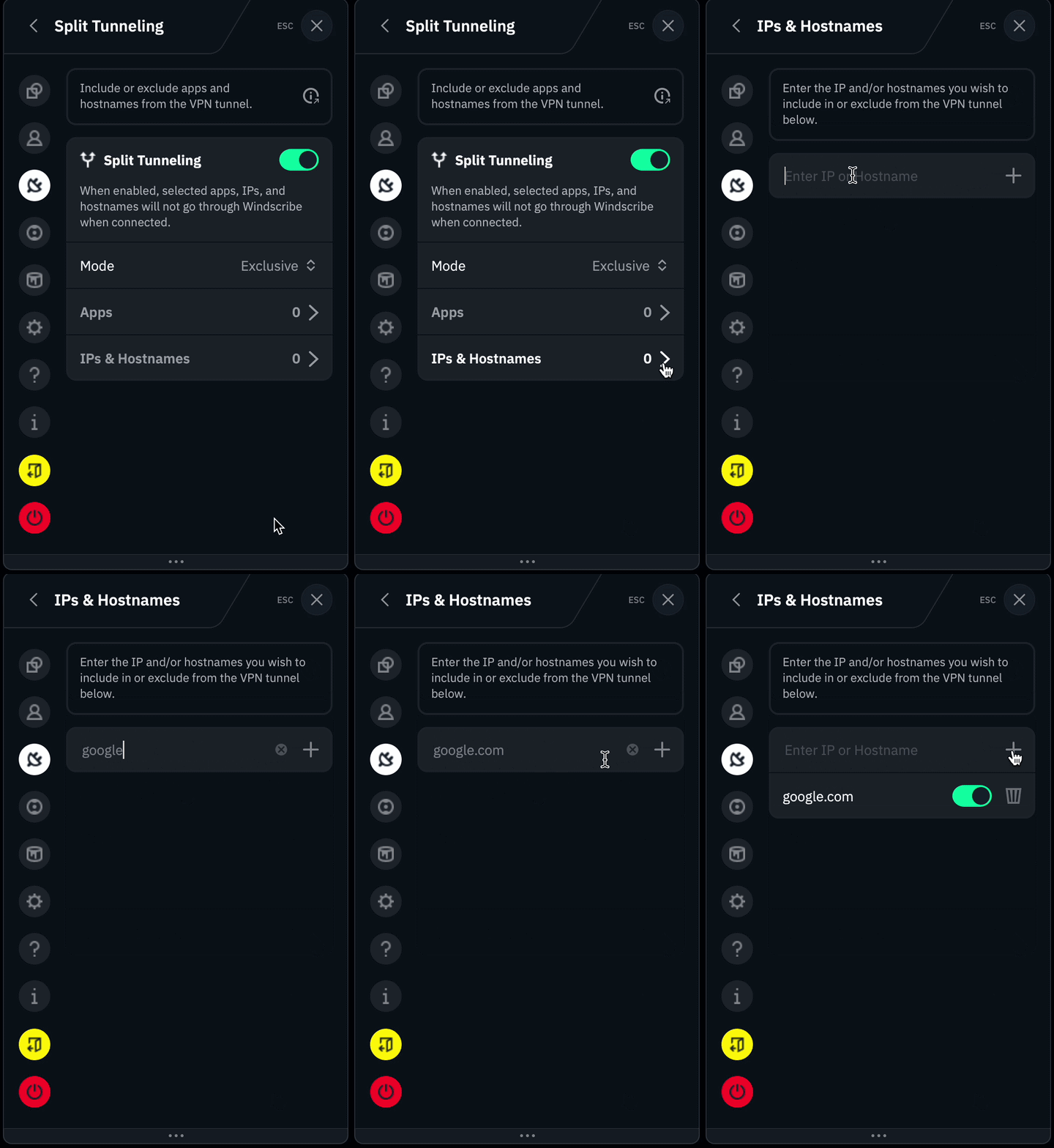
o
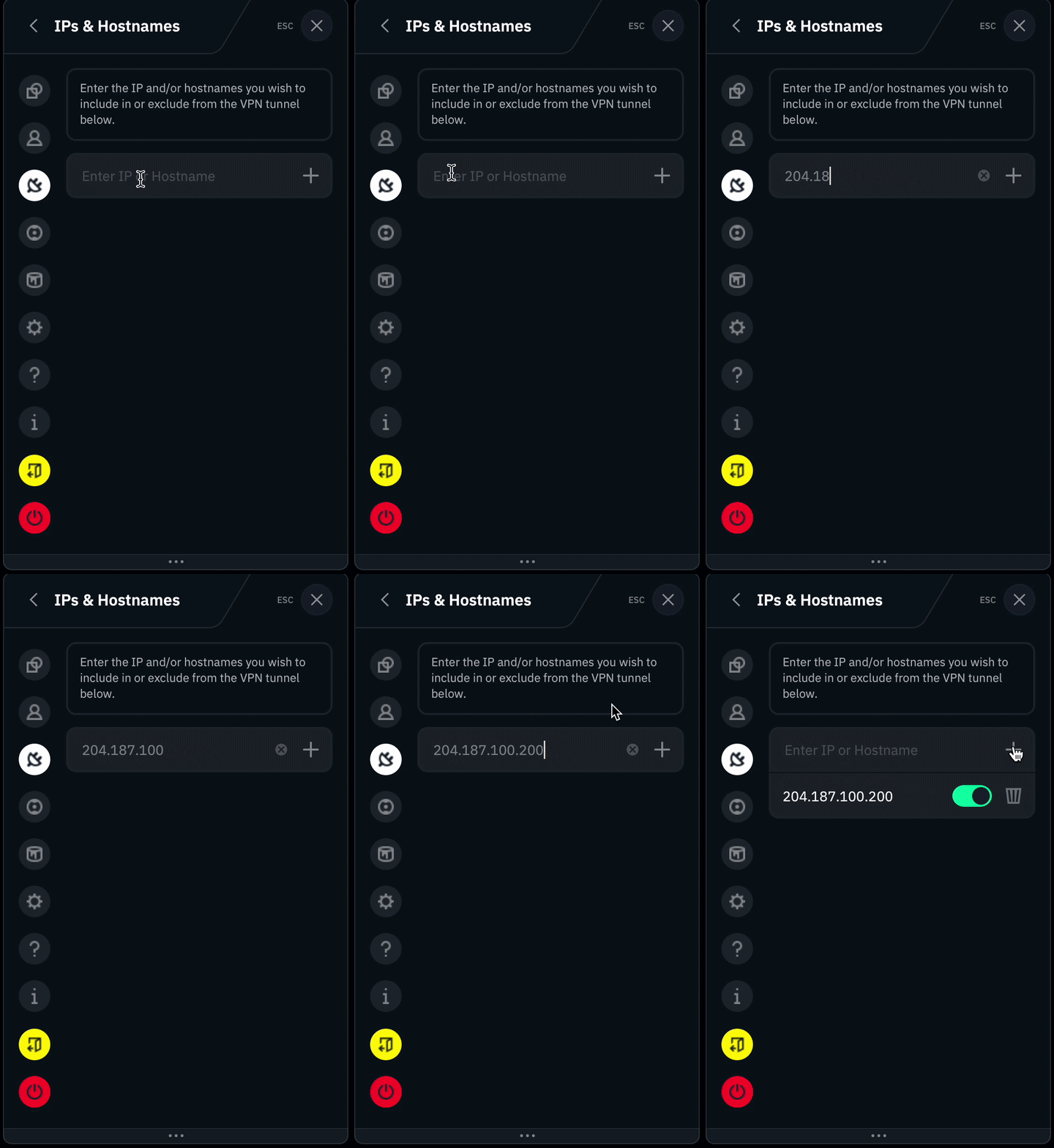
8. Una vez que hayas agregado las IPs y/o nombres de host a tu lista de reglas, regresa a la pantalla principal de la aplicación, desconéctate de la VPN y vuelve a conectarte. Verás un pequeño ícono de flechas divergentes debajo del botón de conexión cuando el túnel dividido esté habilitado.