

Cómo habilitar la extensión de Split Tunneling de Windscribe en los ajustes del sistema de macOS


¿Por qué lo necesito?
Si intentas usar Split Tunneling en macOS, es posible que encuentres un problema con la extensión del sistema de Split Tunneling deshabilitada automáticamente de forma predeterminada, lo que provocará que la función no funcione como se espera.
Para que el Split Tunneling funcione, el propio sistema macOS necesita dar permiso a la app de Windscribe para monitorear y manipular el tráfico; de lo contrario, Windscribe no puede realizar correctamente las funciones de tunelización dividida. Esta es solo la forma en que macOS garantiza que otorgues ese permiso explícitamente. Una app maliciosa que intente acceder a tu tráfico de red no podría hacerlo gracias a esta alerta de seguridad.
Cuando la extensión de Split Tunneling se usa por primera vez en macOS, el sistema operativo muestra una solicitud única para que el usuario permita la extensión en los ajustes del sistema.
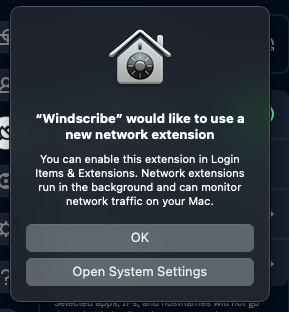
Esto a veces puede pasarse por alto si el diálogo simplemente se cierra sin acción. En cualquier caso, aquí están las instrucciones para habilitar esta función si es necesario (desplázate hacia abajo para ver las instrucciones de versiones anteriores de macOS).
Cómo habilitar la extensión de Split Tunneling de Windscribe (macOS 15):
- Abre Ajustes del sistema (
Command + Space, escribe "Ajustes del sistema", presiona Enter). - En la barra lateral izquierda, selecciona General.
- Haz clic en Elementos de inicio de sesión y extensiones.
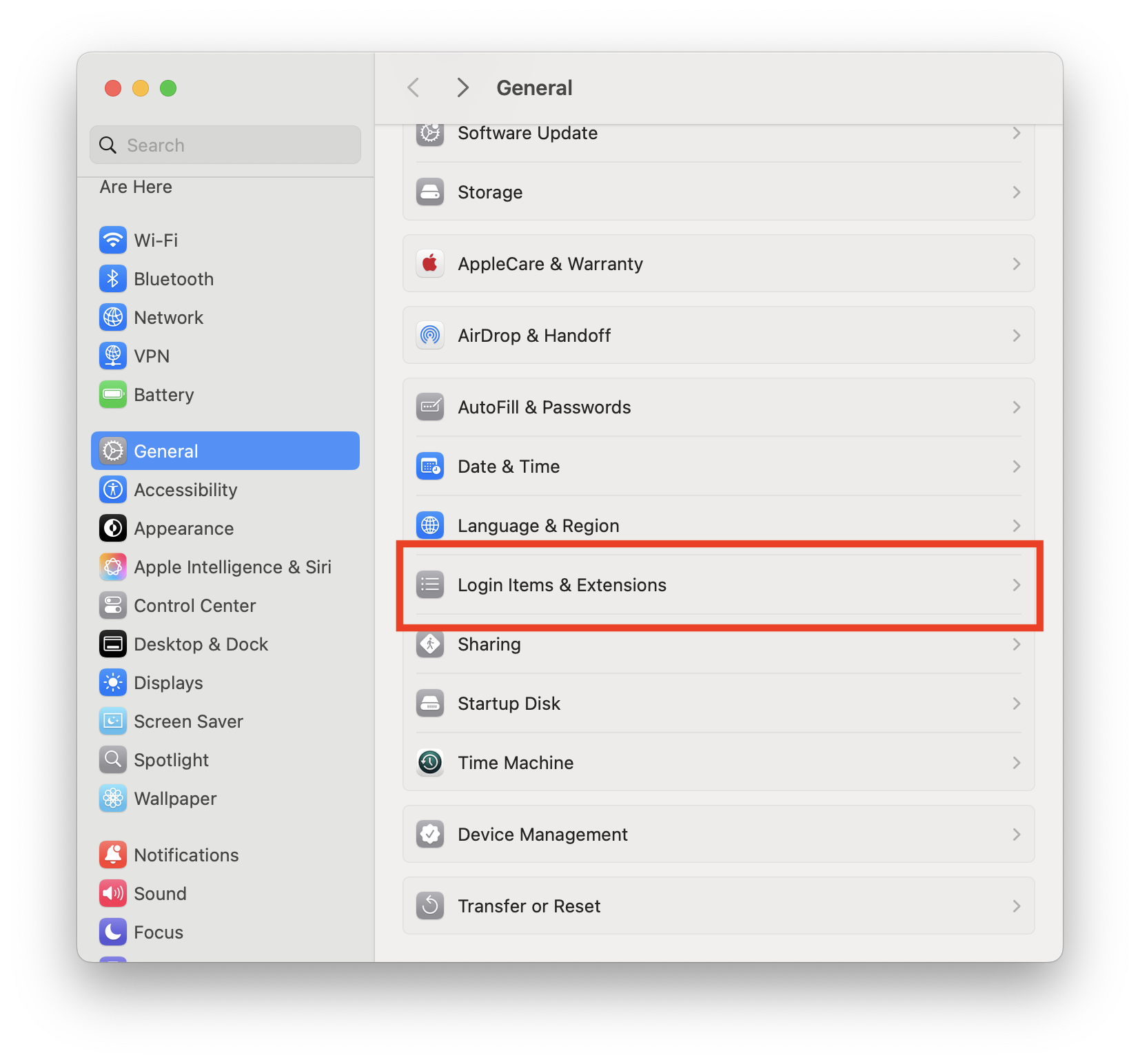
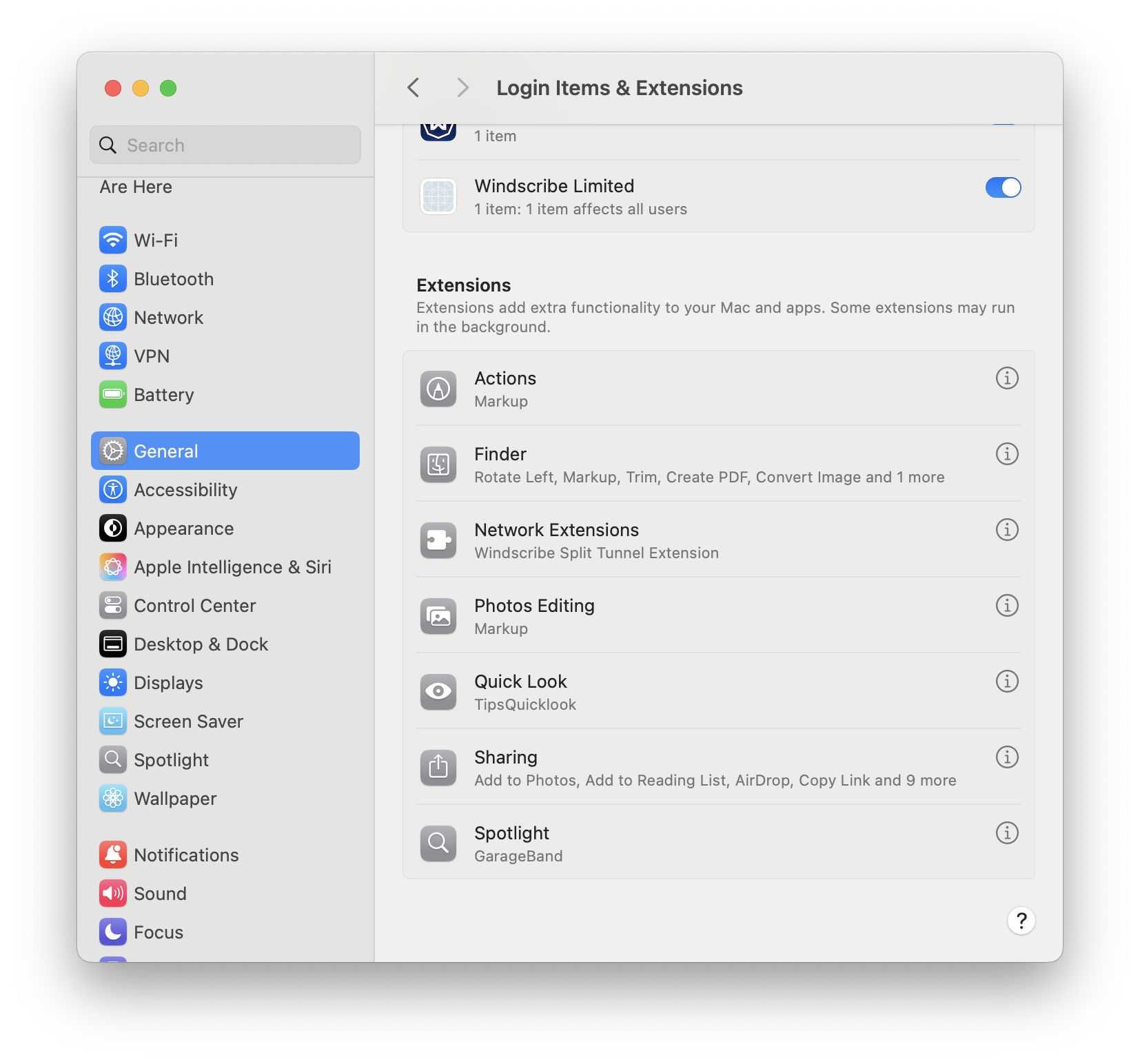
- Desplázate hacia abajo hasta Extensiones y haz clic en el botón de información (ⓘ) junto a Extensiones de red.
- Localiza la Windscribe Split Tunnel Extension y actívala (ACTIVADO).
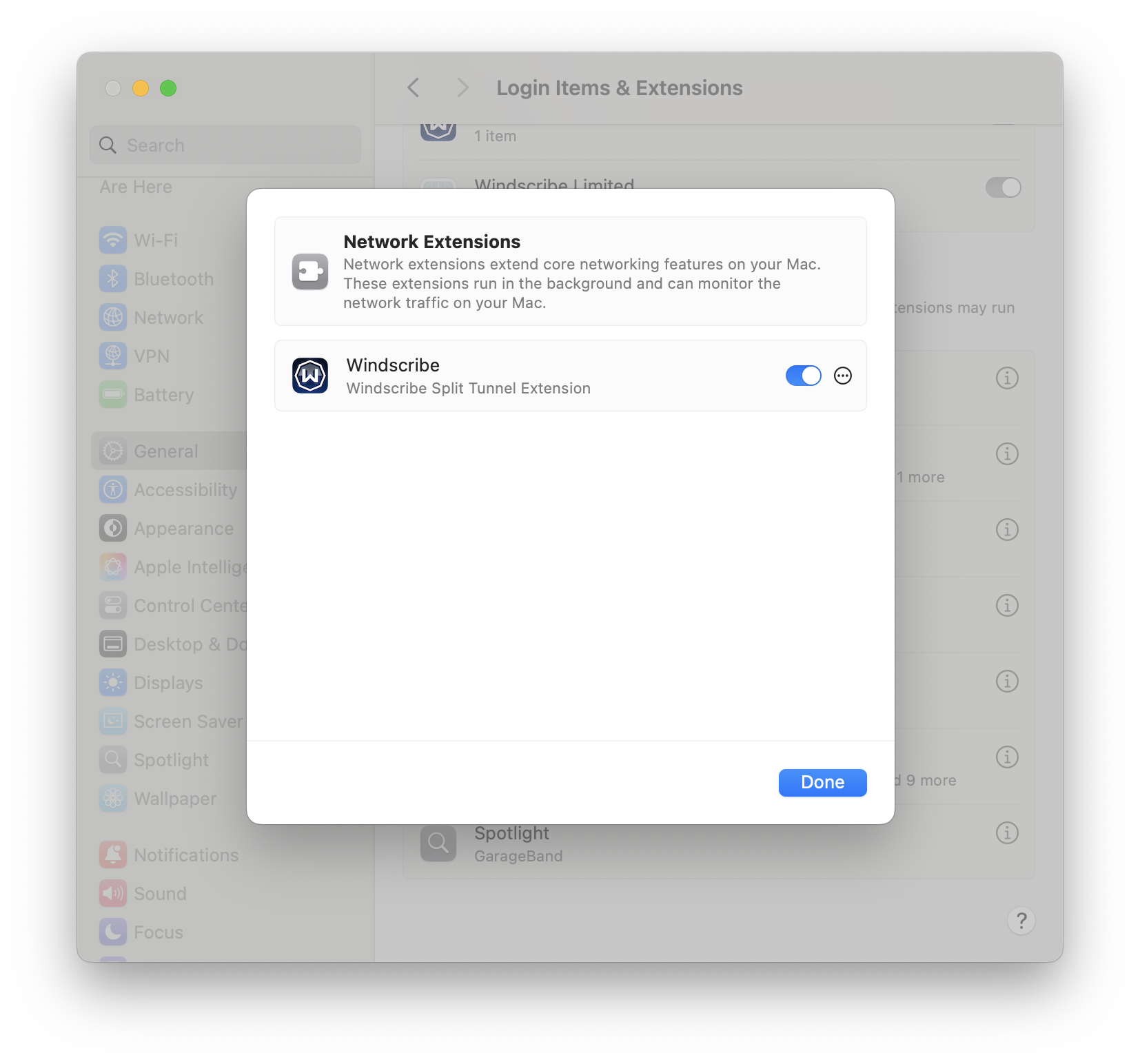
- Si se solicita, ingresa tu contraseña de administrador de macOS o usa Touch ID.
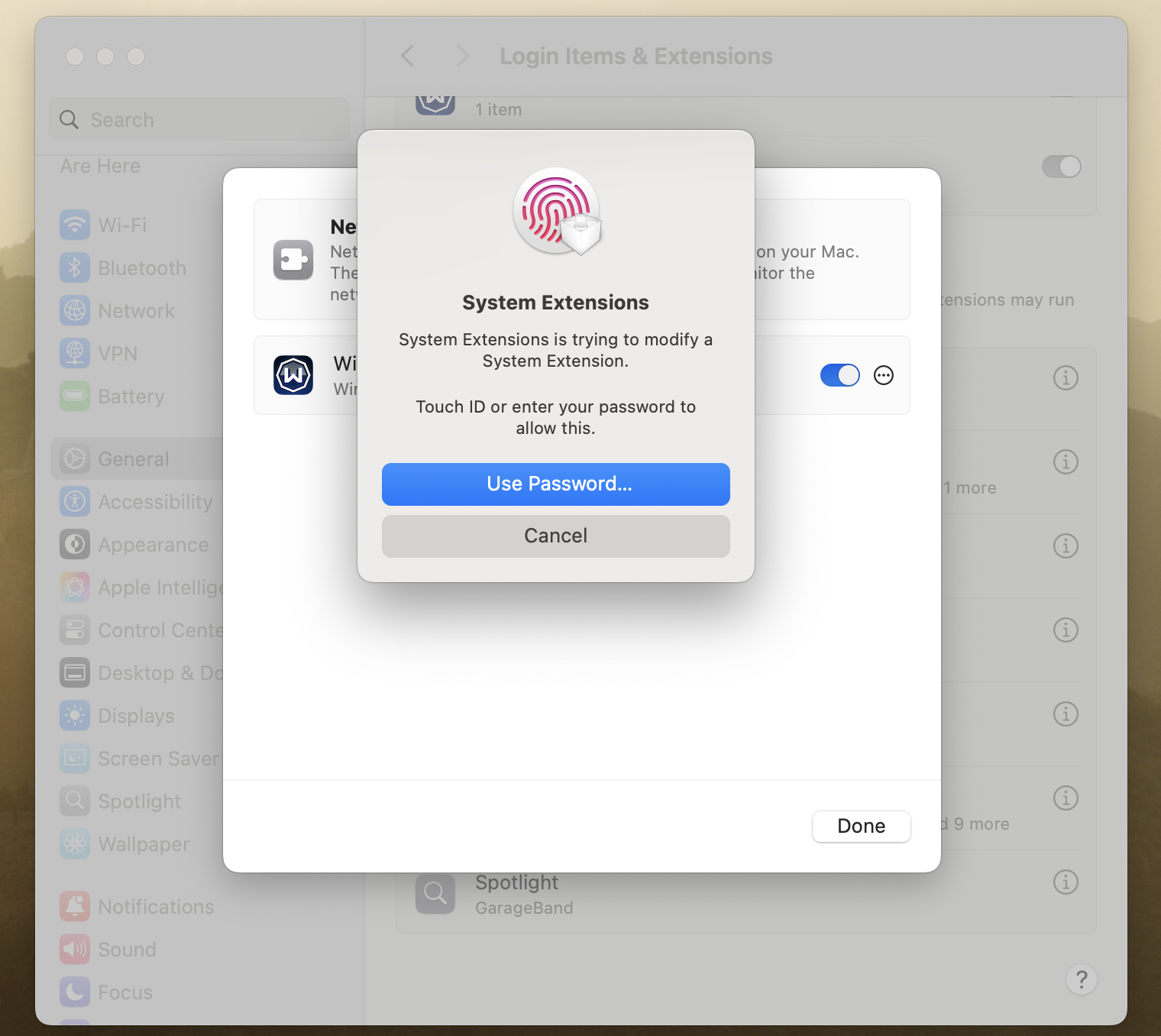
- Reinicia Windscribe para aplicar los cambios.
Cómo habilitar la extensión de Split Tunneling de Windscribe (macOS 11, 12):
- Abre Preferencias del sistema
- Haz clic en Seguridad y privacidad
- Haz clic en el candado para hacer cambios e ingresa la contraseña de Mac (si ya está bloqueado)
- Haz clic en el botón Permitir en "El software del sistema de la aplicación “Windscribe” fue bloqueado durante la carga"
Cómo habilitar la extensión de Split Tunneling de Windscribe (macOS 13, 14):
- Abre Ajustes del sistema
- Haz clic en Privacidad y seguridad
- Desplázate hacia abajo hasta la sección Seguridad
- Haz clic en el botón Permitir en "El software del sistema de la aplicación “Windscribe” fue bloqueado durante la carga"
- Ingresa la contraseña de Mac
Lectura adicional
Qué es el Split Tunneling y cómo usarlo
¿Por qué la app de Windscribe para iOS no tiene Split Tunneling?