

R.O.B.E.R.T. Debugging für fehlerhafte Websites und Dienste


Wie die meisten unserer Nutzer haben Sie wahrscheinlich R.O.B.E.R.T. aktiviert, um Werbung, Tracker und Malware im VPN-Tunnel zu blockieren. R.O.B.E.R.T. funktioniert, indem es Domains auf unseren Servern blockiert. In 99 % der Fälle funktionieren diese Sperren problemlos, aber in seltenen Fällen kann es vorkommen, dass eine Domain blockiert wird, obwohl sie es nicht sollte, oder umgekehrt.
Für diese Fälle haben wir eine praktische Debugging-Funktion entwickelt, die, wenn aktiviert, Ihnen alle Domain-Anfragen anzeigt, die R.O.B.E.R.T. während der Debugging-Dauer gesehen hat. Diese Domains werden nirgendwo außer auf Ihrer lokalen Webseite gespeichert, sodass wir nichts dauerhaft protokollieren – wir zeigen Ihnen nur die Domains auf Ihrem Bildschirm, die R.O.B.E.R.T. verarbeitet hat.
Dieser Prozess hilft uns sehr dabei, bestimmte Probleme nicht nur für R.O.B.E.R.T. einzugrenzen, sondern auch für das Entsperren von geografisch eingeschränkten Websites und Diensten, da wir die Liste der Domains sehen können, die wir verarbeiten müssen, um sie zum Laufen zu bringen. Normalerweise machen wir das auf unserer Seite, aber wir können nicht immer genau dieselbe Verbindung reproduzieren, daher bitten wir Benutzer, uns zu helfen.
Das Debugging ist sehr einfach: Wir müssen nur die Domains sammeln, die geladen werden, wenn Sie versuchen, die Website oder den Dienst zu nutzen. Hier sind die Schritte, um diese Liste von Domains zu erhalten.
- Schließen Sie idealerweise alle laufenden Apps, um Störungen beim Prozess zu minimieren. Öffnen Sie dann die Windscribe-App und verbinden Sie sich mit einem Server.
- Sobald Sie mit dem VPN verbunden sind, öffnen Sie Ihren Browser und rufen Sie die Debug-Seite von R.O.B.E.R.T. auf: https://windscribe.com/myaccount/security/debug. Sie gelangen auch über Mein Konto dorthin, indem Sie in der Seitenleiste Sicherheit und dann Debug auswählen:
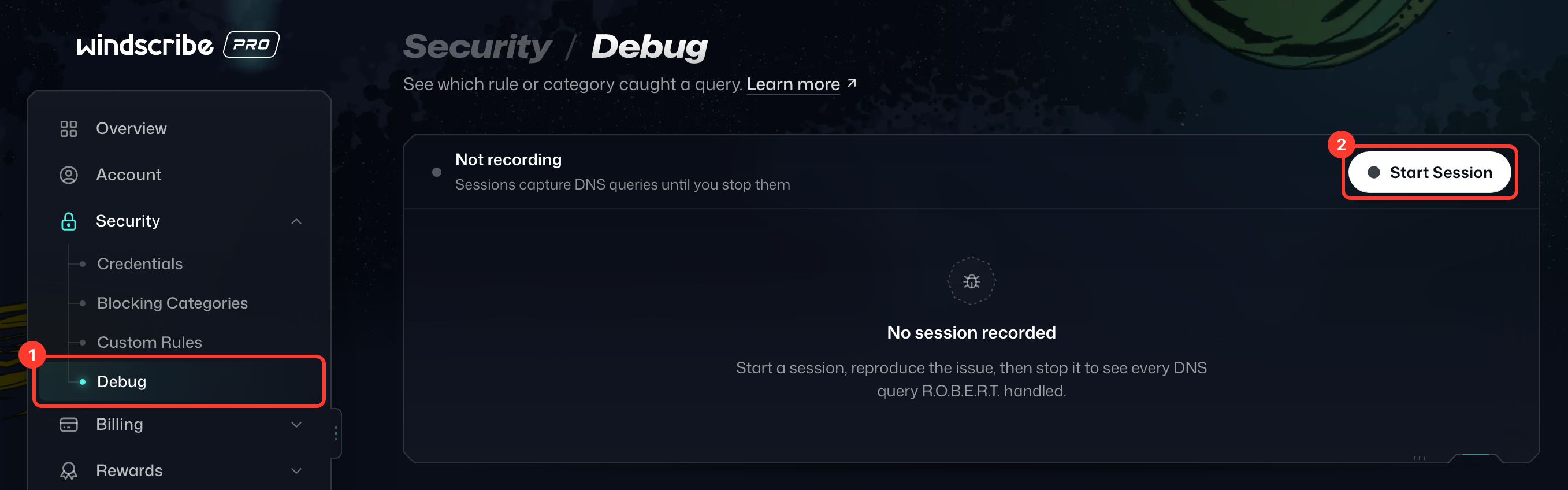
- Drücken Sie Sitzung starten und lassen Sie die Registerkarte und den Browser geöffnet. Die Sitzung zeichnet jede Anfrage auf, die R.O.B.E.R.T. verarbeitet (blockiert, erlaubt und gefälscht), und ein Timer zeigt an, wie lange sie bereits läuft.
- Öffnen Sie nun die Website oder den Dienst und versuchen Sie, ihn wie gewohnt zu nutzen. Reproduzieren Sie das Problem und stellen Sie bitte einen Screenshot der Fehler bereit, die Sie erhalten, da dies ebenfalls hilfreich sein könnte.
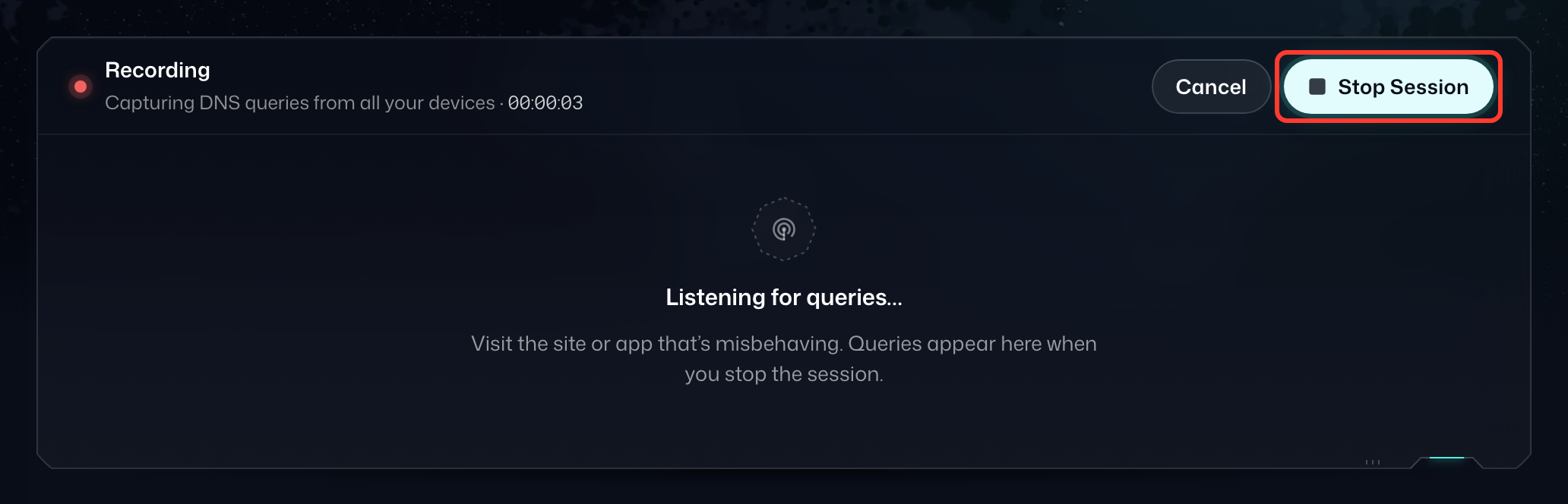
- Sobald Sie das Problem reproduziert haben, kehren Sie zum Windscribe-Debugging in Ihrem Browser zurück und drücken Sie Sitzung beenden.
- Sie sehen nun eine Liste der Domains, die R.O.B.E.R.T. verarbeitet hat, jeweils mit ihrem Ergebnis (Blockiert, Erlaubt oder Gefälscht). Die Tabs über der Liste filtern sie nach Ergebnis, und Erfasst durch zeigt die eigene Regel, die eine Domain erfasst hat, falls es eine gibt. Bitte kopieren Sie alle diese Domains in eine Nachricht an Garry, unseren Support-Assistenten (https://windscribe.com/contact-support), und wir untersuchen alle Probleme oder möglichen Umleitungen, die auf unserer Seite erforderlich sind.
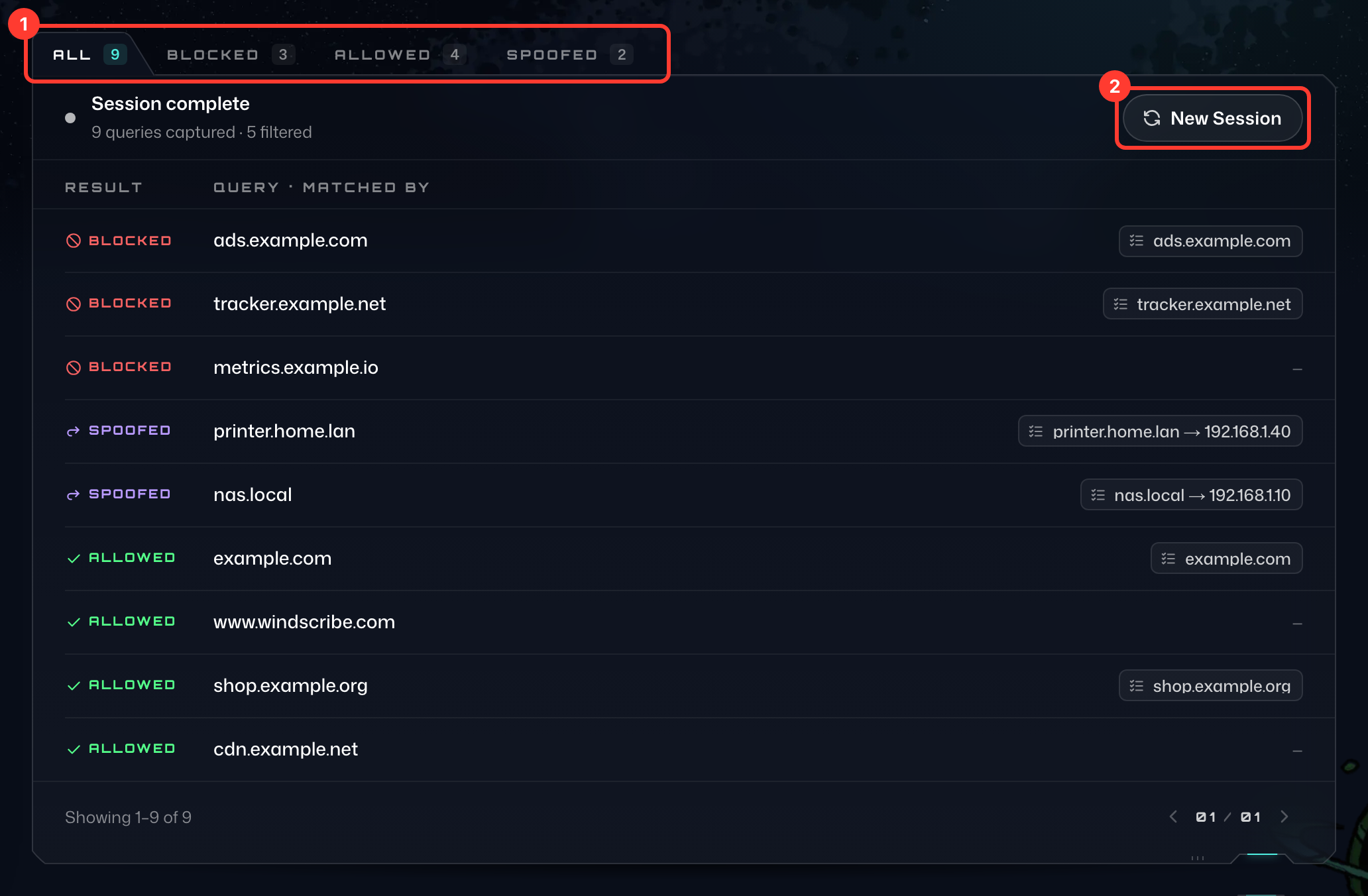
Denken Sie daran, dass diese Liste von Domains für immer verschwindet, sobald Sie die Seite verlassen oder Neue Sitzung drücken. Wenn Sie sie nicht kopiert haben, müssen Sie den Test erneut durchführen, um eine neue Liste zu erhalten.
Wenn Sie wissen möchten, wie R.O.B.E.R.T. im Hintergrund funktioniert, finden Sie in unserem Blog auch einen ausführlichen Artikel dazu!