

So pausieren und reaktivieren Sie ein Abonnement


Wir haben kürzlich die Möglichkeit eingeführt, berechtigte Abonnements zu pausieren, anstatt sie vollständig zu kündigen. Dies ermöglicht Nutzern eine Pause von Abrechnungen/Verlängerungen, wenn nötig, und bietet mehr Kontrolle darüber, was und wann abgerechnet wird.
Welche Abonnements können pausiert werden
Jedes Pro-, Custom-Build-A-Plan-, Static-IP- oder ScribeForce-Abonnement, das direkt auf unserer Website per Kreditkarte (über Stripe) bezahlt wurde, kann unter Abrechnung auf der Seite Abonnements in den Einstellungen von Mein Konto pausiert werden.
Nutzer, die über Drittanbieter (Paypal, Google Play, Apple, Amazon) bezahlen, können Abonnements derzeit nicht pausieren.
Was passiert, wenn ein Abonnement pausiert wird
Ihr Abonnementverlängerungsdatum wird für den von Ihnen gewählten Zeitraum pausiert (1, 3, 6 oder 12 Monate), was bedeutet, dass Sie in dieser Zeit nicht abgerechnet/verlängert werden.
Zum Beispiel:
Garrys monatliches Pro-Abonnement soll am 1. Mai verlängert werden. Er pausiert sein Abonnement für 3 Monate. Sein Abonnement wird stattdessen am 1. August verlängert.
Es gibt keine sofortige Änderung des Upgrade-Status des Nutzers, nur das Verlängerungsdatum selbst. Wenn jedoch das Upgrade-/Ablaufdatum des Nutzers während der Pause verstreicht, wird das Konto herabgestuft.
Zum Beispiel:
Garrys jährliches Pro-Abonnement soll am 1. Mai verlängert werden, und er pausiert für 3 Monate. Sein Upgrade würde trotzdem am 1. Mai ablaufen (da er nur dafür bezahlt hat), würde aber am 1. August wieder aktualisiert werden, sobald sein Abonnement reaktiviert wird (und er erneut abgerechnet wird).
Wenn ein Abonnement pausiert wird, behalten Sie Ihren aktuellen Preis bei und werden nach der Reaktivierung automatisch zum gleichen Preis erneut abgerechnet, wobei Ihre bestehenden Zahlungs-/Karteninformationen verwendet werden. Es sind keine neuen Informationen erforderlich.
Es ist zu beachten, dass das Pausieren eines Abonnements die Rechnungsinformationen des Nutzers nicht entfernt – das tut nur die Kündigung.
Was passiert, wenn ein Abonnement reaktiviert wird
Das Abonnement des Nutzers wird sofort neu gestartet, wenn es abgelaufen ist, und er wird wie erwartet erneut abgerechnet. Das neue Ablaufdatum erscheint in seinen Kontoinformationen (gemäß seinem Upgrade).
Wenn das Abonnement des Nutzers noch nicht abgelaufen ist, wird er erst zu seinem ursprünglichen Verlängerungsdatum abgerechnet.
Beispiele für Jahresabonnements:
Wenn Garrys Jahresabonnement am 1. Mai verlängert wird und er sein Abonnement am 1. April manuell reaktiviert, passiert nichts mit seinem Konto. Sein Abonnement bleibt bereit, wie erwartet am 1. Mai verlängert zu werden.
Wenn Garrys Jahresabonnement am 1. Mai verlängert wird und er es bis zum 1. August pausiert, wird er am 1. Mai herabgestuft und dann am 1. August sofort erneut abgerechnet, wenn sein Abonnement reaktiviert wird. Sein Konto wird auch automatisch wieder wie erwartet aktualisiert.
Beispiel für ein Monatsabonnement 1:
Wenn Garry sein Monatsabonnement nach der Verlängerung am 1. April für 3 Monate pausiert, wird sein nächstes Verlängerungsdatum auf den 1. August statt den 1. Mai gesetzt (Mai + 3 Monate = August). Wenn Garry es sich anders überlegt und sein Abonnement am 25. April manuell reaktiviert, werden keine Änderungen an seinem Abonnementverlängerungsdatum vorgenommen, und es wird wie ursprünglich geplant am 1. Mai verlängert.
Beispiel für ein Monatsabonnement 2:
Wenn Garry sein Monatsabonnement nach der Verlängerung am 1. April für 3 Monate pausiert, wird sein nächstes Verlängerungsdatum auf den 1. August statt den 1. Mai gesetzt (Mai + 3 Monate = August). Garrys Konto wird wie erwartet am 1. Mai herabgestuft, bis sein Abonnement am 1. August reaktiviert wird, wenn er erneut abgerechnet wird. Sein Konto wird an diesem Datum automatisch wieder wie erwartet aktualisiert.
So pausieren Sie ein Abonnement
Wenn ein Nutzer zu einem beliebigen Zeitpunkt entscheidet, ein Abonnement zu pausieren, sind folgende Schritte erforderlich:
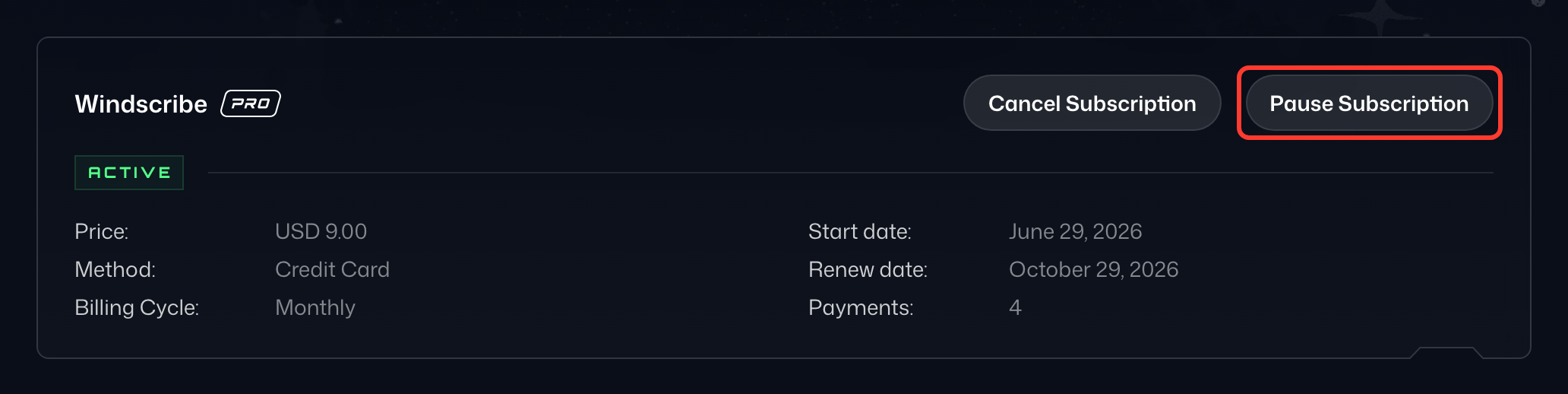
- Öffnen Sie unter Abrechnung die Seite Abonnements (Sie müssen angemeldet sein) (1) und suchen Sie das Abonnement, das Sie pausieren möchten. Wenn Sie mehrere Abonnements haben, achten Sie darauf, das richtige auszuwählen. Klicken Sie neben seinem Preis auf ⋮ und wählen Sie Abo pausieren (2).
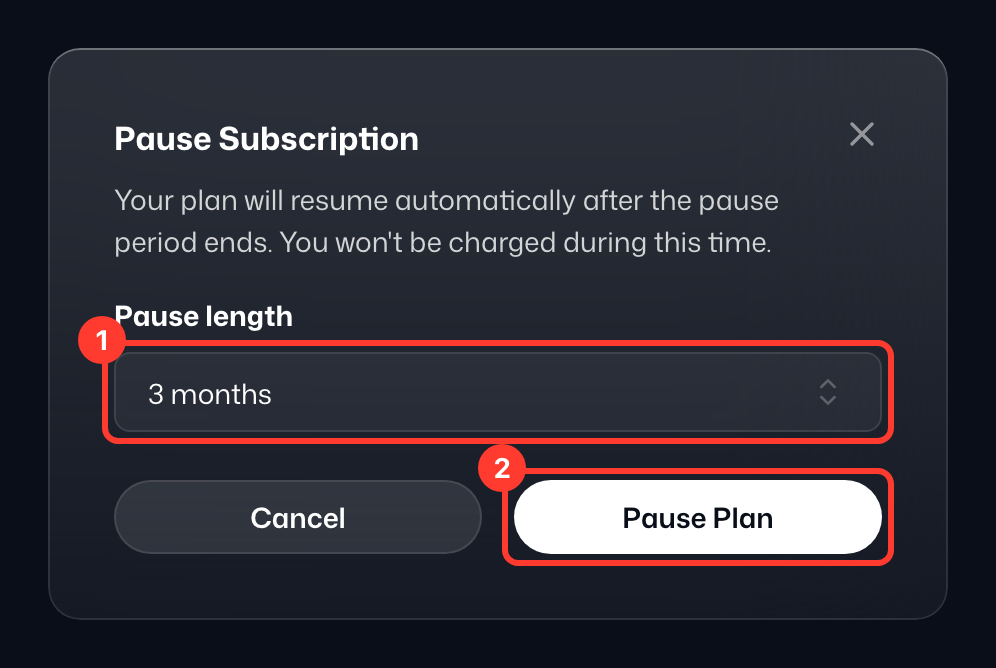
- Wählen Sie unter Wie lange möchtest du pausieren? 1, 3, 6 oder 12 Monate (1). Der Dialog zeigt das Datum an, an dem Ihr Abonnement automatisch fortgesetzt wird.
- Klicken Sie auf Ja, pausieren (2).
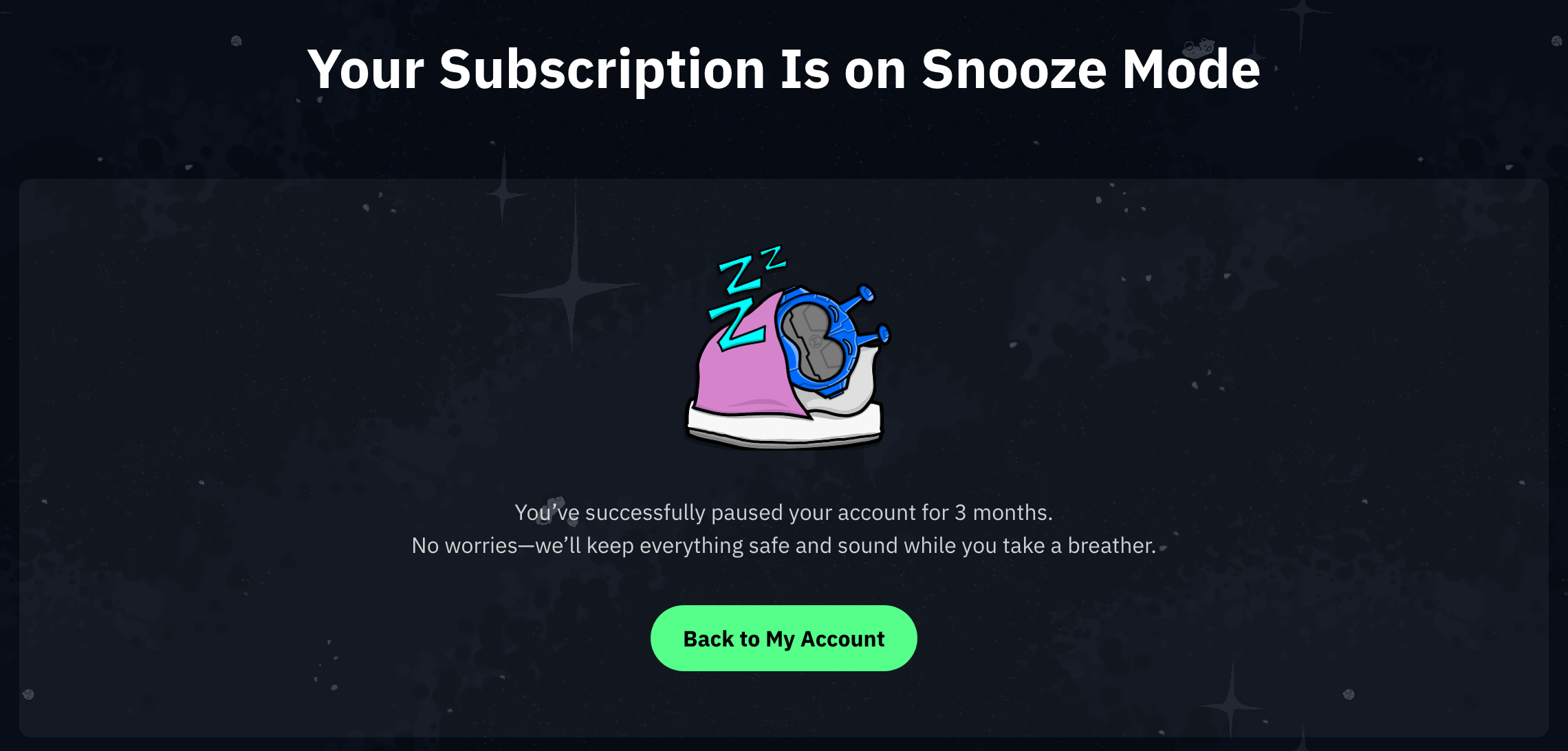
- Anschließend gelangen Sie zur Bestätigungsseite Dein Konto ist im Schlummermodus, die anzeigt, wie lange die Pause dauert und an welchem Tag sie endet.
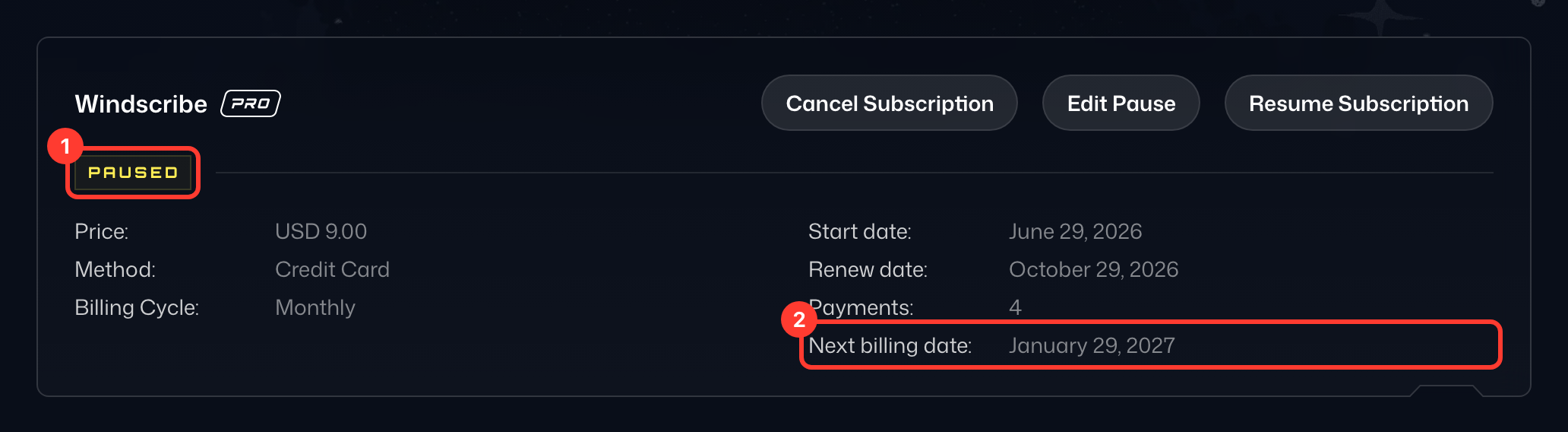
- Zurück auf der Seite Abonnements wird das Abonnement in den Tab Pausiert (1) verschoben, und Wird fortgesetzt (2) zeigt den Tag, an dem die Abrechnung wieder beginnt. Um die Dauer der Pause zu ändern, wählen Sie im selben Menü ⋮ die Option Pause bearbeiten.
So reaktivieren Sie ein Abonnement
Wenn Sie Ihre Meinung zu einem beliebigen Zeitpunkt ändern, können Sie Ihr Abonnement auch manuell reaktivieren. Hier sind die Schritte dazu:
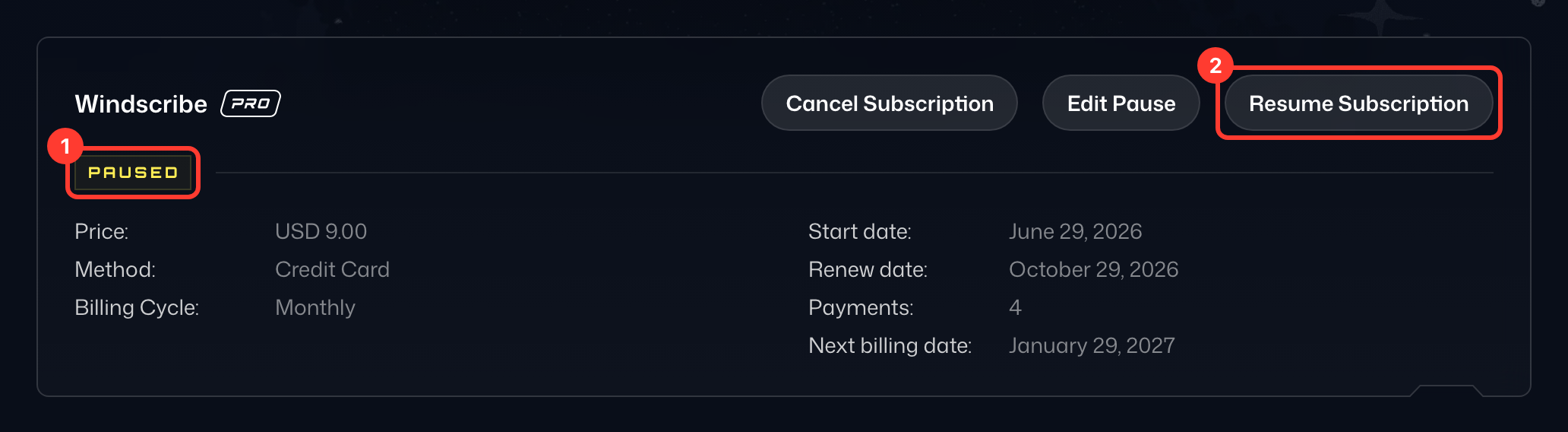
- Öffnen Sie auf der Seite Abonnements den Tab Pausiert und suchen Sie das Abonnement, das Sie fortsetzen möchten.
- Klicken Sie neben seinem Preis auf Fortsetzen.
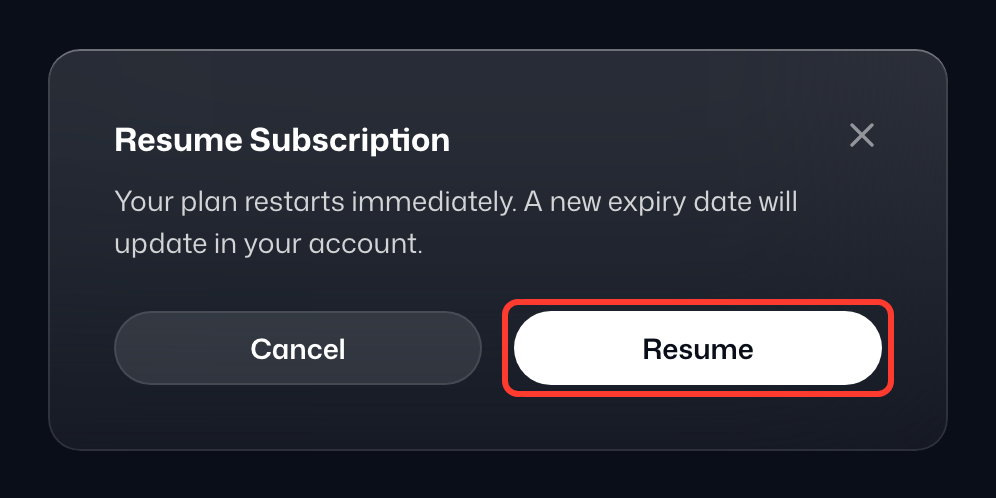
- Klicken Sie zur Bestätigung auf Ja, Pause beenden.
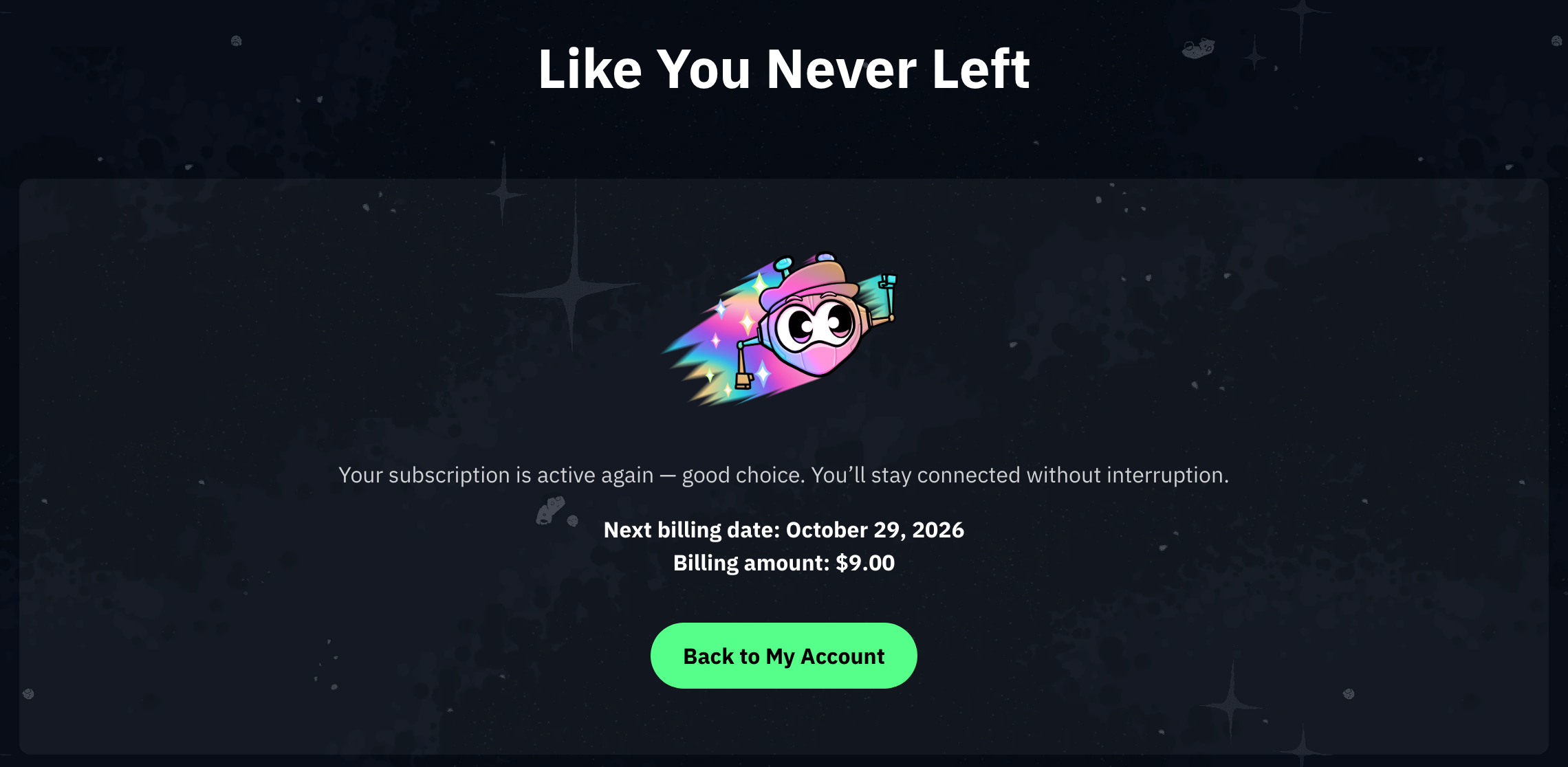
- Anschließend gelangen Sie zur Bestätigungsseite Als wärst du nie weg gewesen.
Wenn Sie Fragen zu Ihrem Abonnement haben oder Probleme mit diesem Prozess auftreten, wenden Sie sich bitte an das Support-Team.