

Wie aktiviere ich die Zwei-Faktor-Authentifizierung für mein Konto?

Winder S
Dec 17, 2025

Sie können die 2-Faktor-Authentifizierung (2FA) unter Sicherheit auf der Seite Zugangsdaten in Mein Konto aktivieren: https://windscribe.com/myaccount/security
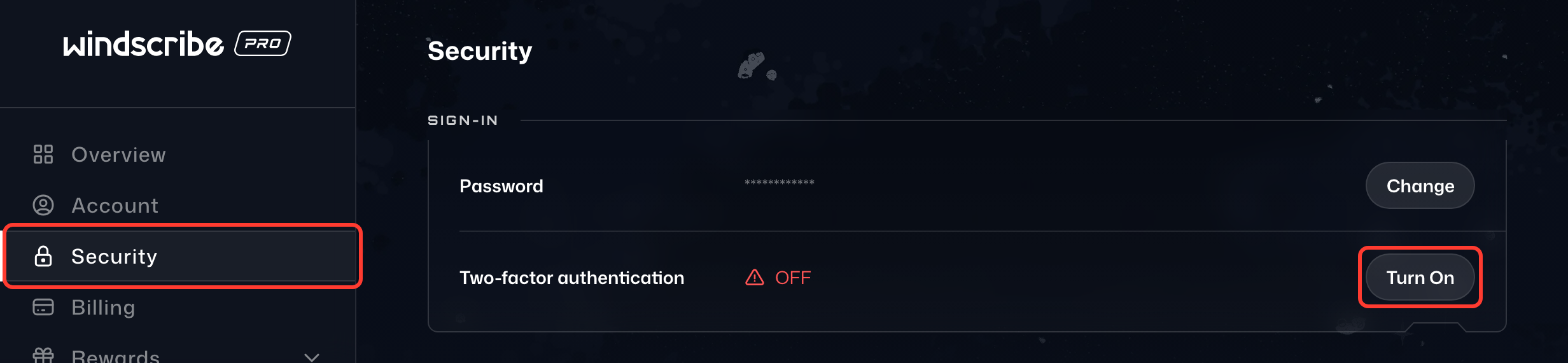
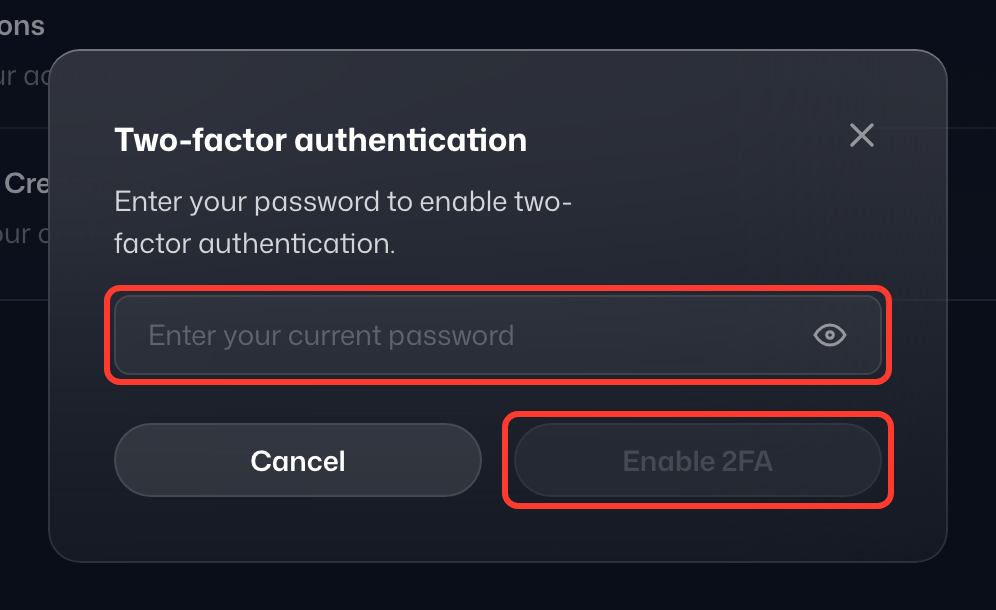
- Klicken Sie in der Karte Anmeldung in der Zeile Zwei-Faktor-Authentifizierung auf 2FA aktivieren, geben Sie Ihr Passwort ein und wählen Sie Weiter.
- Der Dialog 2FA einrichten zeigt einen QR-Code und einen Wiederherstellungsschlüssel. Mit einer Authenticator-App, die TOTP (Time-based One-time Password) unterstützt, können Sie entweder diesen QR-Code scannen oder den Wiederherstellungsschlüssel manuell eingeben, falls die App diese Option bietet. Beispiele für solche Apps sind Aegis Authenticator, andOTP, Tofu, Authy, Google Authenticator usw.
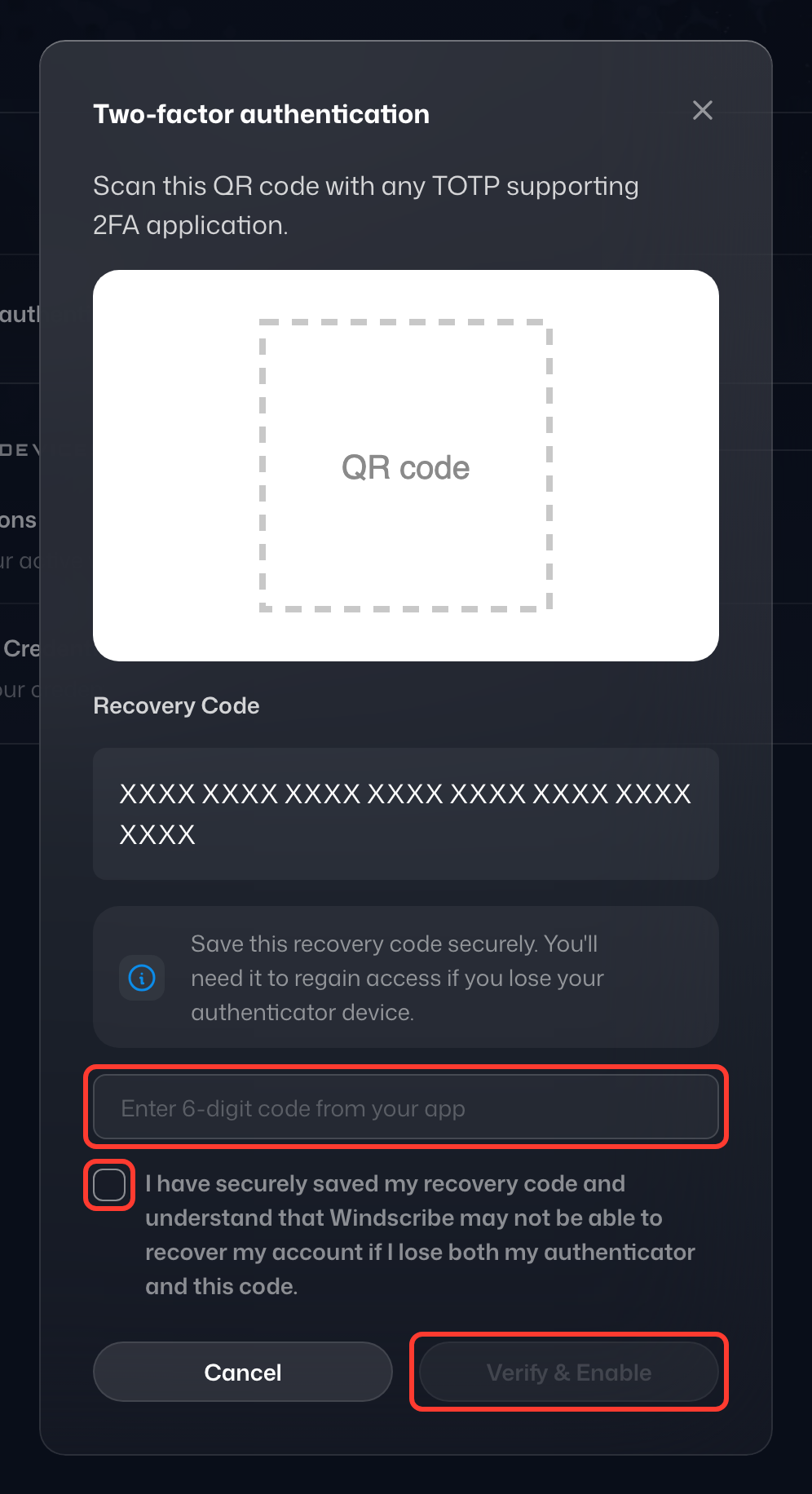
- Speichern Sie nach dem Scannen des QR-Codes den neuen Eintrag, der für Windscribe erstellt wurde.
- In der App sehen Sie einen neuen 6-stelligen Code für Windscribe. Das Feld dafür finden Sie unter Gib den 6-stelligen Code aus deiner App ein; tragen Sie den Code dort ein.
- Speichern Sie Ihren Wiederherstellungsschlüssel an einem sicheren Ort (er ist der einzige Weg zurück in Ihr Konto, falls Sie Ihr Gerät verlieren), und klicken Sie dann auf Bestätigen und aktivieren.
Wenn Sie sich künftig bei Windscribe anmelden, werden Sie nach der Eingabe Ihres Passworts nach einem 2FA-Code gefragt. Diesen Code finden Sie in Ihrer 2FA-App, die in regelmäßigen Abständen einen neuen erzeugt.