

Wie ändere ich meine Zahlungsmethode/aktualisiere meine Kreditkartendaten?


Wenn Sie direkt auf unserer Website mit einer Kreditkarte bezahlt haben, können Sie die hinterlegte Kreditkarte ohne Kündigung des Abonnements ändern, indem Sie diesem Link folgen.
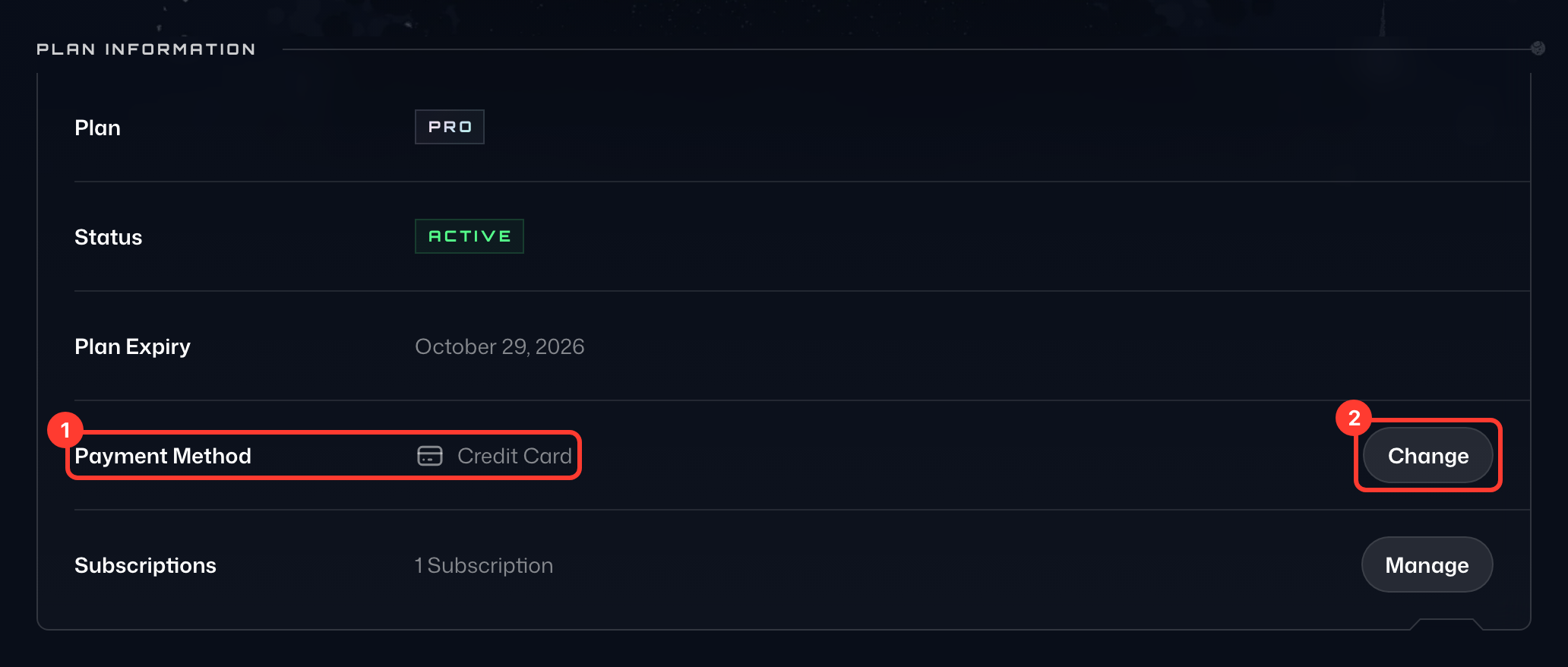
Alternativ können Sie dieselbe Stripe-Seite auch über Mein Konto bei Windscribe öffnen: Öffnen Sie unter Abrechnung die Seite Abonnements und suchen Sie in der Karte Tarifinformationen die Zeile Zahlungsmethode (1). Klicken Sie auf Ändern (2).
Die Zeile Zahlungsmethode wird nur angezeigt, wenn Ihr aktives Pro- oder Build-a-Plan-Abonnement direkt auf unserer Website per Kreditkarte bezahlt wurde.
Sie werden zu Stripe weitergeleitet, wo Sie die E-Mail-Adresse eingeben, die Sie beim Checkout-Prozess verwendet haben (kann von der E-Mail-Adresse Ihres Windscribe-Kontos abweichen). Sie erhalten dann einen Link zum Ändern/Aktualisieren Ihrer Kreditkartendaten.
Beachten Sie, dass dies nur für Kreditkartenkäufe gilt, die direkt auf unserer Website getätigt wurden. Es funktioniert nicht, wenn Sie PayPal oder einen anderen Zahlungsanbieter wie Apple, Google Play, Amazon, lokale Zahlungen usw. verwendet haben.
Wenn Sie keine E-Mail von Stripe zum Ändern der Kreditkarte erhalten, liegt das möglicherweise daran, dass die E-Mail-Adresse nicht übereinstimmt. Wenden Sie sich an unser Support-Team, wenn Sie die E-Mail nicht erhalten, damit wir das Problem untersuchen können.
Wenn Ihr Abonnement per PayPal bezahlt wird, können Sie die von PayPal verwendete Zahlungsmethode ändern, indem Sie den Schritten in diesem Artikel folgen.
Um eine andere Zahlungsmethode zu verwenden, müssen Sie Ihr aktuelles Abonnement kündigen, wenn Sie eines haben, bis es ausläuft warten und einen neuen Kauf mit der neuen Zahlungsmethode tätigen.
Das Abonnement können Sie bei Bedarf auf Ihrer Mein-Konto-Seite kündigen.
Der Grund dafür ist, dass wir Ihre Zahlungsdaten nicht bei uns speichern. So bewahren wir weniger Informationen über unsere Nutzer auf – alle Zahlungen und Zahlungsmethoden werden von vertrauenswürdigen Drittanbietern wie PayPal und Stripe abgewickelt.