

Windscribe auf einem Mac einrichten und verwenden


Windscribe auf einem Mac einzurichten, ist größtenteils schmerzlos: Lade das Installationsprogramm herunter, öffne das Paket, bestätige die macOS-Abfragen und stelle eine Verbindung her.
Nach der Installation kann Windscribe den Internetverkehr deines Macs verschlüsseln, deine IP-Adresse verschleiern und verhindern, dass Apps außerhalb des VPN-Tunnels eine Verbindung herstellen. macOS wird unterwegs nach einigen Berechtigungen fragen, denn Apple möchte sicherstellen, dass jeder Button eine Aufsichtsperson hat.
Diese Anleitung erklärt, wie du Windscribe unter macOS installierst, zum ersten Mal eine Verbindung herstellst und die wichtigsten Mac-spezifischen Einstellungen konfigurierst.
Vor der Installation
Folgendes brauchst du, bevor du Windscribe auf deinem Mac einrichtest:
- Einen Mac mit macOS 13 Ventura oder neuer: Die aktuelle Windscribe-Desktop-App unterstützt macOS 13 und höher. Ältere macOS-Versionen werden nicht unterstützt.
- Ein Windscribe-Konto: Du kannst ein bestehendes Konto verwenden oder vor der Einrichtung kostenlos eines erstellen. Kostenlose Konten beginnen mit 2 GB Datenvolumen pro Monat oder bieten nach Bestätigung einer E-Mail-Adresse bis zu 10 GB pro Monat.
- Einen Tarif, falls du mehr brauchst: Der kostenlose Tarif reicht aus, um Windscribe zu testen. Pro kostet $9/Monat oder $69/Jahr, was $5.75/Monat entspricht, und umfasst unbegrenztes Datenvolumen, alle VPN-Standorte und vollständigen Zugriff auf R.O.B.E.R.T. Mit Build-A-Plan kannst du bestimmte Standorte für $1 pro Standort und Monat hinzufügen, bei einem monatlichen Mindestbetrag von $3. Unbegrenztes Datenvolumen und vollständiger Zugriff auf R.O.B.E.R.T. sind als Zusatzoption für $1/Monat erhältlich.
Wenn du deinem Konto eine E-Mail-Adresse hinzufügst, öffne die Bestätigungs-E-Mail von Windscribe und folge dem Link, um die Adresse zu bestätigen.
Windscribe für Mac herunterladen
Wir empfehlen, Windscribe auf einem Mac zu installieren, indem du das Installationsprogramm direkt von der offiziellen Windscribe-Website herunterlädst. Du findest Windscribe auch im Mac App Store, aber das direkte Installationsprogramm von der Website bietet den üblichen Einrichtungsablauf der Desktop-App und erhält Updates direkt von uns.
Die Windscribe-Desktop-App ist Open Source. Daher kann jeder den Client-Code auf GitHub prüfen. Nur für den Fall, dass „Vertrau uns einfach“ nicht dein bevorzugtes Sicherheitsmodell ist.
Methode 1: Von der offiziellen Website installieren
- Öffne deinen Browser und rufe die offizielle Windscribe-Downloadseite auf.
- Klicke auf die Downloadoption für Mac.
- Öffne das heruntergeladene .pkg-Installationsprogramm aus deinem Downloads-Ordner.
- Folge den Anweisungen auf dem Bildschirm.
- Klicke bei der entsprechenden Aufforderung auf Install.
- Gib dein Mac-Passwort ein, wenn macOS um Erlaubnis bittet.
- Öffne Windscribe aus deinem Applications-Ordner oder über Spotlight.
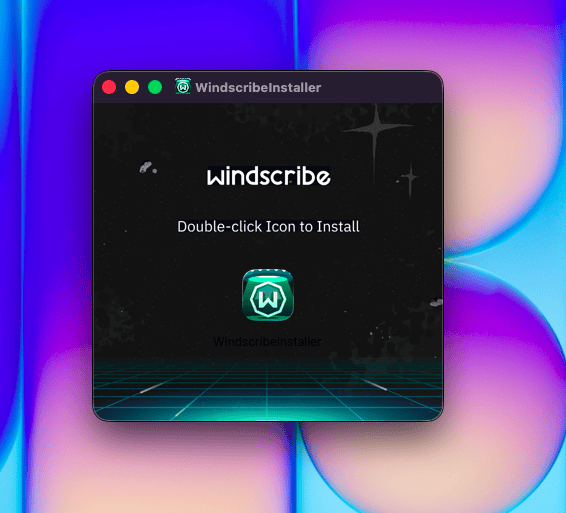
Abbildung 1: Doppelklicke auf das WindscribeInstaller-Symbol, um Windscribe zu installieren.
Methode 2: Aus dem Mac App Store installieren
Du kannst Windscribe auch aus dem Mac App Store installieren. Das funktioniert für die meisten Nutzer gut. Für diese Anleitung empfehlen wir jedoch das direkte Installationsprogramm von der Website, da es dem vollständigen Einrichtungsablauf der Desktop-App entspricht und Updates direkt von Windscribe erhält.
Zum ersten Mal verbinden
Öffne Windscribe aus deinem Applications-Ordner, über Launchpad oder Spotlight.
Melde dich mit deinem Windscribe-Benutzernamen und -Passwort an. Klicke nach der Anmeldung auf den großen Ein-/Aus-Button, um eine Verbindung herzustellen. Windscribe wählt automatisch den besten verfügbaren Standort aus.
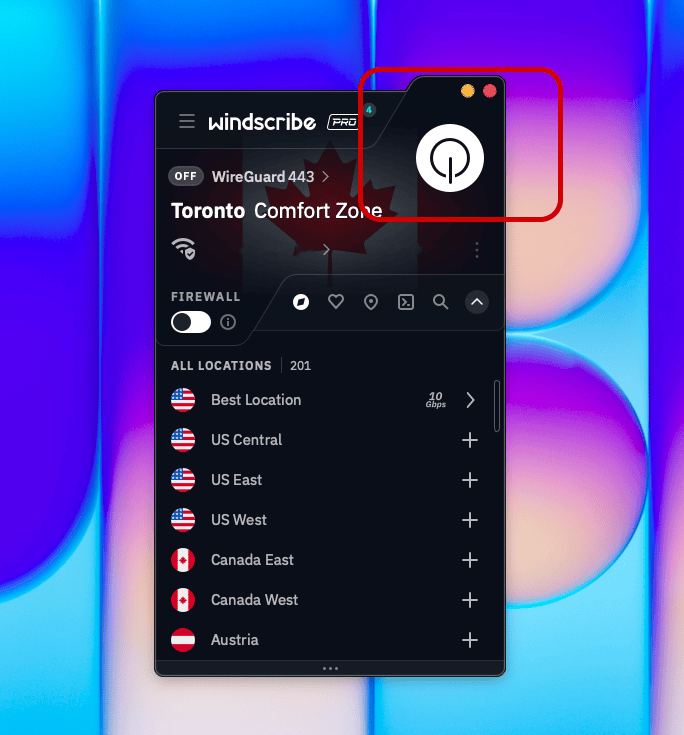
Abbildung 2: Der hervorgehobene Ein-/Aus-Button in Windscribe.
Wenn du zum ersten Mal eine Verbindung herstellst, fordert macOS dich auf, „Allow VPN Configurations“ zuzulassen. Klicke auf Allow und gib dann dein Mac-Passwort ein oder verwende Touch ID, falls du dazu aufgefordert wirst. Dadurch erhält Windscribe die Berechtigung, die VPN-Verbindung auf deinem Mac zu erstellen.
Um selbst einen Standort auszuwählen, öffne die Standortliste und wähle ein Land oder eine Stadt aus. Das ist praktisch, wenn du eine bestimmte Region brauchst, Geschwindigkeiten vergleichen möchtest oder heute unbedingt deinen Datenverkehr über Zürich leiten willst.
Um die Verbindung zu trennen, klicke erneut auf den Ein-/Aus-Button.
Hinweis zu Standorten: Kostenlose Konten können sich nur mit kostenlosen Standorten verbinden. Kostenpflichtige Standorte sind mit einem Stern gekennzeichnet und erfordern entweder ein Pro- oder ein Build-A-Plan-Abonnement, das den jeweiligen Standort umfasst.
Empfohlene Windscribe-Einstellungen für Mac
Dein Mac funktioniert mit der Standardeinrichtung, aber nach der Installation von Windscribe lohnt es sich, diese Einstellungen zu prüfen.
Firewall
Die Firewall von Windscribe blockiert Datenverkehr, der deinen Mac außerhalb des VPN-Tunnels verlassen würde. Wenn die VPN-Verbindung abbricht, verhindert die Firewall, dass deine Apps auf deine normale Internetverbindung zurückfallen und deine echte IP-Adresse preisgeben. Stattdessen wird die Verbindung vollständig blockiert.
Das ist auf einem Mac wichtig, weil sich viele Apps unbemerkt im Hintergrund verbinden: Browser, iCloud, Messaging-Apps, E-Mail-Programme, Kreativtools, Cloud-Backups, Softwareupdates und diese eine Menüleisten-App, die du vor drei Jahren installiert und längst vergessen hast.
Für die meisten Mac-Nutzer ist es sinnvoll, die Firewall aktiviert zu lassen.
Network Options
Network Options helfen Windscribe zu entscheiden, was geschehen soll, wenn dein Mac einem neuen Netzwerk beitritt.
Du kannst Netzwerke als vertrauenswürdig oder nicht vertrauenswürdig markieren und Windscribe dann mitteilen, wie es sich bei jedem Netzwerk verhalten soll. Dein WLAN zu Hause kann beispielsweise vertrauenswürdig sein, während Hotel-, Flughafen- und Café-WLAN sowie „Free_Public_WiFi_2“ mit dem verdienten Misstrauen behandelt werden können.
Das ist besonders auf MacBooks nützlich. Wenn dein Laptop viel unterwegs ist, können Network Options Windscribe helfen, automatisch eine Verbindung herzustellen, sobald du einem Netzwerk beitrittst, dem du nicht vertraust. Das Ziel ist einfach: weniger selbst daran denken müssen, weniger kleine Datenschutzpannen.
Nützliche Extras für den Mac
Diese Funktionen sind für die grundlegende VPN-Nutzung nicht erforderlich, können Windscribe unter macOS aber noch nützlicher machen.
Split Tunneling
Mit Split Tunneling kannst du auswählen, welche Apps oder Hostnamen das VPN umgehen, während der restliche Datenverkehr deines Macs weiterhin über Windscribe geleitet wird.
Das ist nützlich, wenn ein Dienst wegen VPNs schlechte Laune bekommt. Du kannst beispielsweise deinen Browser, Torrent-Client oder deine Medien-App im VPN lassen, während eine Banking-App, ein Arbeitstool, ein lokaler Drucker oder ein Lieferdienst deine normale Verbindung verwendet.
Unter macOS kann Split Tunneling erfordern, dass du die Windscribe Split Tunnel Extension in System Settings aktivierst, wenn Apps nicht korrekt weitergeleitet werden. Apple hält die Netzwerkberechtigungen fest im Griff, weil dein Computer offenbar eine bewachte Wohnanlage ist.
Teste nach der Einrichtung deine Regeln, um sicherzustellen, dass die richtigen Apps die richtige Verbindung verwenden.
MAC Address Spoofing
MAC Address Spoofing trägt dazu bei, die Nachverfolgung in lokalen Netzwerken zu reduzieren.
Eine MAC-Adresse ist eine Hardwarekennung, die in lokalen Netzwerken verwendet wird. Betreiber öffentlicher WLANs können sie manchmal nutzen, um zu erkennen, wenn dasselbe Gerät erneut eine Verbindung mit einem Netzwerk herstellt. MAC Address Spoofing erzeugt eine zufällige Kennung und erschwert es Netzwerken dadurch, eine hübsche kleine Anwesenheitsliste für deinen Mac zu führen.
Das ist vor allem in öffentlichen oder gemeinsam genutzten WLANs nützlich, etwa in Cafés, Hotels, Flughäfen, auf dem Campus und in Coworking-Spaces. Es macht dich nicht überall im Internet unsichtbar. Es hilft lediglich gegen eine bestimmte Art der Nachverfolgung in lokalen Netzwerken. Trotzdem nützlich. Trotzdem weniger unheimlich.
R.O.B.E.R.T.
R.O.B.E.R.T. ist der anpassbare DNS-basierte Blocker von Windscribe.
Während du mit Windscribe verbunden bist, kann R.O.B.E.R.T. viele Anzeigen, Tracker, Malware, Phishing-Seiten und andere unerwünschte Domains blockieren, bevor sie auf deinem Mac geladen werden. Das kann Datenmüll reduzieren, die Nachverfolgung einschränken und einige fragwürdige Domains stoppen, bevor dein Browser sich mit ihnen herumschlagen muss.
Du kannst R.O.B.E.R.T. über die Desktop-App oder in Mein Konto unter Sicherheit auf den Seiten Sperrkategorien und Eigene Regeln verwalten.
R.O.B.E.R.T. ist keine Antivirensoftware und wird dich nicht davor bewahren, eine Datei namens final_invoice_v7_really_final.zip zu öffnen. Er ist aber ein nützlicher Filter für den Datenmüll, den dein Mac aufzurufen versucht.
Die beste Einrichtung für ein MacBook
Für ein MacBook sieht die beste wartungsarme Einrichtung so aus:
Firewall aktiviert. Network Options konfiguriert. Protokoll auf der Standardeinstellung belassen, sofern nichts schiefläuft.
Damit erhältst du eine gute Balance aus Schutz und Komfort. Windscribe kann reagieren, wenn dein Mac einem nicht vertrauenswürdigen Netzwerk beitritt, und die Firewall verhindert, dass Datenverkehr aus dem VPN-Tunnel entweicht, falls die Verbindung abbricht.
Das ist besonders hilfreich, wenn du häufig öffentliches WLAN nutzt. Die beste Sicherheitseinstellung ist diejenige, an die du nicht denken musst, während du Kaffee, ein Ladegerät und 37 Browser-Tabs im Gleichgewicht hältst.
Um die Verbindung deines Browsers zu prüfen, vergleiche deine öffentliche IP-Adresse vor und nach dem Verbinden mit unserem IP-Adress-Tool. Damit wird nicht der Datenverkehr jeder App auf deinem Gerät geprüft.

