

Что такое Эфемерная переадресация портов и как её использовать?


Возможно, вы слышали о нашей функции переадресации портов для статического IP и расстроились, узнав, что для её использования нужно купить отдельный статический IP.
Что ж, если вы Pro-пользователь, позвольте предложить вам платок для слёз, ведь теперь всё иначе! Теперь мы предлагаем Эфемерную переадресацию портов всем Pro-пользователям — без дополнительной платы!
Как настроить Эфемерную переадресацию портов в Windscribe
Эфемерную переадресацию портов очень просто настроить. Вот как это работает: вы запрашиваете Эфемерный порт на вкладке Проброс портов в разделе Мой аккаунт, затем подключаетесь к ЛЮБОЙ локации Windscribe в приложении Windscribe, и эта конфигурация переадресации портов будет зарезервирована и готова к использованию.
Вот пошаговое руководство:
- Войдите в Мой аккаунт и откройте вкладку Проброс портов. Карточка Временные пробросы портов находится в самом верху. Нажмите на ней Запросить порт, чтобы открыть окно Запросить временный порт.
- В разделе Тип порта (1) выберите, как получить порт: Совпадающий порт даёт случайный порт с одинаковым номером снаружи и внутри, а Конкретный порт позволяет ввести Внутренний порт (2) приложения, к которому вы будете подключаться.
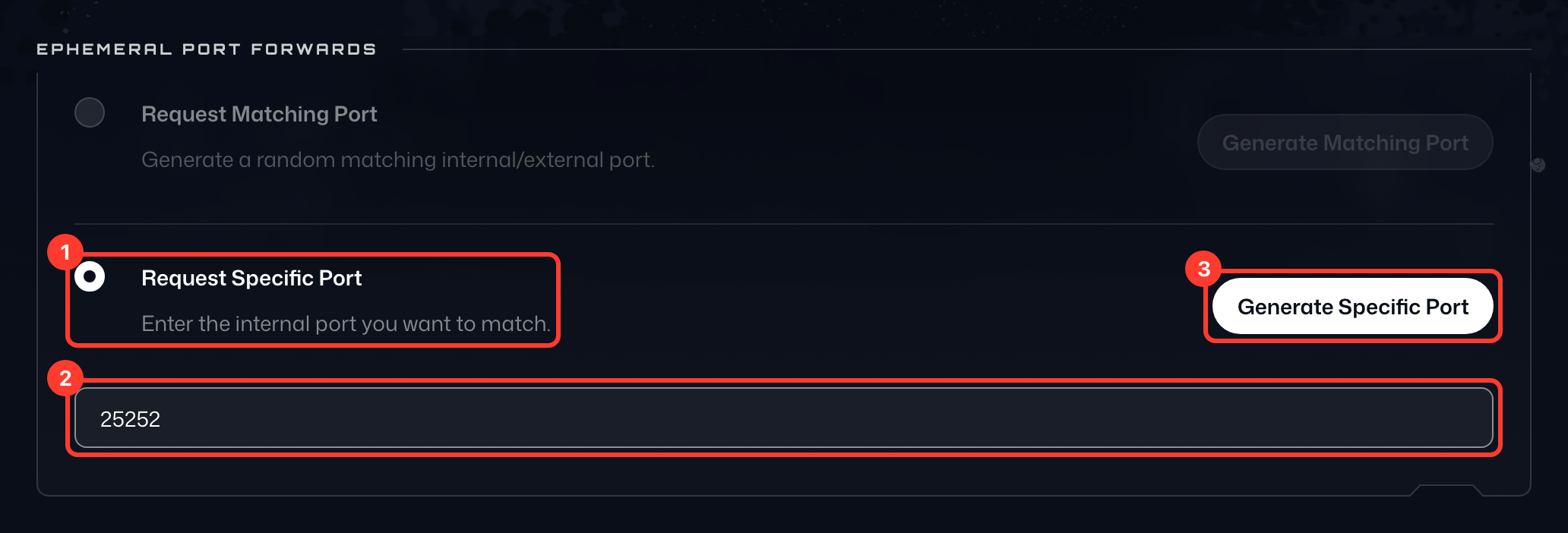
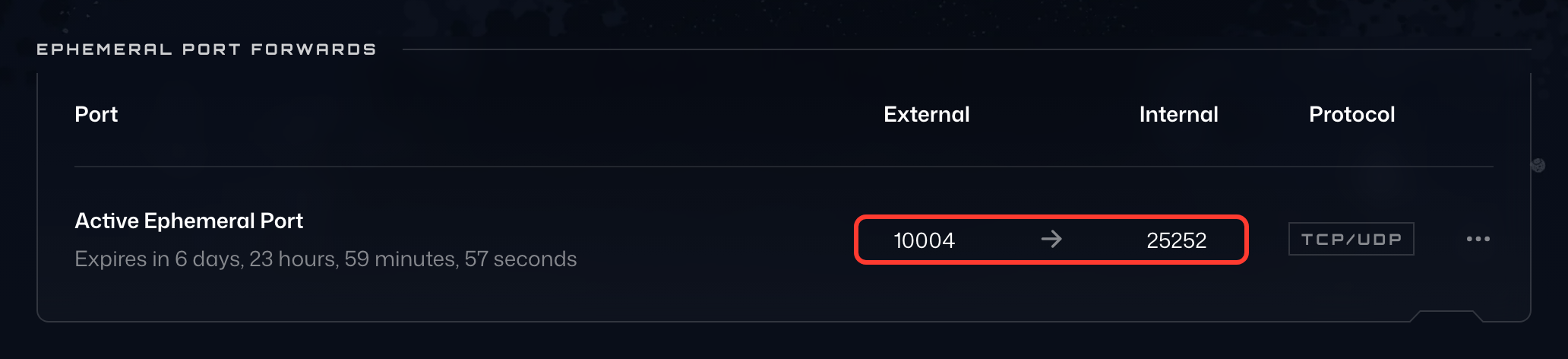
- Нажмите Запросить порт (3). После этого в карточке появится Активный временный порт с внешним портом (Внешний), к которому вы подключаетесь (1), и внутренним портом (Внутренний), на который идёт переадресация (2).
- Подключитесь к любому серверу Windscribe на устройстве, на котором вы будете хостить перенаправленный сервис.
- Также может потребоваться перезапуск этого сервиса, чтобы убедиться, что всё перенаправляется корректно.
Теперь на любом другом компьютере или устройстве (не используйте то же самое — так не сработает) можно ввести IP-адрес Windscribe, который вы видите в клиенте, затем двоеточие ( : ) и ваш внешний порт из карточки.
Например, если у меня дома работает медиасервер с переадресацией портов и я получил IP 204.187.100.211, а мой внешний порт — 10004, то теперь я смогу получить доступ к этому медиасерверу с любого другого устройства, подключённого к интернету, открыв 204.187.100.211:10004
Эфемерные порты имеют ограничение по времени
Помните, что по определению (эфемерный — недолговечный) эти конфигурации переадресации портов действуют 7 дней, а затем удаляются. Вы запрашиваете порт на всех наших серверах на 1 неделю, а когда она истечёт, нужно снова выполнить описанные выше шаги, чтобы запросить новый порт. В строке порта рядом с надписью Истекает через (1) видно, сколько времени у него осталось. Одновременно можно иметь только один эфемерный порт: чтобы запросить другой, нажмите значок корзины (Удалить порт) в строке (2) и подтвердите действие кнопкой Удалить порт.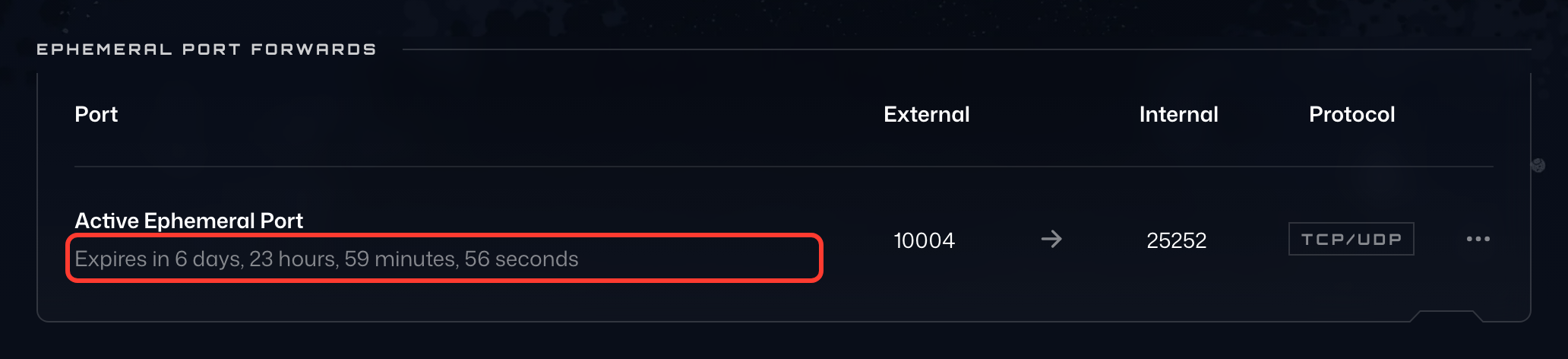
Ограничение по времени введено для того, чтобы мы могли реально предоставлять эту услугу всем Pro-пользователям. Да, портов тысячи, но если 1000 пользователей навсегда зарезервируют все эти порты и никогда не будут их использовать, функция станет недоступной для других пользователей, поскольку все порты будут заняты.
Если это является проблемой для вас и вы хотите постоянную конфигурацию переадресации портов, вы всегда можете воспользоваться службой статических IP, которую мы предлагаем. Шаги по настройке переадресации портов для статического IP можно найти здесь.
В настоящее время переадресация портов недоступна для пользователей Free или Build-a-Plan, поскольку наша инфраструктура не настроена для её поддержки в таком объёме.