

Как настроить переадресацию портов


ОТКАЗ ОТ ОТВЕТСТВЕННОСТИ: Вы несёте ответственность за то, чтобы только авторизованные стороны могли получить доступ к настроенному вами IP-адресу и порту. Если вы используете переадресацию портов без аутентификации на локальном устройстве, любой пользователь интернета может получить к нему доступ с помощью простого сканирования портов. Windscribe не несёт ответственности за любые убытки или ущерб, возникшие в результате недостаточной или отсутствующей аутентификации вашего внутреннего сервиса.
Переадресация портов широко используется для самостоятельно размещённых сервисов (Plex, NAS), приложений для обмена файлами и игровых консолей — особенно для открытия NAT на Xbox и PlayStation, где строгий NAT блокирует голосовой чат и матчмейкинг. Для настройки переадресации портов сначала необходимо приобрести статический или резидентный IP на нашем сайте.
После этого есть два способа настроить переадресацию портов: с помощью клиента Windscribe или через ручную настройку.
Настройка переадресации портов через приложение Windscribe
Шаг 1
После приобретения статического IP войдите в приложение Windscribe и нажмите на значок статического IP во вкладке «Локации», чтобы увидеть список статических IP: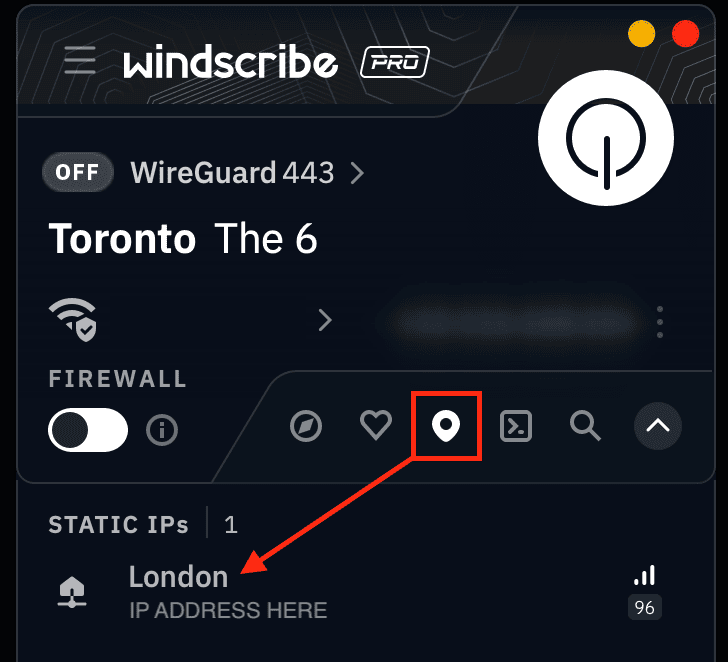
Шаг 2
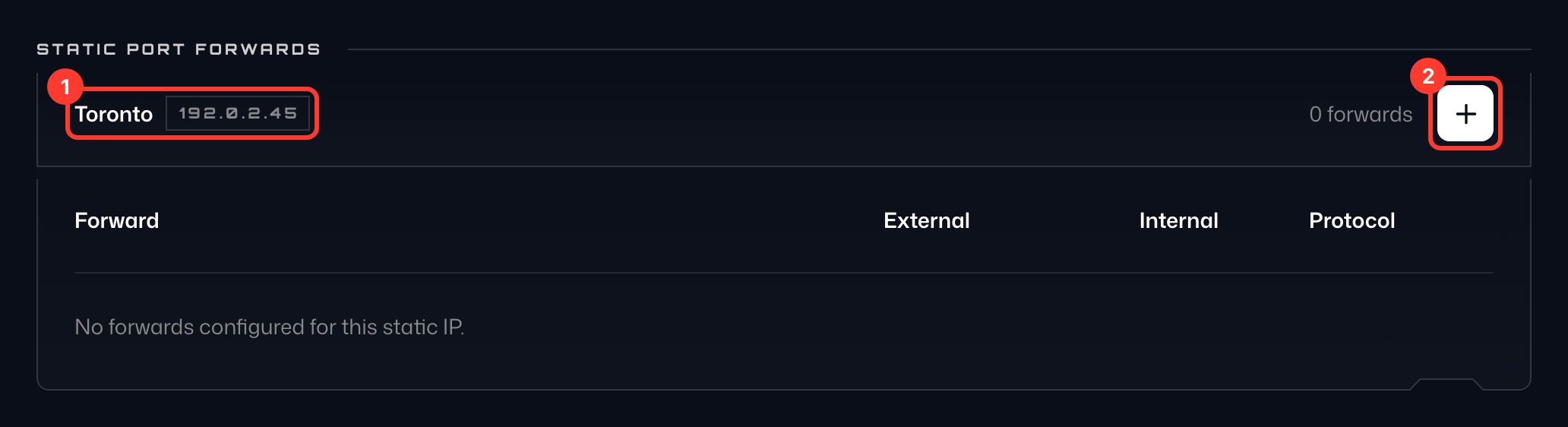
Откройте окно браузера, войдите на сайт Windscribe и перейдите на вкладку Проброс портов в своей учётной записи. В разделе Статические пробросы портов вы увидите те же серверы со статическим IP (1), что и в приложении.
Шаг 3
Нажмите + Добавить (2) справа от сервера, к которому хотите подключаться, чтобы открыть форму Добавить проброс порта:
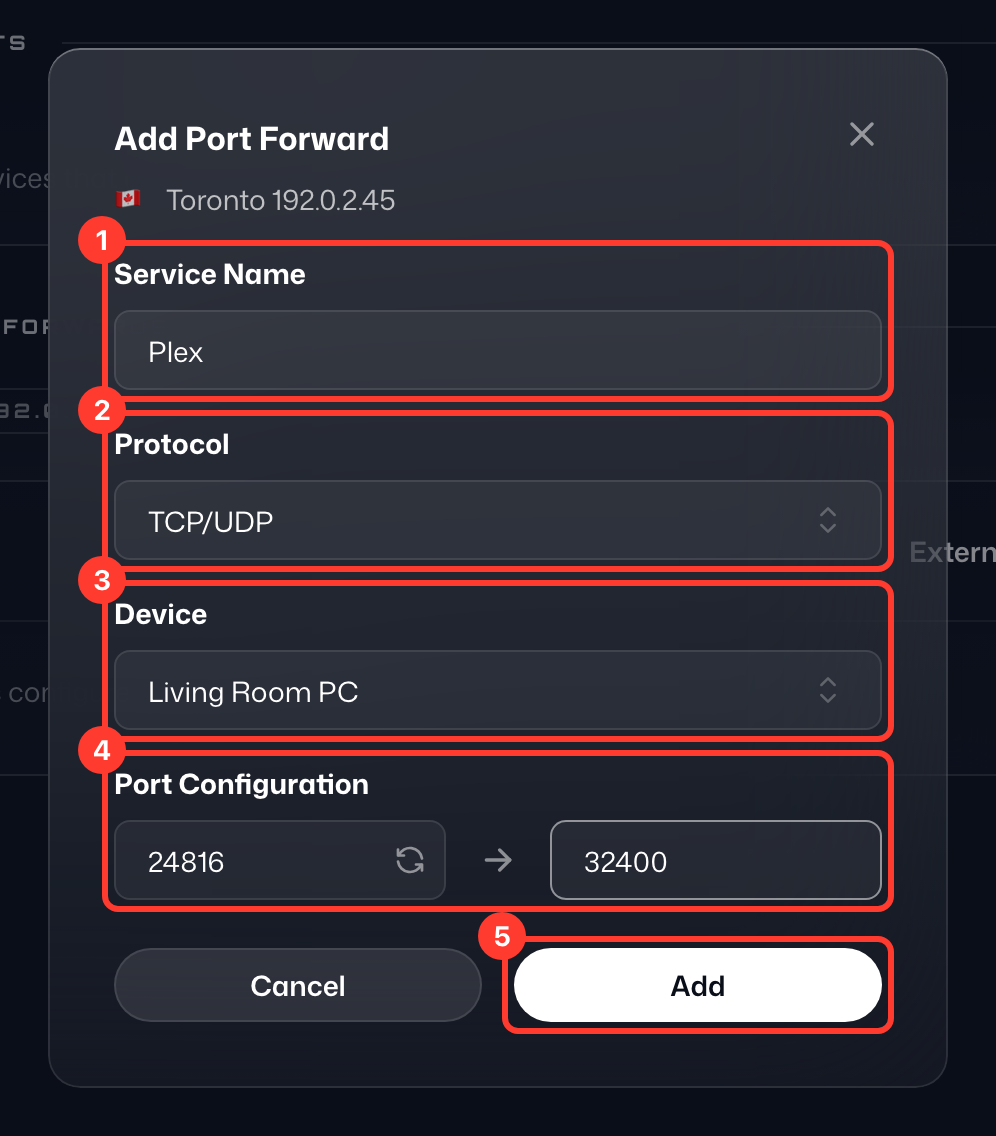
- Имя сервиса (1) - Это просто метка для настройки; назовите её как угодно.
- Протокол (2) - Протокол, который использует проброс порта. Если не уверены, оставьте выбранными и TCP, и UDP.
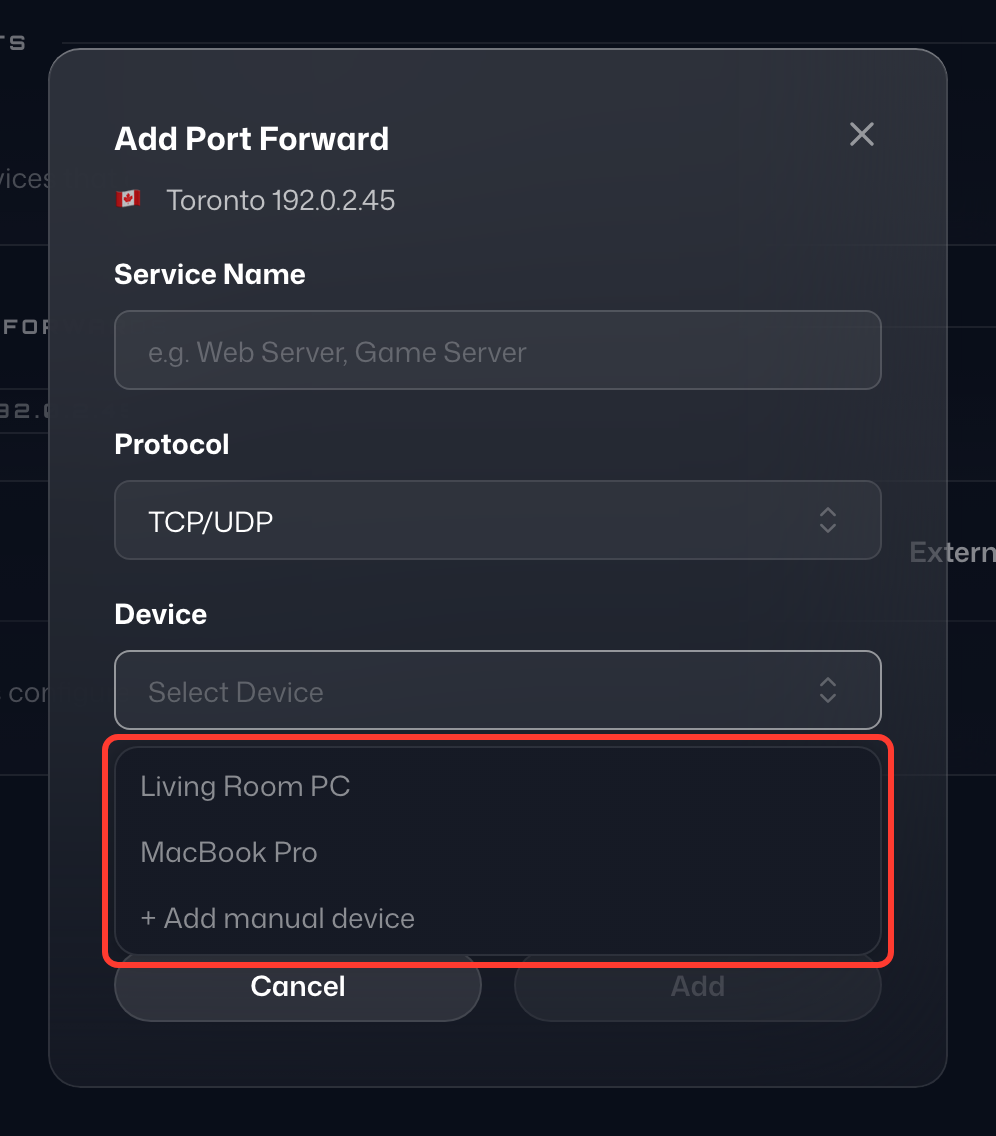
- Устройство (3) - Все устройства, на которые можно пробросить порт. После входа в Windscribe на устройстве оно появится в этом списке. Переименовать устройства можно в разделе Доступ устройств › Управлять на вкладке Проброс портов.
- Внешний порт - Левое поле в разделе Конфигурация портов (4): публичный порт VPN-сервера, к которому будете подключаться вы или кто-либо ещё. Свободный порт подставляется автоматически; вместо него можно ввести любой порт от 1024 до 45000 или нажать кнопку обновления в поле, чтобы система подобрала другой.
- Внутренний порт - Правое поле в разделе Конфигурация портов: локальный порт, который слушает приложение или служба. Он должен открываться по адресу http://localhost:порт (замените «порт» фактическим портом приложения).
Заполните поля нужными настройками и нажмите Добавить (5).
Шаг 4
Убедитесь, что порт приложения/службы работает без VPN. Откройте http://localhost:порт в браузере и проверьте, что служба работает.
После тестирования без VPN откройте приложение Windscribe и подключитесь к серверу статического IP, настроенному выше. Также рекомендуется перезапустить службу после подключения.
На этом этапе, если всё настроено правильно, вы сможете получить доступ к своему устройству через VPN-сервер с любого другого устройства в интернете.
Так выглядит готовый проброс порта: трафик, поступающий на внешний порт (1) вашего статического IP, перенаправляется на внутренний порт (2) вашего устройства. Чтобы проверить его, откройте в браузере свой статический IP с внешним портом, например http://203.0.113.24:24816.
Это не сработает на устройстве, где запущен Windscribe, так как возникает петля маршрутизации. Проверяйте с другого компьютера или телефона.
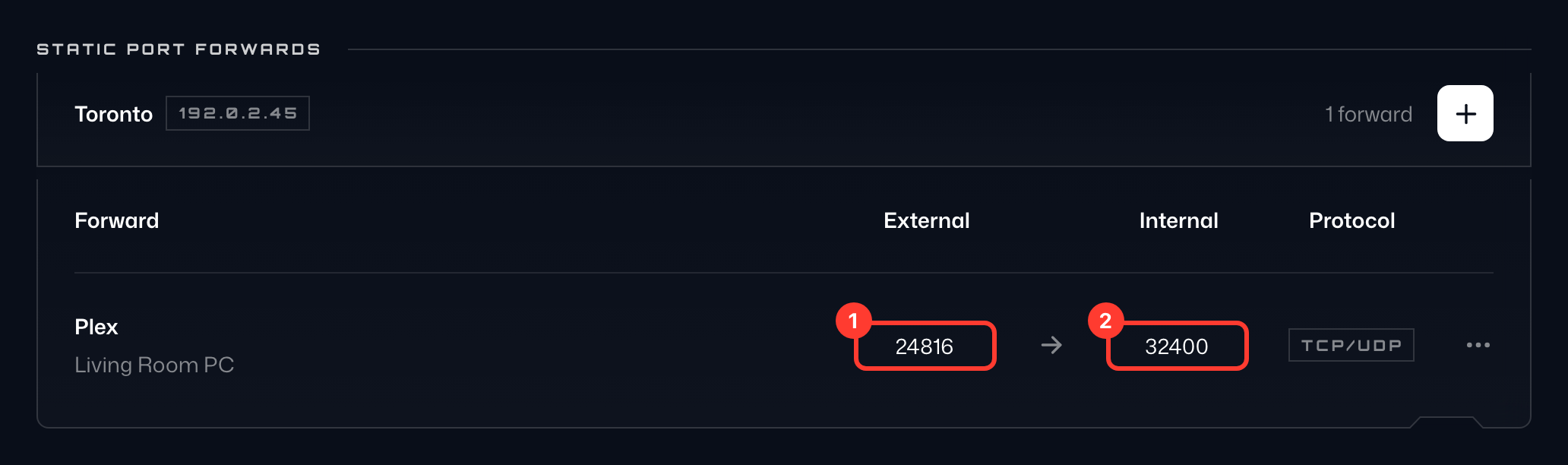
Имейте в виду, это работает только при наличии веб-сервера на другом конце, как в случае с Plex, NAS и т. д.
Настройка переадресации портов через ручную конфигурацию
Шаг 1
Откройте браузер, войдите на сайт Windscribe и перейдите на вкладку Проброс портов в своей учётной записи. В разделе Статические пробросы портов вы увидите все купленные серверы со статическим IP (1).
Шаг 2
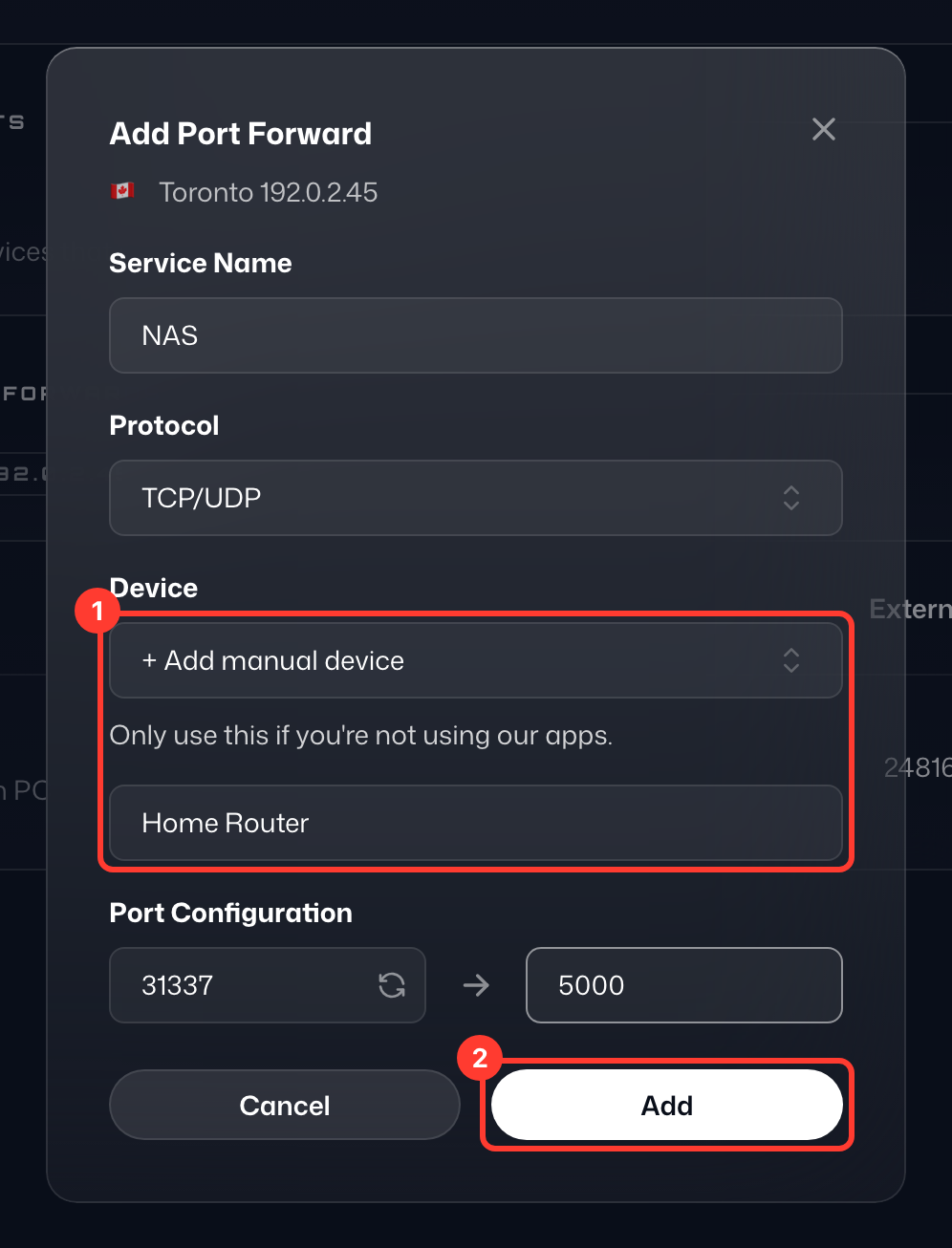
Нажмите + Добавить (2) справа от сервера, к которому хотите подключаться, чтобы открыть форму Добавить проброс порта:
- Имя сервиса - Это просто метка для настройки; назовите её как угодно.
- Протокол - Протокол, который использует проброс порта. Если не уверены, оставьте выбранными и TCP, и UDP.
- Устройство (1) - Нажмите кнопку + рядом со списком устройств (Новое устройство) и введите имя устройства, например вашего роутера.
- Внешний порт - Левое поле в разделе Конфигурация портов: публичный порт VPN-сервера, к которому будете подключаться вы или кто-либо ещё. Свободный порт подставляется автоматически; вместо него можно ввести любой порт от 1024 до 45000 или нажать кнопку обновления в поле, чтобы система подобрала другой.
- Внутренний порт - Правое поле в разделе Конфигурация портов: локальный порт, который слушает приложение или служба. Он должен открываться по адресу http://localhost:порт (замените «порт» фактическим портом приложения).
Заполните поля нужными настройками и нажмите Добавить (2).
Шаг 3
После добавления проброса порта откроется окно Настройка для нового устройства (например, Настройка: Office Router), в котором указаны IP подключения, Имя пользователя и Пароль (1). Нажмите Скачать конфигурацию OpenVPN (2), чтобы скачать файл конфигурации OpenVPN (или Копировать конфигурацию, чтобы скопировать его), и используйте эти данные в настройках OpenVPN на своём устройстве. Пароль больше не будет показан, поэтому окно закроется только после того, как вы скачаете или скопируете конфигурацию. (Конфигурация использует UDP на порту 443; если хотите это изменить, просто отредактируйте файл .ovpn в текстовом редакторе.)
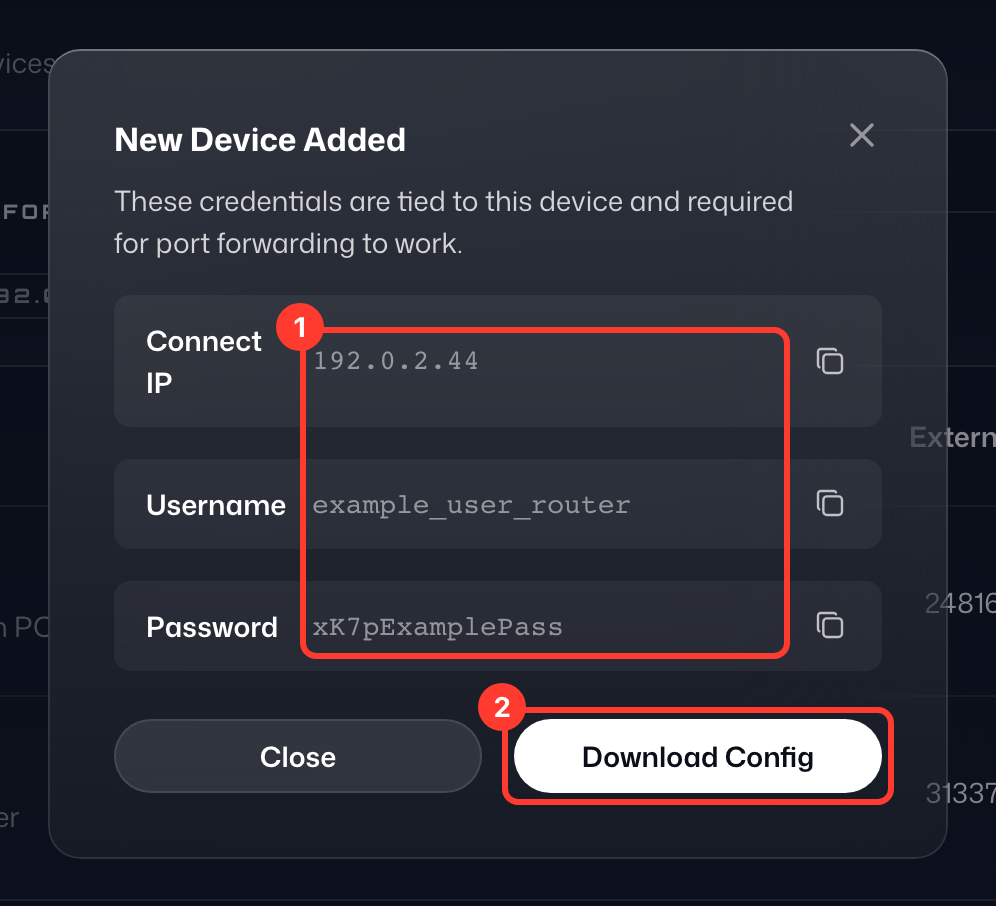
Если вы следуете одному из наших руководств по настройке для конфигурации OpenVPN, используйте именно эти учётные данные и файлы .ovpn. Вы ОБЯЗАНЫ использовать эти данные для работы переадресации портов на конкретном устройстве.
Шаг 4
Убедитесь, что порт приложения/службы работает без VPN. Откройте http://localhost:port в браузере и проверьте подключение.
После тестирования без VPN подключитесь к серверу статического IP Windscribe, на котором настроена переадресация портов.
Если всё настроено правильно и работает, вы сможете подключиться к своему устройству через VPN-сервер с любого другого устройства в интернете. Так выглядит готовый проброс порта: трафик, поступающий на внешний порт (1) вашего статического IP, перенаправляется на внутренний порт (2) вашего устройства. Чтобы проверить его, откройте в браузере свой статический IP с внешним портом, например http://203.0.113.24:31337.
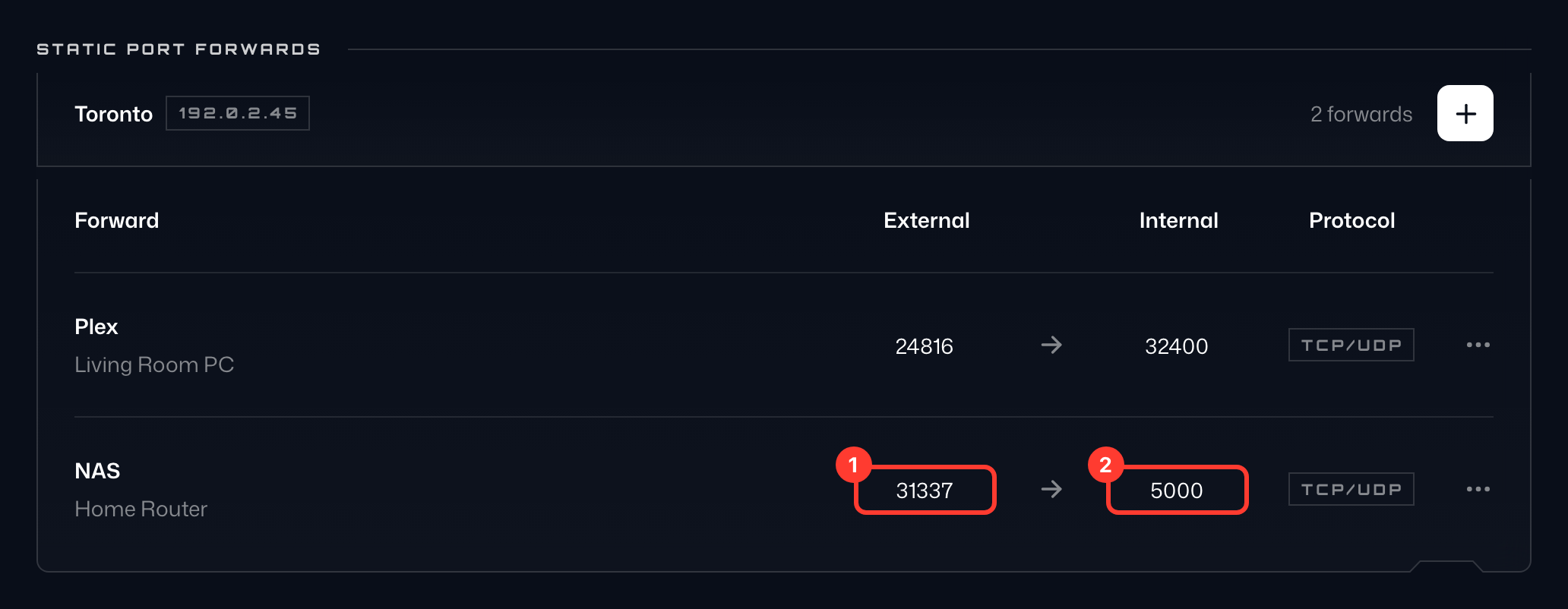
Имейте в виду, это работает только при наличии веб-сервера на другом конце, как в случае с Plex, NAS и т. д.
Если у вас нет статического IP, вы всё равно можете настроить переадресацию порта с помощью функции эфемерной переадресации портов, включённой в план Pro. Узнайте, как это сделать здесь: https://windscribe.com/knowledge-base/articles/what-is-ephemeral-port-forwarding-and-how-to-use-it/
Для получения информации о том, какие из наших серверов поддерживают P2P, ознакомьтесь с этой статьёй: https://windscribe.com/knowledge-base/articles/does-windscribe-allow-peer-to-peer-p2p-traffic/