

Wat is Tijdelijke Poortdoorsturing en hoe gebruik je het?


U heeft misschien gehoord over onze functie voor Statisch IP Poortdoorsturing en was teleurgesteld toen u ontdekte dat u een apart Statisch IP moet kopen om het te gebruiken.
Nou, als u een Pro-gebruiker bent, mag ik u een zakdoek aanbieden voor uw tranen, want dat is niet langer het geval! We hebben nu Tijdelijke Poortdoorsturing beschikbaar voor alle Pro-gebruikers, zonder extra kosten!
Tijdelijke Poortdoorsturing instellen op Windscribe
Tijdelijke Poortdoorsturing is heel eenvoudig in te stellen. Zo werkt het: u vraagt een Tijdelijke Poort aan op het tabblad Port forwarding in Mijn account, maakt vervolgens in de Windscribe-app verbinding met ELKE Windscribe-locatie, en die poortdoorstuurconfiguratie is voor u gereserveerd en klaar voor gebruik.
Hier is een stapsgewijze handleiding:
- Meld u aan bij Mijn account en open het tabblad Port forwarding. De kaart Tijdelijke port forwards staat bovenaan. Klik daarin op Poort aanvragen om het venster Tijdelijke poort aanvragen te openen.
- Kies onder Poorttype (1) hoe u uw poort wilt krijgen: Gelijke poort geeft u een willekeurige poort met hetzelfde nummer binnen en buiten, terwijl u bij Specifieke poort de Interne poort (2) invoert van de applicatie waarmee u verbinding gaat maken.
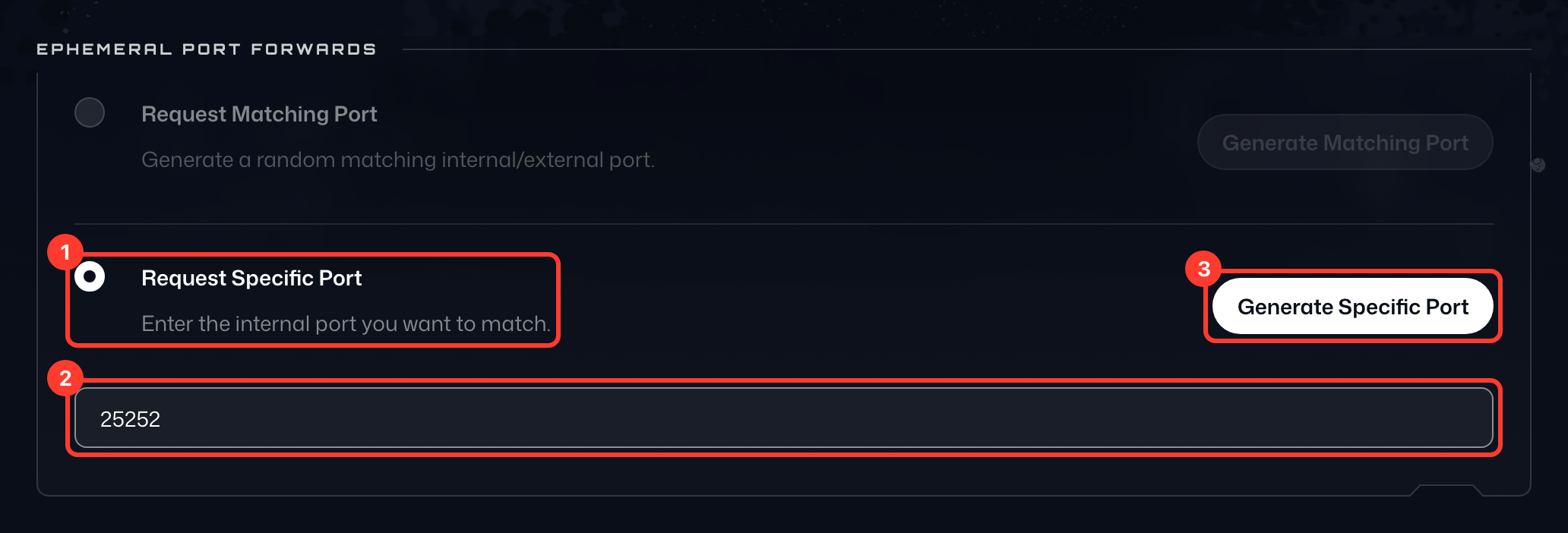
- Druk op Poort aanvragen (3). De kaart toont dan uw Actieve tijdelijke poort, met de externe poort (Extern) waarmee u verbinding maakt (1) en de interne poort (Intern) waarnaar wordt doorgestuurd (2).
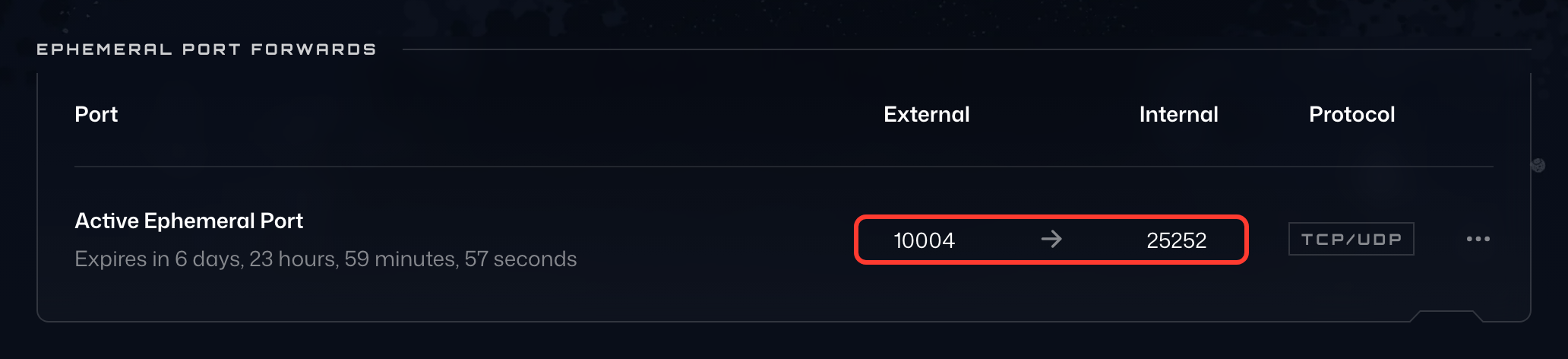
- Maak verbinding met een willekeurige Windscribe-server op het apparaat waarop u de doorgestuurde service host.
- Het kan ook nodig zijn die service opnieuw op te starten om ervoor te zorgen dat alles correct wordt doorgestuurd.
Op dit punt kunt u op een andere computer of een ander apparaat (gebruik niet hetzelfde, want dan werkt het niet) het Windscribe-IP invoeren dat u in de client ziet, gevolgd door een dubbele punt ( : ) en daarna uw externe poort van de kaart.
Als ik bijvoorbeeld een poortdoorgestuurde mediaserver thuis zou draaien en het IP-adres 204.187.100.211 zou hebben gekregen en mijn externe poort 10004 was, zou ik nu toegang kunnen krijgen tot die mediaserver vanaf elk ander apparaat dat verbonden is met het internet door naar 204.187.100.211:10004 te gaan.
Tijdelijke Poorten zijn tijdgebonden
Houd er wel rekening mee dat deze poortdoorstuurconfiguraties per definitie (tijdelijk - van korte duur) 7 dagen geldig zijn en daarna worden gewist. U vraagt een poort aan op al onze servers voor 1 week, en na die week moet u de bovenstaande stappen opnieuw volgen om een nieuwe poort aan te vragen. De rij van de poort toont naast Verloopt over (1) hoeveel tijd er nog over is. U kunt maar één tijdelijke poort tegelijk hebben: om een andere aan te vragen, klikt u op het prullenbakpictogram (Poort verwijderen) in de rij (2) en bevestigt u met Poort verwijderen.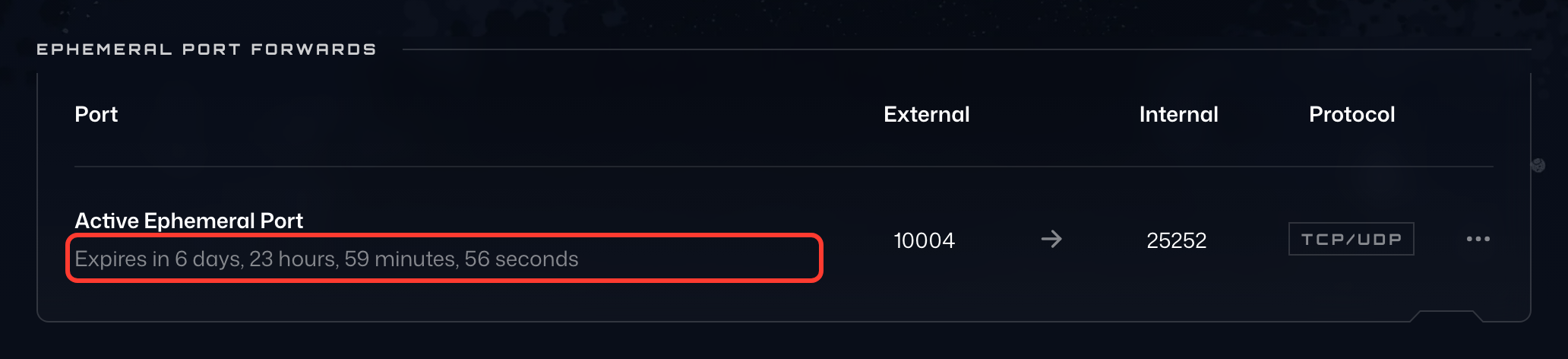
De reden dat het tijdgebonden is, is zodat we deze service daadwerkelijk aan iedereen die Pro gebruikt kunnen aanbieden. Er zijn wel duizenden beschikbare poorten, maar als 1000 gebruikers al die poorten permanent reserveren en ze nooit gebruiken, is de functie niet langer beschikbaar voor andere gebruikers omdat alle poorten bezet zijn.
Als dit een probleem voor u is en u een permanente Poortdoorstuurconfiguratie wilt, kunt u altijd verwijzen naar de Statisch IP-dienst die wij aanbieden. En de stappen voor het instellen van een Statisch IP Poortdoorstuurconfiguratie zijn hier te vinden.
Er is momenteel geen Poortdoorsturing beschikbaar voor Free- of Build-a-Plan-gebruikers, omdat onze infrastructuur niet is opgezet om dit in die mate te ondersteunen.