

Windscribe instellen en gebruiken op een Windows-pc


Windscribe instellen op Windows gaat ongeveer zo: download het installatieprogramma, keur de boel goed, laat de app het stuurprogramma installeren en ga verder met je leven.
Met Windscribe geïnstalleerd kan je Windows-pc verkeer door een versleutelde VPN-tunnel leiden, je IP-adres verbergen en voorkomen dat achtergrondapps stiekem gegevens buiten de VPN-verbinding versturen. Handig, want Windows heeft nog nooit een achtergrondproces ontmoet dat het niet meteen voor het avondeten wilde uitnodigen.
In deze handleiding lees je hoe je Windscribe op Windows 10 of 11 installeert, voor het eerst verbinding maakt en de belangrijkste instellingen op een desktop of laptop configureert.
Voordat je installeert
Je hebt niet veel nodig om te beginnen:
- Een pc met Windows 10 of Windows 11: De huidige Windscribe-desktopapp ondersteunt Windows 10 en Windows 11. Oudere Windows-versies worden niet ondersteund.
- Een Windscribe-account: Je kunt een bestaand account gebruiken of tijdens de installatie gratis een account aanmaken. Gratis accounts krijgen standaard 2 GB data per maand, of maximaal 10 GB per maand nadat je een e-mailadres hebt bevestigd.
- Een abonnement, als je meer nodig hebt: Het gratis abonnement is genoeg om Windscribe te testen. Wil je onbeperkte data, alle locaties en volledige toegang tot R.O.B.E.R.T., dan kost Pro $9/maand of $69/jaar, wat neerkomt op $5.75/maand. Met Build-A-Plan kies je specifieke serverlocaties voor $1 per locatie per maand, met een minimum van $3.
Als je een e-mailadres aan je account toevoegt, open dan de bevestigingsmail van Windscribe en volg de link om het adres te bevestigen.
Windscribe voor Windows downloaden
Download Windscribe rechtstreeks van de officiële Windscribe-website. Op willekeurige softwaredownloadsites komen volkomen normale .exe-bestanden terug met emotionele bagage.
De Windscribe-desktopapp is ook open source, dus de code is openbaar als je wilt bekijken hoe de client werkt in plaats van zomaar op een glimmende knop te vertrouwen.
De Windows-app installeren
- Ga naar de officiële downloadpagina van Windscribe.
- Kies Download for Windows.
- Open het gedownloade
.exe-bestand. - Volg de installatiewizard.
- Als Windows toestemming vraagt om een netwerkadapter of stuurprogramma te installeren, geef die dan. Windscribe heeft dit nodig om de VPN-verbinding te maken en te beheren.
- Open Windscribe wanneer de installatie is voltooid.
Voor het eerst verbinding maken
Open Windscribe via de snelkoppeling op je bureaublad of het Startmenu van Windows.
Afbeelding 1: Windscribe geselecteerd in Windows Zoeken met de actie Open beschikbaar.
Log in met je Windscribe-gebruikersnaam en wachtwoord. Heb je nog geen account, maak dan vanuit de app gratis een account aan.
Na het inloggen zie je het hoofdvenster van Windscribe met een grote verbindingsknop. Klik erop om automatisch verbinding te maken met de beste beschikbare locatie. Windscribe kiest een locatie in de buurt die goed zou moeten werken voor jouw verbinding.
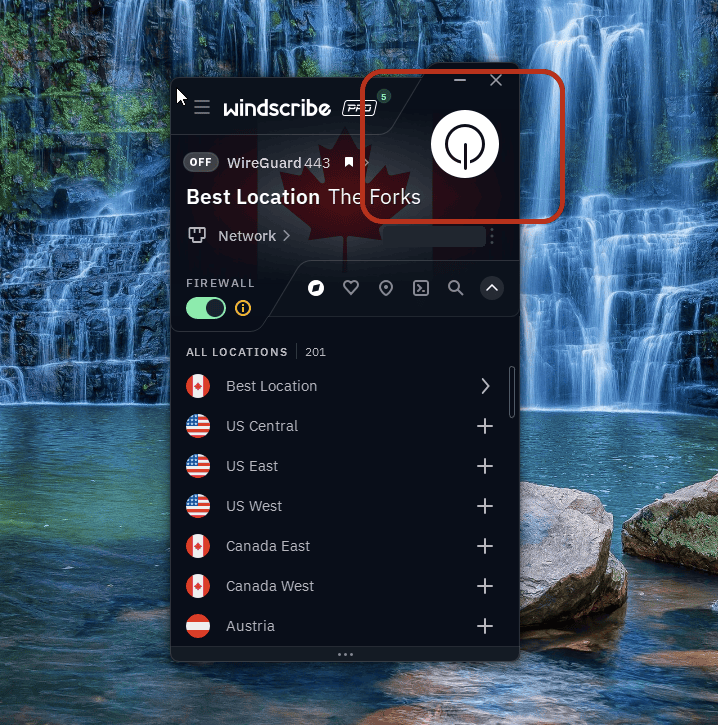
Afbeelding 2: Windscribe is niet verbonden, de aan-uitknop is gemarkeerd en de locatielijst is geopend. Het openbare IP-adres is afgeschermd.
Wil je zelf een locatie kiezen, open dan de locatielijst en selecteer een land of stad. Dit is handig als je een bepaalde regio nodig hebt, snelheden wilt testen of gewoon emotioneel gehecht bent aan Praag.
Klik nogmaals op de verbindingsknop om de verbinding te verbreken.
Opmerking over locaties: Gratis accounts kunnen alleen verbinding maken met gratis locaties. Windscribe biedt gratis locaties in 10 landen. Betaalde locaties zijn gemarkeerd met een ster en vereisen Pro of een Build-A-Plan-abonnement waarin die locatie is opgenomen.
Aanbevolen Windows-instellingen
Op Windows-pc’s draaien vaak heel veel apps, services, launchers, synchronisatietools, updaters, helpers, assistenten en andere kleine digitale huisgenoten. Met deze instellingen houd je hun verkeer onder controle.
Firewall
Windscribe Firewall blokkeert internetverkeer dat je pc buiten de VPN-tunnel probeert te verlaten.
Dit is strenger dan een eenvoudige kill switch. In plaats van te wachten tot de VPN wegvalt en dan pas te reageren, blokkeert de Firewall verkeer dat de tunnel überhaupt zou omzeilen. Als de VPN-verbinding uitvalt, schakelen je apps niet stilletjes terug naar je gewone internetverbinding.
Dat is belangrijk op Windows, omdat veel apps op de achtergrond verbinding maken. Browsers, cloudopslag, berichtenapps, gamelaunchers, torrentclients en updateservices kunnen allemaal verkeer versturen terwijl je ze niet actief gebruikt.
Voor de meeste Windows-gebruikers is de Firewall een van de belangrijkste instellingen om ingeschakeld te houden.
Auto-Connect
Auto-Connect is handig als je Windows-pc tussen netwerken wisselt.
Een desktop die op je thuisrouter is aangesloten, heeft waarschijnlijk niet veel automatisering nodig. Een laptop die heen en weer stuitert tussen wifi thuis, wifi op kantoor, wifi in het hotel, wifi op de luchthaven en het verdachte cafénetwerk met de naam “Free_Internet_5G” absoluut wel.
Gebruik Auto-Connect om Windscribe te vertellen wanneer het automatisch verbinding moet maken. Je kunt vertrouwde netwerken markeren en Windscribe laten ingrijpen wanneer je pc verbinding maakt met een netwerk dat je niet vertrouwt.
Zo haal je het zwakste onderdeel uit elke privacy-instelling: eraan denken om die in te schakelen voordat je haar nodig hebt.
Protocol
Het protocol is de verbindingsmethode waarmee Windscribe de VPN-tunnel opzet.
Meestal kun je dit op de standaardinstelling laten staan. Als de VPN verbinding maakt, de snelheid goed is en websites zich normaal gedragen: gefeliciteerd. Je hoeft van protocolkeuze geen hobby te maken.
Als een netwerk VPN-verkeer blokkeert of je verbinding instabiel aanvoelt, kan een ander protocol helpen.
- WireGuard is meestal de beste standaardkeuze voor Windows. Het is snel, efficiënt en geschikt voor dagelijks browsen, streamen, downloaden en algemeen pc-gebruik.
- IKEv2 maakt snel verbinding en kan betrouwbaar zijn, al blokkeren sommige beperkende netwerken het.
- OpenVPN UDP is al jarenlang een VPN-standaard en biedt vaak een goede balans tussen snelheid en betrouwbaarheid.
- OpenVPN TCP is meestal langzamer dan UDP, maar kan zich beter gedragen op lastige netwerken.
- Stealth vermomt VPN-verkeer als gewoon beveiligd webverkeer met OpenVPN over TLS.
- WStunnel verpakt verkeer in WebSocket-verkeer. Dat kan helpen op netwerken die gewone VPN-verbindingen verstoren.
Zit je op een school-, kantoor-, hotel- of ander beperkt netwerk dat normaal VPN-verkeer blokkeert, probeer dan Stealth of WStunnel. Ze zijn gemaakt voor vijandige netwerken, niet om je laptop mysterieus te laten aanvoelen.
Handige extra’s voor Windows
Deze functies zijn niet nodig voor basisgebruik van een VPN, maar kunnen Windscribe op een pc veel nuttiger maken.
Split Tunneling
Split Tunneling laat je bepalen welke apps Windscribe gebruiken en welke apps je gewone internetverbinding gebruiken.
Dit is handig wanneer verschillende apps een verschillende aanpak nodig hebben. Je kunt je browser, torrentclient of media-app via Windscribe leiden, terwijl een bankapp, gamelauncher, werktool of app op je lokale netwerk normaal verbinding maakt.
Op Windows is dit vooral handig omdat niet elke app zich hetzelfde gedraagt. Traditionele desktopapps zijn meestal eenvoudig, maar sommige Microsoft Store-apps en achtergrondservices moet je mogelijk testen nadat je regels hebt ingesteld.
Stel het in, controleer of de juiste apps de juiste verbinding gebruiken en geniet er daarna van dat je hele pc niet eeuwig één regel hoeft te volgen.
Secure Hotspot
Secure Hotspot laat je Windows-pc zijn Windscribe-verbinding via wifi delen met andere apparaten.
Je pc maakt eerst verbinding met Windscribe. Daarna maakt hij een wifi-hotspot. Elk apparaat dat verbinding maakt met die hotspot gebruikt de VPN-verbinding van je Windows-computer.
Dit is handig voor apparaten waarop de Windscribe-app niet rechtstreeks kan draaien, zoals sommige smart-tv’s, consoles, streamingsticks of oude tablets die waarschijnlijk in een museum thuishoren maar nog steeds aangaan.
Er is één typisch Windows-achtig voorbehoud: Secure Hotspot is afhankelijk van ondersteuning door je wifi-adapter en stuurprogramma. Als je hardware het niet ondersteunt, werkt de functie mogelijk niet. De computer zal geen excuses aanbieden.
R.O.B.E.R.T.
R.O.B.E.R.T. is de aanpasbare DNS-blokkering van Windscribe.
Terwijl je met Windscribe verbonden bent, kan R.O.B.E.R.T. veel advertenties, trackers, malware en andere ongewenste domeinen blokkeren voordat ze op je pc worden geladen. Dat kan rommel verminderen, tracking beperken en sommige verdachte domeinen stoppen voordat je browser erbij betrokken raakt.
Je kunt R.O.B.E.R.T. beheren vanuit de desktopapp of op de pagina's Blokkeercategorieën en Eigen regels onder Beveiliging in Mijn account.
Het is geen antivirussoftware en het weerhoudt je er niet van een verdacht bestand met de naam totally_real_invoice_final_FINAL.exe uit te voeren, maar het voegt wel een nuttige filterlaag op domeinniveau toe aan je verbinding.
De beste instellingen voor een Windows-laptop
Voor een laptop zijn dit de beste onderhoudsarme instellingen:
Firewall aan. Auto-Connect geconfigureerd. Protocol op de standaardinstelling, tenzij er iets stukgaat.
Zo krijg je een goede balans tussen bescherming en gemak. Windscribe kan verbinding maken wanneer je een netwerk gebruikt dat je niet vertrouwt, en de Firewall helpt voorkomen dat verkeer buiten de VPN-tunnel ontsnapt als de verbinding wegvalt.
Dit is vooral handig voor openbare wifi, reizen, coworkingruimtes, hotels, luchthavens en alle andere plekken waar mensen netwerken een naam geven alsof ze vallen in een tekenfilm zetten.
Vergelijk je openbare IP-adres voor en na het verbinden met onze IP-adrestool om de verbinding van je browser te controleren. Hiermee controleer je niet het verkeer van elke app op je apparaat.

