

Windscribe instellen en gebruiken op een Mac


Windscribe instellen op een Mac is meestal heel eenvoudig: download het installatieprogramma, open het pakket, keur de macOS-meldingen goed en maak verbinding.
Na de installatie kan Windscribe het internetverkeer van je Mac versleutelen, je IP-adres verbergen en helpen voorkomen dat apps buiten de VPN-tunnel verbinding maken. macOS vraagt onderweg om een paar machtigingen, want Apple wil graag zeker weten dat elke knop een begeleider heeft.
In deze handleiding lees je hoe je Windscribe op macOS installeert, voor het eerst verbinding maakt en de Mac-specifieke instellingen configureert die de moeite waard zijn.
Voordat je begint met installeren
Dit heb je nodig voordat je Windscribe op je Mac instelt:
- Een Mac met macOS 13 Ventura of nieuwer: De huidige Windscribe-desktopapp ondersteunt macOS 13 en hoger. Oudere macOS-versies worden niet ondersteund.
- Een Windscribe-account: Je kunt een bestaand account gebruiken of vóór de installatie gratis een account aanmaken. Gratis accounts beginnen met 2 GB data per maand, of maximaal 10 GB per maand nadat je een e-mailadres hebt bevestigd.
- Een abonnement, als je meer nodig hebt: Het gratis abonnement is voldoende om Windscribe te testen. Pro kost $9/maand of $69/jaar, wat neerkomt op $5.75/maand, en omvat onbeperkte data, alle VPN-locaties en volledige toegang tot R.O.B.E.R.T. Met Build-A-Plan kun je specifieke locaties toevoegen voor $1 per locatie per maand, met een maandelijks minimum van $3. Onbeperkte data en volledige toegang tot R.O.B.E.R.T. zijn beschikbaar als add-on voor $1/maand.
Als je een e-mailadres aan je account toevoegt, open dan de bevestigingsmail van Windscribe en volg de link om het adres te bevestigen.
Windscribe voor Mac downloaden
De aanbevolen manier om Windscribe op een Mac te installeren, is door het installatieprogramma rechtstreeks van de officiële Windscribe-website te downloaden. Je vindt Windscribe ook in de Mac App Store, maar met het installatieprogramma van de website doorloop je de standaardinstallatie van de desktopapp en ontvang je updates rechtstreeks van ons.
De Windscribe-desktopapp is open source, dus iedereen kan de clientcode op GitHub bekijken. Voor het geval ‘vertrouw ons nou maar’ niet je favoriete beveiligingsmodel is.
Methode 1: installeren vanaf de officiële website
- Open je browser en ga naar de officiële downloadpagina van Windscribe.
- Klik op de downloadoptie voor Mac.
- Open het gedownloade .pkg-installatieprogramma vanuit je Downloads-map.
- Volg de stappen op het scherm.
- Klik op Install wanneer daarom wordt gevraagd.
- Voer je Mac-wachtwoord in als macOS om toestemming vraagt.
- Open Windscribe vanuit je Applications-map of via Spotlight.
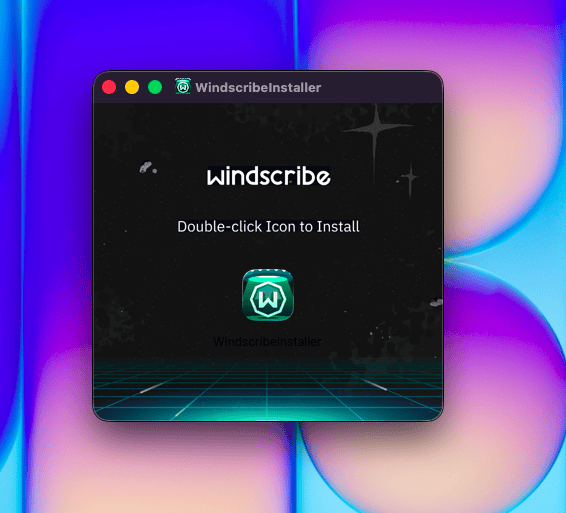
Figure 1: Dubbelklik op het WindscribeInstaller-pictogram om Windscribe te installeren.
Methode 2: installeren vanuit de Mac App Store
Je kunt Windscribe ook vanuit de Mac App Store installeren. Dit werkt prima voor de meeste gebruikers, maar voor deze handleiding raden we het installatieprogramma van de website aan, omdat dit overeenkomt met het volledige installatieproces van de desktopapp en je updates rechtstreeks van Windscribe ontvangt.
Voor het eerst verbinding maken
Open Windscribe vanuit je Applications-map, via Launchpad of via Spotlight.
Log in met je Windscribe-gebruikersnaam en -wachtwoord. Zodra je bent ingelogd, klik je op de grote aan-uitknop om verbinding te maken. Windscribe kiest automatisch de beste beschikbare locatie.
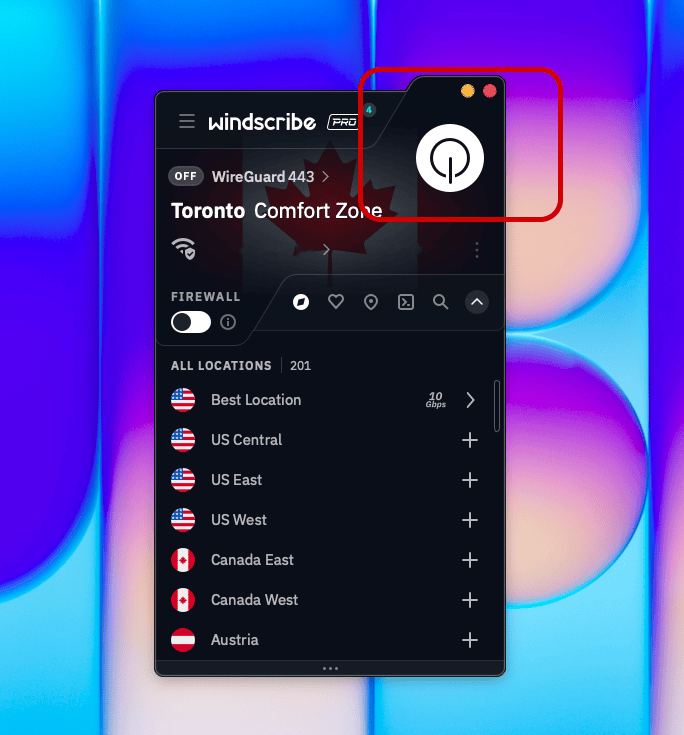
Figure 2: De gemarkeerde aan-uitknop in Windscribe.
De eerste keer dat je verbinding maakt, vraagt macOS je om ‘Allow VPN Configurations’ toe te staan. Klik op Allow en voer vervolgens je Mac-wachtwoord in of gebruik Touch ID als daarom wordt gevraagd. Hiermee geef je Windscribe toestemming om de VPN-verbinding op je Mac aan te maken.
Als je zelf een locatie wilt kiezen, open je de locatielijst en selecteer je een land of stad. Dit is handig als je een specifieke regio nodig hebt, snelheden wilt vergelijken of vandaag heel graag je verkeer via Zürich wilt leiden.
Klik nogmaals op de aan-uitknop om de verbinding te verbreken.
Opmerking over locaties: Gratis accounts kunnen alleen verbinding maken met gratis locaties. Betaalde locaties zijn gemarkeerd met een ster en vereisen een Pro- of Build-A-Plan-abonnement waarin die locatie is opgenomen.
Aanbevolen Windscribe-instellingen voor Mac
Je Mac werkt met de standaardinstellingen, maar het is de moeite waard om deze instellingen te controleren nadat Windscribe is geïnstalleerd.
Firewall
De Firewall van Windscribe blokkeert verkeer dat je Mac buiten de VPN-tunnel probeert te verlaten. Als de VPN-verbinding wegvalt, voorkomt de Firewall dat je apps terugvallen op je gewone internetverbinding en je echte IP-adres onthullen. In plaats daarvan wordt de verbinding volledig geblokkeerd.
Dat is belangrijk op een Mac, omdat allerlei apps stilletjes op de achtergrond verbinding maken: browsers, iCloud, berichtenapps, e-mailclients, creatieve tools, cloudback-ups, software-updates en die ene menubalk-app die je drie jaar geleden hebt geïnstalleerd en bent vergeten.
Voor de meeste Mac-gebruikers is het verstandig om de Firewall ingeschakeld te houden.
Network Options
Network Options helpen Windscribe te bepalen wat er moet gebeuren wanneer je Mac verbinding maakt met een nieuw netwerk.
Je kunt netwerken als vertrouwd of niet-vertrouwd markeren en vervolgens aangeven hoe Windscribe zich bij elk netwerk moet gedragen. Je wifi thuis kan bijvoorbeeld vertrouwd zijn, terwijl de wifi van een hotel, luchthaven of koffiebar en ‘Free_Public_WiFi_2’ met het verdiende wantrouwen kunnen worden behandeld.
Dit is vooral handig op MacBooks. Als je laptop met je meereist, kunnen Network Options Windscribe automatisch verbinding laten maken wanneer je op een netwerk komt dat je niet vertrouwt. Het doel is eenvoudig: minder zelf hoeven onthouden en minder privacy-oepsjes.
Handige extra's voor Mac
Deze functies zijn niet nodig voor standaard VPN-gebruik, maar kunnen Windscribe op macOS nuttiger maken.
Split Tunneling
Met Split Tunneling kies je welke apps of hostnamen de VPN omzeilen, terwijl de rest van je Mac via Windscribe wordt geleid.
Dit is handig wanneer een dienst chagrijnig wordt van VPN's. Je kunt bijvoorbeeld je browser, torrentclient of media-app op de VPN houden, terwijl je een bankapp, werktool, lokale printer of bezorgdienst je normale verbinding laat gebruiken.
Op macOS moet je voor Split Tunneling mogelijk de Windscribe Split Tunnel Extension in System Settings inschakelen als apps niet correct worden geleid. Apple houdt de netwerkmachtigingen stevig in de hand, want je computer is blijkbaar een omheinde woonwijk.
Test na het instellen je regels om te controleren of de juiste apps de juiste verbinding gebruiken.
MAC Address Spoofing
MAC Address Spoofing helpt tracking op lokale netwerken te verminderen.
Een MAC-adres is een hardware-identificatie die op lokale netwerken wordt gebruikt. Beheerders van openbare wifi kunnen het soms gebruiken om te herkennen dat hetzelfde apparaat naar een netwerk terugkeert. MAC Address Spoofing maakt die identificatie willekeurig, waardoor het voor netwerken moeilijker wordt om een keurig presentielijstje van je Mac bij te houden.
Dit is vooral nuttig op openbare of gedeelde wifinetwerken, zoals in cafés, hotels, luchthavens, op campussen en in coworkingruimtes. Het maakt je niet overal online onzichtbaar. Het helpt alleen tegen één specifieke vorm van tracking op lokale netwerken. Nog steeds handig. Nog steeds minder griezelig.
R.O.B.E.R.T.
R.O.B.E.R.T. is de aanpasbare blokkering van Windscribe op DNS-niveau.
Terwijl je met Windscribe bent verbonden, kan R.O.B.E.R.T. veel advertenties, trackers, malware, phishing en andere ongewenste domeinen blokkeren voordat ze op je Mac worden geladen. Dat kan rommel verminderen, tracking beperken en sommige dubieuze domeinen stoppen voordat je browser ermee te maken krijgt.
Je kunt R.O.B.E.R.T. beheren vanuit de desktopapp of op de pagina's Blokkeercategorieën en Eigen regels onder Beveiliging in Mijn account.
R.O.B.E.R.T. is geen antivirussoftware en voorkomt niet dat je een bestand met de naam final_invoice_v7_really_final.zip opent, maar het is wel een nuttig filter voor de rommel die je Mac probeert te bereiken.
De beste instellingen voor een MacBook
Voor een MacBook zijn dit de beste onderhoudsarme instellingen:
Firewall ingeschakeld. Network Options geconfigureerd. Protocol op de standaardinstelling laten staan, tenzij er iets niet werkt.
Zo krijg je een goede balans tussen bescherming en gemak. Windscribe kan reageren wanneer je Mac verbinding maakt met een niet-vertrouwd netwerk, en de Firewall helpt voorkomen dat verkeer buiten de VPN-tunnel terechtkomt als de verbinding wegvalt.
Dit is vooral handig als je vaak openbare wifi gebruikt. De beste beveiligingsinstelling is de instelling waaraan je niet hoeft te denken terwijl je koffie, een oplader en 37 browsertabbladen in evenwicht houdt.
Vergelijk je openbare IP-adres voor en na het verbinden met onze IP-adrestool om de verbinding van je browser te controleren. Hiermee controleer je niet het verkeer van elke app op je apparaat.

