

Qué es el Split Tunneling y cómo usarlo


¿Alguna vez has querido ver tu biblioteca local de Netflix sin desconectarte de la VPN? Muchas personas se enfrentan a este mismo dilema con la VPN. Cuando estás completamente protegido, algunas aplicaciones se ralentizan o dejan de funcionar. Apagas la VPN y de repente tienes velocidad, pero quedas expuesto. Ahí es donde entra el split tunneling de la VPN.
El split tunneling te permite elegir qué aplicaciones o sitios web usan tu conexión segura a través de la VPN y cuáles van directamente a través de tu conexión a internet habitual. El resultado es una mayor velocidad de internet, menos problemas de compatibilidad y sin necesidad de activar y desactivar la VPN constantemente.
En esta guía aprenderás qué es el split tunneling de la VPN, cómo funciona, cuándo usarlo y cómo configurarlo de forma segura en Windscribe. Vamos a explicarlo paso a paso.
|
Respuesta rápida: El split tunneling te permite enrutar algunas aplicaciones a través de la VPN para mayor seguridad, mientras que otras usan tu internet habitual para mayor velocidad. Es como tener dos conexiones a internet al mismo tiempo: una cifrada y otra directa. |
Por qué existe el split tunneling de la VPN
Para entender la función de split tunneling, primero debes comprender las desventajas de usar una VPN (Red Privada Virtual). Una conexión VPN cifra todo tu tráfico en línea y lo enruta a través de servidores remotos, protegiendo tus datos de espías, rastreadores y hackers. Pero esa capa adicional de seguridad tiene efectos secundarios.
Las VPN ralentizan tu internet
Cada paquete de datos que pasa por tu servicio VPN se envuelve en cifrado, lo que requiere potencia de procesamiento y tiempo adicional de recorrido a través de servidores remotos. Eso puede reducir la velocidad de internet entre un 10 y un 40 %. El resultado es más latencia, descargas más lentas y menor calidad de streaming.
Algunas aplicaciones y servicios bloquean el tráfico de la VPN
Algunas plataformas no se llevan bien con las VPN. Los bancos, los sitios de pago y los servicios de streaming como Netflix o Hulu suelen bloquear el tráfico de la Red Privada Virtual para prevenir fraudes o hacer cumplir las reglas regionales. Incluso las redes corporativas y los portales gubernamentales pueden rechazar las conexiones cifradas, obligándote a desconectarte.
Problemas de acceso a la red local
Cuando la VPN está activa en tu red doméstica, tu dispositivo se comporta como si estuviera en una red separada. Esto hace que las impresoras desaparezcan, los dispositivos del hogar inteligente se desconecten y que el uso compartido de archivos o las unidades NAS dejen de funcionar. Es un efecto secundario habitual de enrutar todo el tráfico a través de la VPN.
Estas limitaciones obligan a las personas a una rutina constante de encender y apagar: activar la VPN para mayor seguridad, desactivarla para hacer algo y luego olvidar volver a activarla. Es inconveniente, arriesgado y acaba con la productividad. Aquí es donde entra el split tunneling.
¿Qué es el split tunneling?
El split tunneling es una función de la VPN que te permite enviar parte de tu tráfico de internet a través de un túnel cifrado, mientras que otro tráfico accede a internet directamente.
Cuando activas una VPN, normalmente todo lo que haces en línea viaja por una ruta segura y cifrada: tu túnel seguro. Con el split tunneling, tu conexión se divide en dos rutas que funcionan al mismo tiempo:
-
Ruta 1: El túnel VPN cifrado, seguro y privado, pero ligeramente más lento.
-
Ruta 2: Tu conexión a internet directa, rápida y cómoda, pero desprotegida y visible para tu proveedor de internet.
Tú decides qué aplicaciones o sitios web usan cada ruta. Quizás tu navegador y tu correo van por la VPN, mientras que el tráfico de juegos o streaming usa tu conexión a internet habitual para mayor velocidad. Ambas rutas funcionan simultáneamente sin interferir entre sí.
Imagínalo como una autopista con dos carriles. El carril VPN tiene controles de seguridad (cifrado) que ralentizan un poco las cosas, pero te mantienen seguro. El carril rápido no tiene controles, así que es más veloz, pero menos seguro. El split tunneling te permite elegir qué carril toma cada aplicación según tus necesidades.
¿Cómo funciona realmente el split tunneling?
A nivel básico, el split tunneling convierte tu aplicación VPN en un director de tráfico inteligente. Cada vez que tu dispositivo envía datos en línea, la VPN inspecciona el paquete y decide adónde debe ir: por el túnel VPN para mayor seguridad o por tu conexión a internet normal para mayor velocidad. Una vez que configuras las reglas, todo ocurre automáticamente.
Tú controlas qué va a dónde. Puedes:
-
Elegir qué aplicaciones usan el túnel VPN
-
Decidir qué sitios web o dominios deben pasar por la VPN
-
Especificar qué direcciones IP reciben rutas cifradas
Tu VPN usa estas reglas para crear una lógica de enrutamiento dentro de tu dispositivo. En segundo plano, tu ordenador tiene más de una interfaz de red: una para tu internet habitual y otra interfaz virtual creada por la VPN (conocida como dispositivo tun/tap). Cuando activas el split tunneling, la VPN modifica la tabla de enrutamiento de tu sistema, añadiendo reglas precisas que determinan qué ruta toma cada paquete.
Por ejemplo, el tráfico de tu navegador hacia un sitio bancario podría enrutarse por el túnel VPN cifrado, mientras que tu transmisión de vídeo va directamente a través de tu red local para mayor velocidad. El sistema operativo comprueba estas reglas de enrutamiento cada vez que se inicia una nueva conexión y luego envía cada paquete por el túnel VPN correcto.
Todo esto ocurre en milisegundos. Desde tu perspectiva parece transparente, pero bajo el capó tu cliente VPN enruta constantemente el tráfico a través de dos gateways diferentes, manteniendo tu tráfico seguro cifrado y tu tráfico no sensible rápido.
Tipos de split tunneling
No todos los split tunneling funcionan igual. Según tu proveedor de VPN y tu dispositivo, es posible que tengas acceso a diferentes modos de VPN que enrutan tu tráfico de manera distinta. Cada tipo ofrece un equilibrio entre privacidad, velocidad y comodidad. Estos son los principales tipos de split tunneling que debes conocer.
Split tunneling basado en aplicaciones
El split tunneling basado en aplicaciones te permite elegir exactamente qué aplicaciones usan tu conexión VPN. Puedes seleccionar de una lista de aplicaciones instaladas y decidir cuáles pasan por el túnel cifrado y cuáles permanecen en tu conexión habitual. Es el tipo más común de split tunneling, disponible en Windows, Android y algunos clientes de macOS.
Split tunneling basado en URL
El split tunneling basado en URL se centra en sitios web en lugar de aplicaciones. Introduces manualmente dominios específicos para conectarte fuera de la VPN mientras el resto de tu tráfico de internet permanece cifrado. Esta configuración es ideal para quienes dependen de aplicaciones web o flujos de trabajo en el navegador, especialmente cuando ciertos sitios bloquean el acceso VPN. Es común en VPN basadas en navegador y algunos clientes de escritorio. Windscribe te da control sobre esto en la función IPs & nombres de host en la configuración de Split Tunneling.
Split tunneling inverso (modo Inclusive)
El split tunneling inverso funciona al revés. Por defecto, ningún tráfico se enruta a través de la VPN, excepto las aplicaciones que tú selecciones. También llamado modo Inclusive, modo lista blanca o modo solo VPN, te ofrece un control granular sobre qué se cifra. Esta configuración es útil cuando solo necesitas proteger actividades específicas en lugar de toda tu conexión.
Split tunneling estándar (modo Exclusive)
El split tunneling estándar, también llamado modo Exclusive, modo lista negra o modo bypass, es lo opuesto al tunneling inverso. Aquí, todo tu tráfico pasa por la VPN de forma predeterminada, excepto las aplicaciones que eliges excluir. Es la opción más práctica para usuarios que quieren máxima seguridad con algunas excepciones.
Split tunneling basado en políticas
El split tunneling basado en políticas se usa típicamente en entornos empresariales o corporativos. En lugar de que los usuarios definan las reglas, los administradores de TI establecen políticas de red que determinan qué tráfico debe pasar por la VPN. Una empresa podría, por ejemplo, enrutar todo el tráfico hacia servidores corporativos por el túnel cifrado, mientras que la navegación personal de los empleados va directamente a internet. Esto garantiza el cumplimiento normativo y la eficiencia en redes grandes, pero no es algo que la mayoría de los usuarios individuales de VPN necesitarán.
Split tunneling basado en rutas
El split tunneling basado en rutas decide adónde enviar tu tráfico según las direcciones IP o las rutas de red. La VPN ajusta dinámicamente qué conexiones usan el túnel según su destino. Por ejemplo, todo el tráfico hacia direcciones de red local como 192.168.x.x podría omitir automáticamente la VPN, mientras que el resto permanece protegido. Este modo es común en configuraciones avanzadas o entornos corporativos y proporciona un control preciso sobre cómo fluyen los datos entre rutas seguras e inseguras.
|
Tipo |
Nivel de control |
Complejidad |
Ideal para |
Soporte de Windscribe |
|
Basado en aplicaciones |
Simple |
Baja |
La mayoría de los usuarios |
✅ Sí |
|
Basado en URL |
Moderado |
Media |
Enfocado en la web |
✅ Sí (nombres de host) |
|
Inverso (Inclusive) |
Simple |
Baja |
Uso mínimo de la VPN |
✅ Sí |
|
Estándar (Exclusive) |
Simple |
Baja |
Máxima protección |
✅ Sí |
|
Basado en políticas |
Complejo |
Alta |
Empresas |
❌ No |
|
Basado en rutas |
Complejo |
Alta |
Usuarios avanzados |
✅ Parcial (IPs) |
¿Cuándo deberías usar el split tunneling?
El split tunneling no es para todos ni para todas las situaciones. Pero cuando se usa correctamente, puede hacer tu experiencia con la VPN más fluida, rápida y menos frustrante sin sacrificar la privacidad donde importa. Estos son los escenarios más comunes en los que el split tunneling tiene sentido.
1. Servicios de streaming y entretenimiento
Intentas relajarte viendo Netflix, Hulu o BBC iPlayer, pero en cuanto activas la VPN tu serie no carga. Las plataformas de streaming son conocidas por detectar y bloquear el tráfico VPN. La solución es sencilla: excluye tus aplicaciones de streaming del túnel VPN. Tendrás acceso a tu biblioteca de contenido local y reproducción fluida a plena velocidad, mientras el resto de tu actividad en internet permanece cifrada a través de la VPN.
2. Banca en línea y aplicaciones financieras
Los bancos y las plataformas de pago suelen ver las IPs de las VPN como sospechosas y bloquean el acceso por completo. Con el split tunneling, puedes enrutar tu aplicación bancaria o sitio financiero fuera de la VPN para que vea tu dirección IP real. Como tu conexión bancaria ya está cifrada con HTTPS/TLS, excluirla de la VPN no compromete la seguridad.
3. Acceso a dispositivos de la red local
El túnel VPN aísla tus dispositivos de tu red local, lo que significa que cosas como compartir archivos, Chromecast y AirPlay dejan de funcionar. Cuando excluyes el tráfico LAN del túnel VPN, tu tráfico de internet permanece protegido mientras tus dispositivos domésticos siguen siendo accesibles.
Por ejemplo, si necesitas imprimir un documento pero tu impresora no es visible cuando Windscribe está conectado, simplemente añade la dirección IP de tu impresora a la lista de exclusiones de split tunneling de Windscribe. También puedes excluir rangos de IP locales completos como 192.168.x.x o 10.0.x.x para mantener acceso total a tu red doméstica.
4. Trabajo remoto (corporativo + personal)
Cuando trabajas de forma remota, puede que necesites una VPN para acceder a los servidores de la empresa o herramientas internas, pero no quieres que tu navegación personal, redes sociales o streaming se ralenticen por el cifrado corporativo. Con el split tunneling, puedes enrutar tus aplicaciones de trabajo a través de la VPN mientras los sitios personales usan tu internet normal. Algunos usuarios incluso usan dos VPN a la vez: una para el trabajo y otra para uso personal, aunque esa configuración es más compleja y raramente necesaria.
5. Viajes al extranjero
Viajar añade un reto singular: quieres acceder a los sitios de noticias, aplicaciones bancarias o bibliotecas de streaming de tu país de origen, pero también necesitas que las aplicaciones locales como mapas, transporte o entrega de comida funcionen correctamente. Con el split tunneling, puedes enrutar tu contenido doméstico y la banca a través del túnel VPN (configurado en tu región de origen), mientras los servicios basados en ubicación se conectan directamente usando tu IP actual.
6. Descargas grandes y torrenting
Las descargas grandes pueden ser lentas cuando todo pasa por una VPN. Con el split tunneling, puedes mantener las descargas sensibles o privadas —como los torrents— enrutadas a través de la VPN para mayor privacidad, mientras envías las descargas habituales por tu conexión estándar. Eso significa mayor velocidad donde la seguridad no importa y plena privacidad donde sí importa. Solo asegúrate de que cualquier actividad P2P o de torrents cumple con las leyes locales y las regulaciones de derechos de autor.
Los beneficios de usar el split tunneling
El split tunneling te da lo mejor de ambos mundos: seguridad a través del túnel VPN y velocidad a través del tráfico habitual. Estos son los principales beneficios de usar el split tunneling de la VPN.
-
Mayor velocidad de internet: solo el tráfico protegido por la VPN experimenta ralentización, mientras que tu tráfico habitual funciona a plena velocidad.
-
Mejor gestión del ancho de banda: el split tunneling reduce la carga sobre los servidores VPN y ayuda a ahorrar datos móviles o ancho de banda en conexiones con límite de datos.
-
Acceso a servicios que bloquean las VPN: puedes sortear los bloqueos VPN de bancos, servicios de streaming y sitios web, ofreciendo una experiencia sin interrupciones.
-
Mantener el acceso a la red local: conserva el acceso a dispositivos LAN como impresoras, unidades NAS y dispositivos del hogar inteligente mientras usas una VPN para el tráfico en línea.
-
Flexibilidad y comodidad: el split tunneling te da seguridad personalizada para necesidades específicas, automatizando el proceso tras una configuración inicial.
-
Mejor rendimiento de las aplicaciones: las aplicaciones sensibles a la latencia como las videollamadas y los juegos rinden mejor al saltarse la VPN para obtener conexiones más rápidas.
¿Es seguro el split tunneling?
El split tunneling es seguro cuando se usa correctamente con un proveedor de VPN de confianza como Windscribe. Sin embargo, es menos seguro que enrutar todo el tráfico a través de la VPN, ya que parte de tus datos no estarán protegidos. La contrapartida es que tú decides qué aplicaciones o servicios reciben esa capa adicional de seguridad.
¿Qué está en riesgo?
Cuando excluyes aplicaciones o sitios web del túnel VPN, el tráfico hacia esos sitios o aplicaciones queda desprotegido. Sin cifrado, tu proveedor de internet puede ver el tráfico y los sitios web pueden detectar tu dirección IP real. Esto hace tus datos más vulnerables a los ataques de intermediario. Por ejemplo, si excluyes Netflix de la VPN, tu proveedor de internet puede ver que estás viendo Netflix e incluso rastrear qué estás viendo.
Riesgos de seguridad específicos
Existen riesgos de seguridad concretos que debes conocer al usar el split tunneling de la VPN. Como parte de tus datos no pasará por el túnel VPN cifrado, quedará expuesta.
1. Vigilancia del proveedor de internet
Cuando excluyes tráfico de la VPN, tu proveedor de servicios de internet puede verlo. Esto significa que podría rastrear tus hábitos de navegación y potencialmente vender esa información a anunciantes. La mejor manera de mitigarlo es excluir solo el tráfico no sensible, como el streaming de vídeo, donde la privacidad es menos importante.
2. Anonimato reducido
Al excluir ciertas aplicaciones, tu IP real queda visible y los sitios web pueden rastrear tu actividad a partir de ella. Tu ubicación también puede quedar expuesta. Para mitigar este riesgo, no excluyas aplicaciones que necesitan tu anonimato, como las de banca o mensajería.
3. Riesgo de mala configuración
Es fácil excluir accidentalmente aplicaciones sensibles o no darse cuenta de qué está protegido frente a qué no lo está. Una mala configuración podría generar filtraciones de privacidad. Siempre prueba tu configuración para asegurarte de que solo las aplicaciones que quieres excluir están fuera de la VPN.
Riesgos empresariales y corporativos
Para los usuarios de VPN empresariales, el split tunneling puede plantear riesgos más significativos. Permite a los empleados saltarse las políticas de seguridad corporativas, lo que puede dar lugar a riesgos de filtración de datos. Los datos confidenciales de la empresa podrían quedar expuestos o filtrarse si el tráfico se enruta fuera del túnel VPN seguro. Además, pueden producirse infracciones de cumplimiento normativo si el split tunneling elude los estándares de seguridad obligatorios de la empresa.
Cuándo NO usar el split tunneling
Evita usar el split tunneling si:
-
Estás en una red Wi-Fi pública o no confiable (enruta todo a través de la VPN)
-
Manejas datos muy sensibles
-
Estás en un entorno de alto riesgo
-
Intentas maximizar el anonimato
-
Debes cumplir políticas de seguridad estrictas
-
No entiendes del todo qué aplicaciones necesitan protección
Usa el split tunneling cuando:
-
Estás en una red de confianza (hogar, oficina)
-
Comprendes tu modelo de amenazas
-
Equilibras necesidades específicas (velocidad frente a seguridad)
-
Solo excluyes tráfico de bajo riesgo
Cómo usar el split tunneling de forma segura
-
Excluye solo aplicaciones de confianza para reducir el riesgo de exposición.
-
Mantén datos sensibles como la banca, el correo electrónico y las contraseñas enrutados a través de la VPN.
-
Asegúrate de que el tráfico excluido use HTTPS con cifrado SSL/TLS.
-
Minimiza las exclusiones para una mayor seguridad global.
-
Revisa tus reglas de split tunneling con regularidad para mantenerte seguro.
-
Evita el Wi-Fi público o enruta todo el tráfico a través de la VPN en redes no confiables.
-
Prueba tu configuración para asegurarte de que todo se enruta como se espera.
-
Usa una VPN sólida con funciones de seguridad robustas para la máxima protección.
Split tunneling vs. VPN de túnel completo: ¿cuál es la diferencia?
La diferencia clave entre el split tunneling y una VPN de túnel completo radica en cómo se enruta el tráfico. Una VPN de túnel completo enruta todo tu tráfico de internet a través de la VPN, ofreciendo máxima seguridad y privacidad a costa de velocidad y compatibilidad. Una VPN de túnel dividido, en cambio, enruta solo parte de tu tráfico a través de la VPN, equilibrando privacidad y rendimiento para una experiencia más personalizada.
VPN de túnel completo:
-
Todo el tráfico se enruta a través de la VPN
-
Proporciona cifrado al 100 % para máxima privacidad y seguridad
-
Velocidades más lentas por la sobrecarga del cifrado
-
Algunos servicios (como streaming o redes locales) pueden no funcionar correctamente
-
Configuración sencilla: todo está protegido
VPN de túnel dividido:
-
Solo parte del tráfico pasa por la VPN
-
Proporciona cifrado parcial para equilibrar privacidad y rendimiento
-
Mayor velocidad para las aplicaciones o servicios excluidos de la VPN
-
Mejor compatibilidad con servicios que bloquean las VPN
-
Más compleja: requiere gestionar qué está protegido y qué no
|
Característica |
Túnel completo |
Túnel dividido |
|
Tráfico protegido |
100 % |
Parcial (tú eliges) |
|
Velocidad |
Más lenta |
Mixta (más rápida para los excluidos) |
|
Nivel de seguridad |
Máximo |
Alto (para el tráfico incluido) |
|
Complejidad |
Simple |
Requiere configuración |
|
Compatibilidad |
Algunos problemas |
Mejor compatibilidad |
|
Caso de uso |
Máximas necesidades de privacidad |
Equilibrar velocidad + seguridad |
|
Ideal para |
Wi-Fi público, trabajo sensible |
Uso doméstico, streaming, juegos |
|
Visibilidad para el proveedor de internet |
Ninguna |
Parcial (tráfico excluido) |
VPN de túnel completo vs. VPN de túnel dividido: ¿cuál deberías usar?
Decidir si usar túnel completo o split tunneling depende de tus necesidades concretas en ese momento. También puedes alternar entre ambos. Con Windscribe, puedes activar o desactivar el split tunneling fácilmente y cambiar entre los modos Inclusive y Exclusive.
Elige la VPN de túnel completo cuando:
-
Estás en una red pública o no segura
-
Manejas información sensible
-
Necesitas máximo anonimato
-
No quieres gestionar configuraciones
-
La seguridad es más importante que la comodidad
Elige la VPN de túnel dividido cuando:
-
Estás en redes de confianza (hogar, oficina)
-
Necesitas que ciertas aplicaciones funcionen más rápido
-
Algunos servicios bloquean las VPN
-
Quieres acceder a dispositivos locales
-
La comodidad es prioritaria
Cómo activar el Split Tunneling
Android
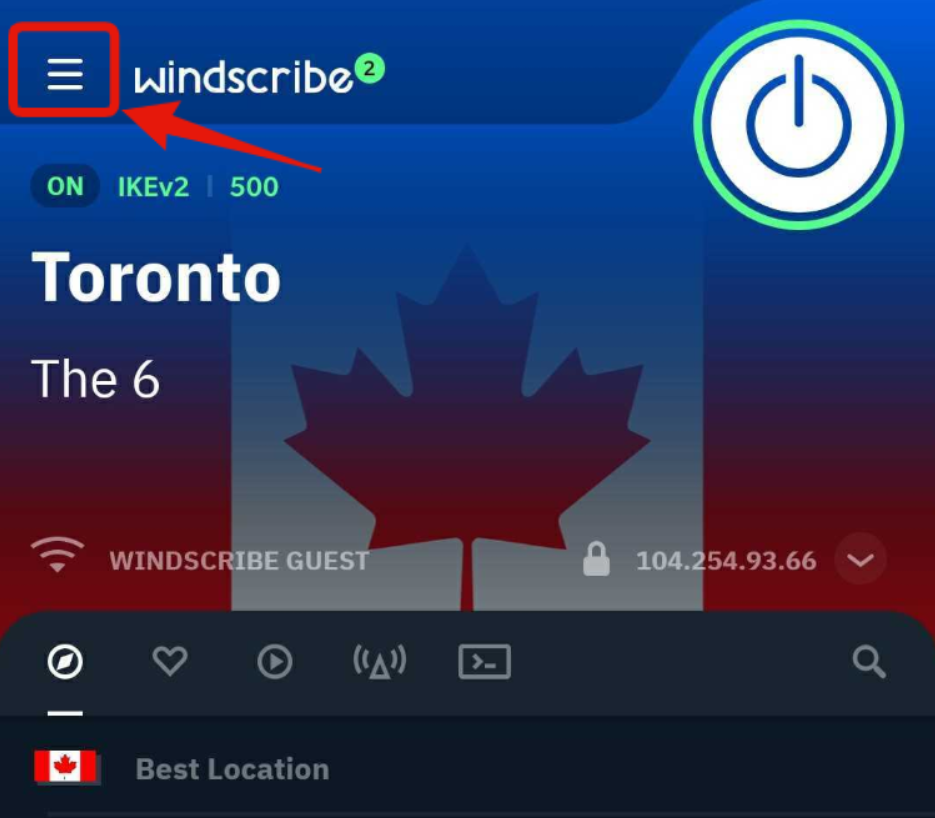
- Abre la aplicación Windscribe y pulsa el botón de menú en la esquina superior izquierda
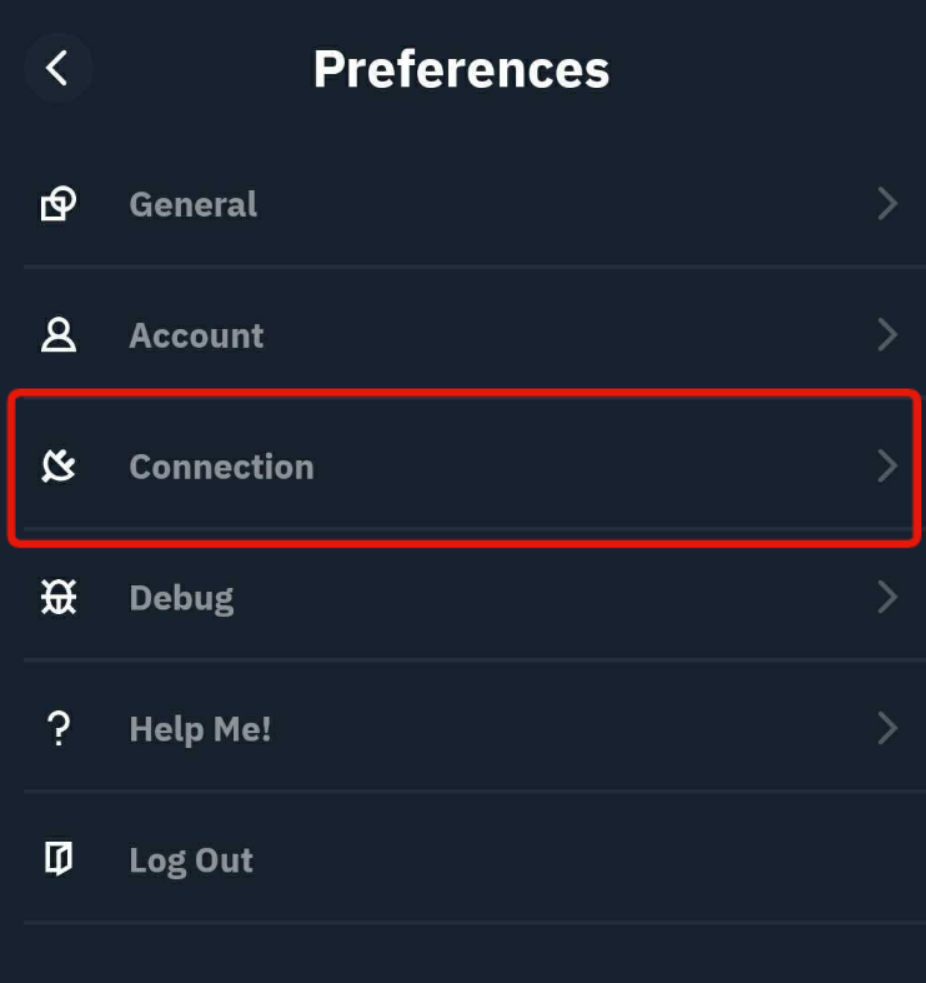
- Ve al submenú Conexión
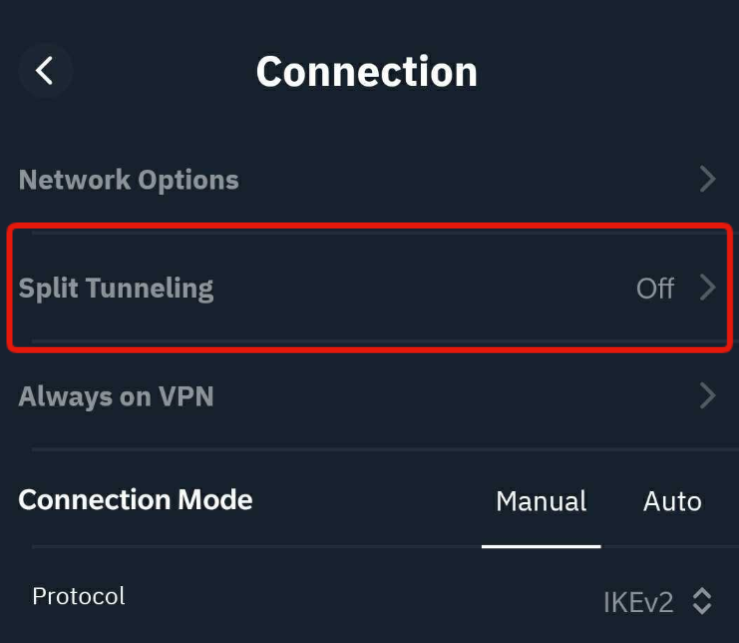
- Selecciona la opción Split Tunneling
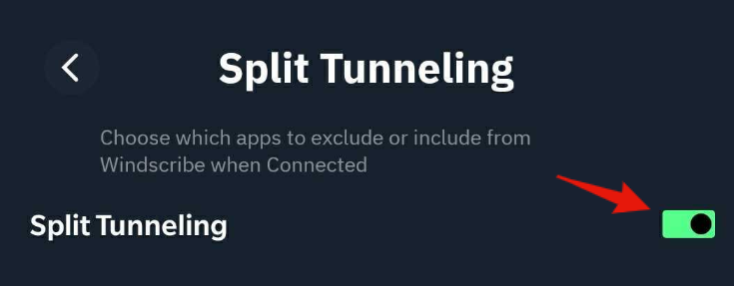
- Activa el interruptor para habilitar el Split Tunneling en el dispositivo
- Elige qué modo de split tunneling usarás: Exclusive o Inclusive
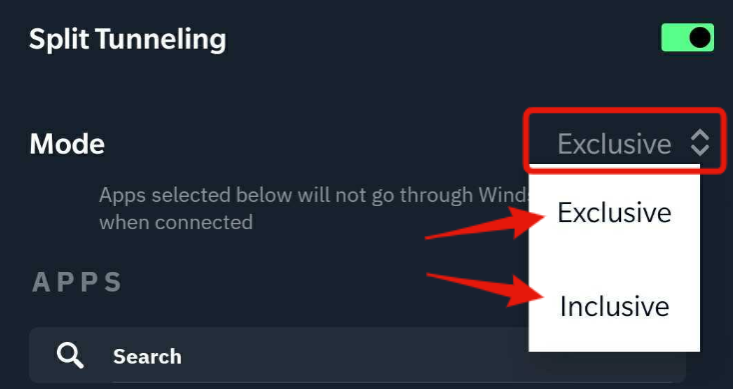
- Desplázate por la lista de aplicaciones o usa la barra de búsqueda para encontrar la aplicación que quieres usar
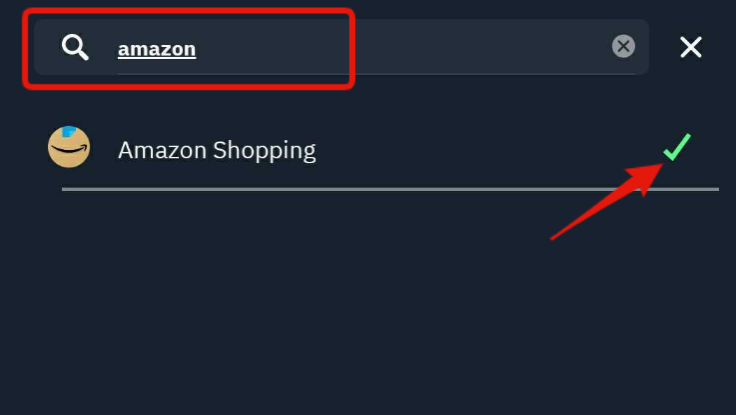
- Por último, vuelve a la pantalla principal de la aplicación, desconéctate de la VPN y vuelve a conectarte.
Verás un pequeño icono debajo del botón de conexión cuando el Split Tunneling esté habilitado.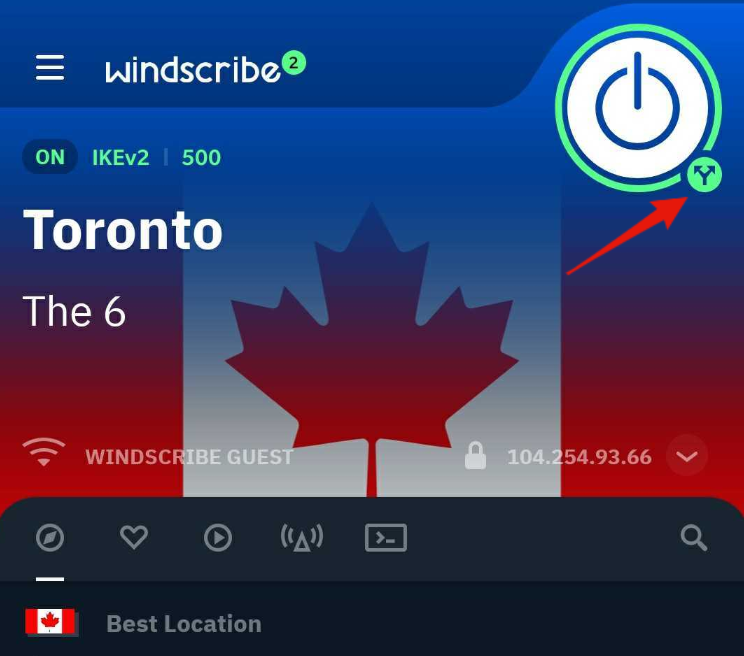
Windows
Ten en cuenta que el Split Tunneling solo funcionará con software tradicional que se ejecuta desde un archivo ejecutable (.exe).
Las aplicaciones de Windows descargadas desde la Microsoft Store, como Correo, funcionan de manera diferente y no funcionarán con el Split Tunneling.
Navegar a la función Split Tunneling
- Abre la aplicación Windscribe y pulsa el botón de menú en la esquina superior izquierda
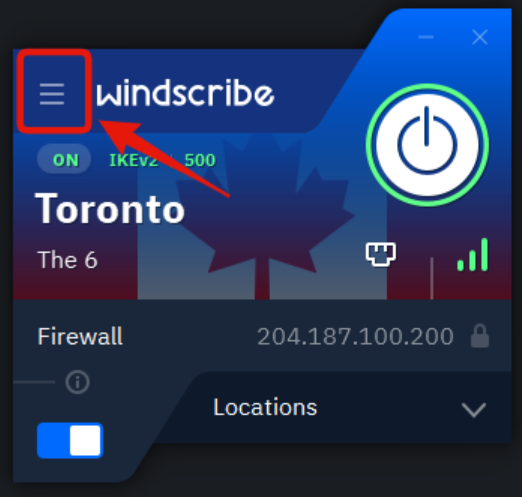
- Ve al submenú Conexión
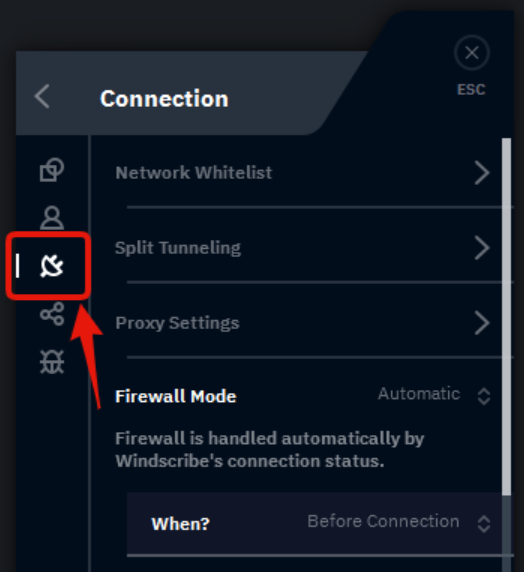
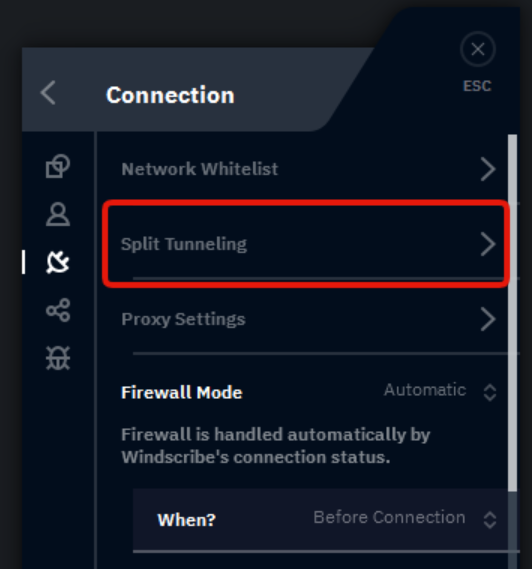
- Selecciona la opción Split Tunneling
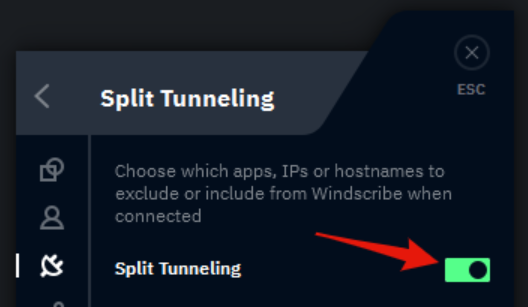
- Activa el interruptor para habilitar el Split Tunneling en el dispositivo
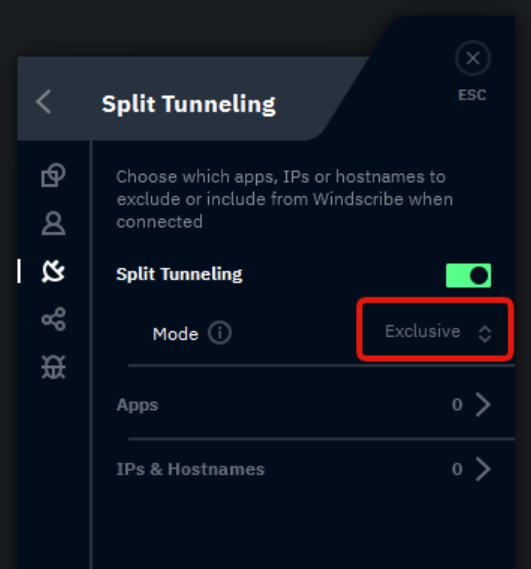
- Elige qué modo de split tunneling usarás: Exclusive o Inclusive
Añadir aplicaciones
Hay dos formas de seleccionar aplicaciones para la función Split Tunneling del cliente de escritorio:
- Función de búsqueda/Abierto recientemente - Este es el método más sencillo, ya que requiere menos pasos, aunque no es tan exhaustivo
- Pulsa la opción Apps para abrir la lista de aplicaciones añadidas a la lista de Split Tunneling
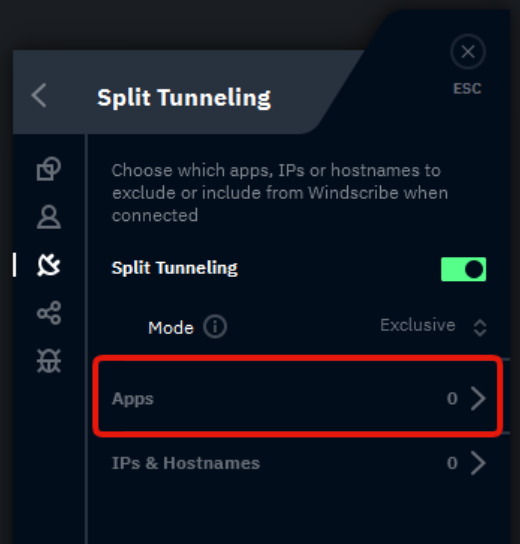
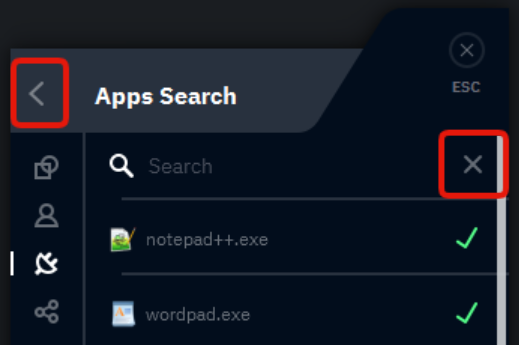
- Haz clic en el icono de búsqueda para abrir una lista breve de las aplicaciones abiertas recientemente.
Ten en cuenta que esto buscará solo en la lista de aplicaciones más recientes, no en todas las aplicaciones del ordenador.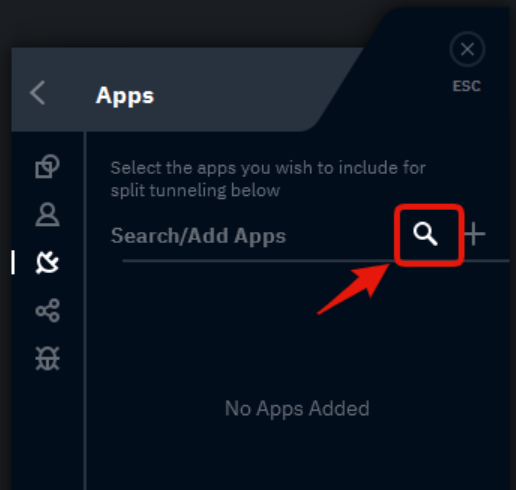
Seleccionar las aplicaciones aquí las añadirá a la lista de Split Tunneling. Las aplicaciones seleccionadas se indicarán con una marca de verificación verde.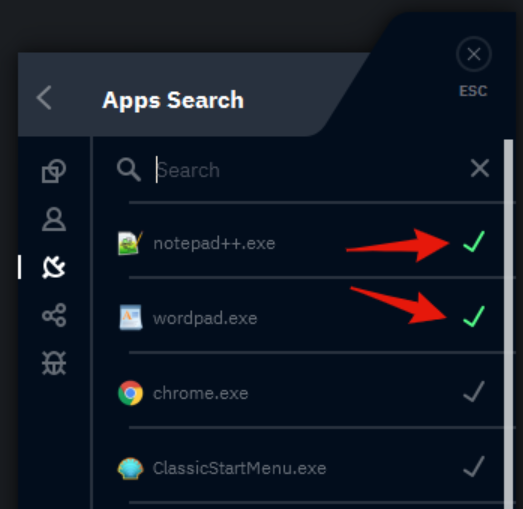
También puedes buscar aplicaciones en esta lista para un acceso más rápido.
Si no encuentras la aplicación que quieres añadir a la lista aquí, continúa con el segundo método a continuación.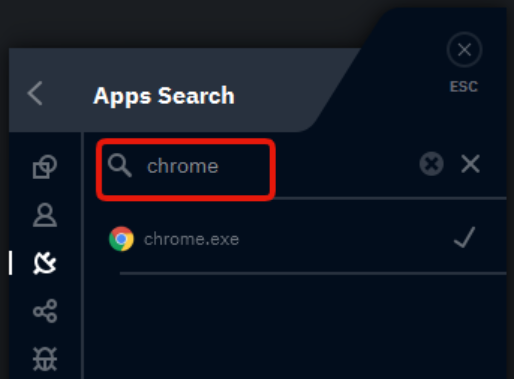
- Una vez que hayas seleccionado las aplicaciones que quieres añadir a la lista de Split Tunneling, pulsa el botón Atrás en la parte superior izquierda o la X a la derecha de la barra de búsqueda.
Verás entonces todas las aplicaciones afectadas por el Split Tunneling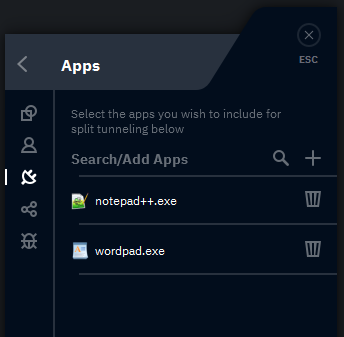
- Pulsa la opción Apps para abrir la lista de aplicaciones añadidas a la lista de Split Tunneling
- Ruta de directorio al archivo de la aplicación - permite la selección exacta de archivos ejecutables de la aplicación.
- Pulsa la opción Apps para abrir la lista de aplicaciones añadidas a la lista de Split Tunneling
- Haz clic en el icono de más (+) para añadir una aplicación
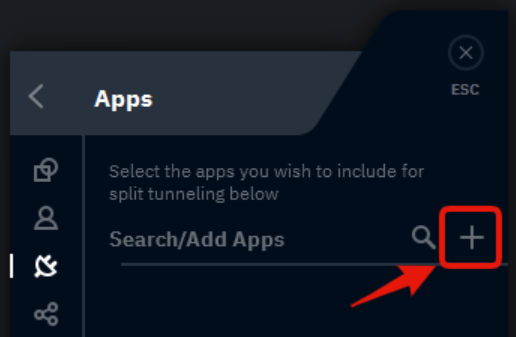
- Navega hasta la ubicación del archivo .exe de la aplicación. Usemos Google Chrome como ejemplo.
Casi todas las aplicaciones se almacenan en C:\Program Files (x86)\ o en C:\Program Files\
En la ventana del explorador que aparece, escribe una de estas rutas en la barra de direcciones de la parte superior y pulsa Enter.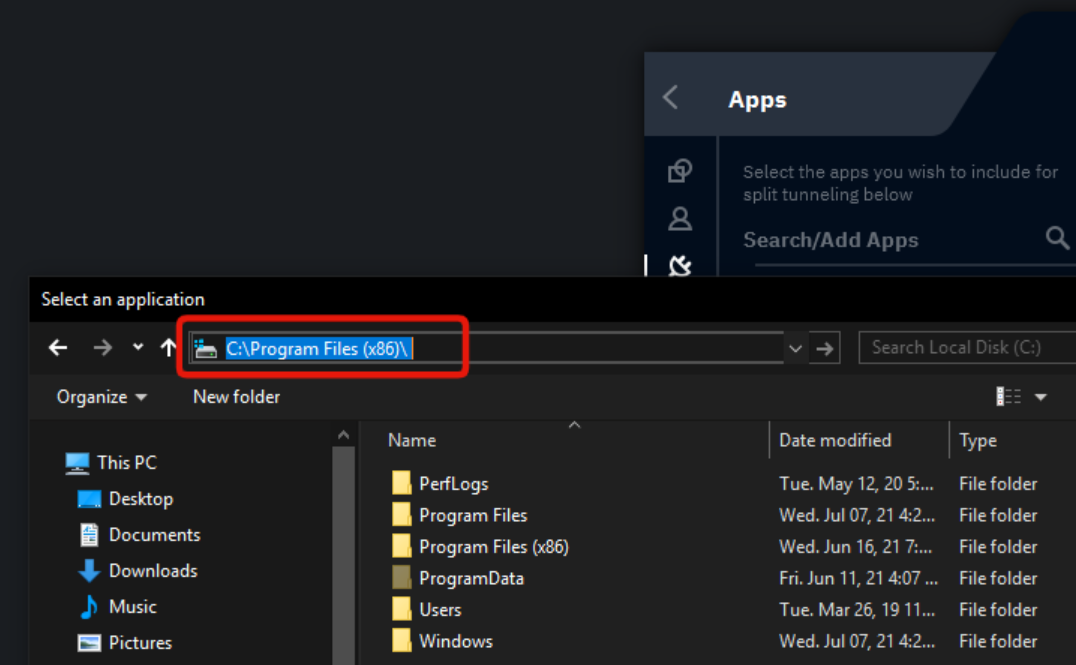
- Sigue navegando por las carpetas hasta llegar al archivo .exe que deseas añadir a la lista de Split Tunneling.
Si no sabes dónde encontrar el archivo, intenta buscar en Google algo como "dónde está el archivo chrome.exe en windows 10".
En nuestro ejemplo para Chrome, el archivo de la aplicación se llama chrome.exe y se encuentra en C:\Program Files (x86)\Google\Chrome\Application\
Selecciona el archivo .exe y pulsa Abrir en la parte inferior derecha para añadir la aplicación a la lista.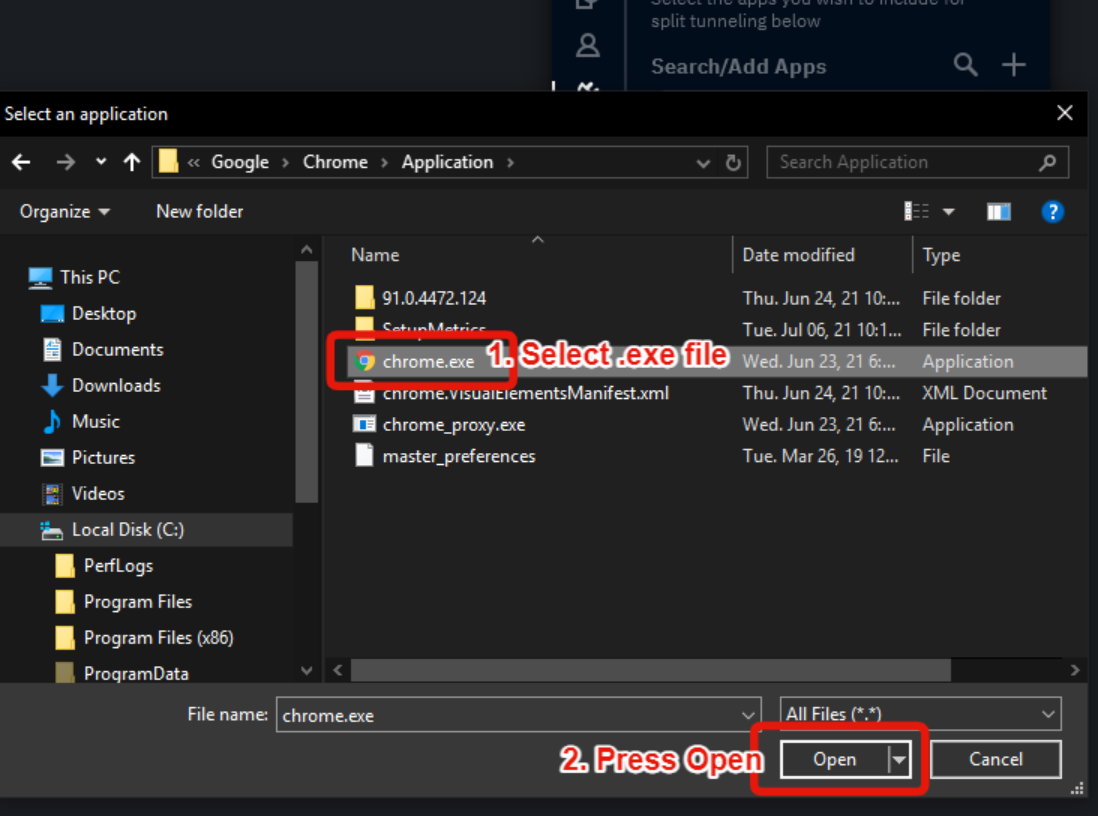
- Ahora verás la aplicación añadida a la lista principal de Split Tunneling
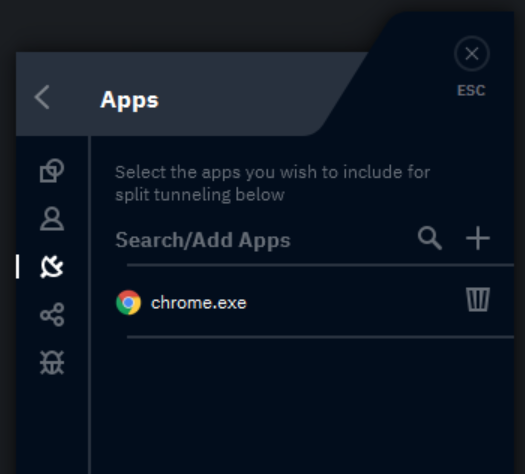
- Pulsa la opción Apps para abrir la lista de aplicaciones añadidas a la lista de Split Tunneling
Añadir IPs y nombres de host
La función Split Tunneling de la aplicación de escritorio también permite incluir o excluir IPs y nombres de host específicos (sitios web) mediante reglas sencillas.
- En el menú de Split Tunneling, selecciona la opción IPs & Nombres de host
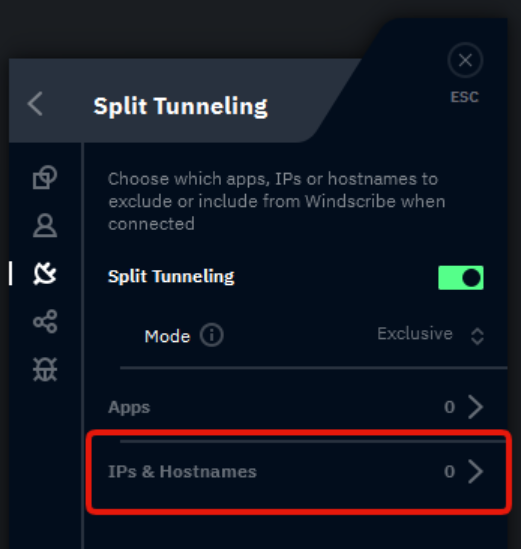
- Aquí puedes introducir un nombre de host o una dirección IP para añadirla a la lista de Split Tunneling.
Una vez escrita, pulsa el icono de más (+) a la derecha para añadirla a la lista de reglas a continuación.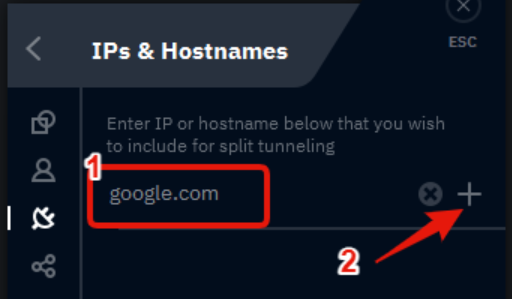
O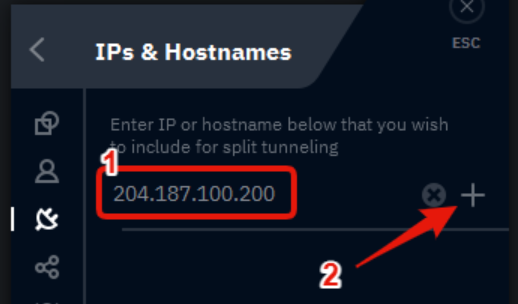
Tras añadir las aplicaciones, IPs y/o nombres de host, vuelve a la pantalla principal de la aplicación, desconéctate de la VPN y vuelve a conectarte.
Verás un pequeño icono debajo del botón de conexión cuando el Split Tunneling esté habilitado.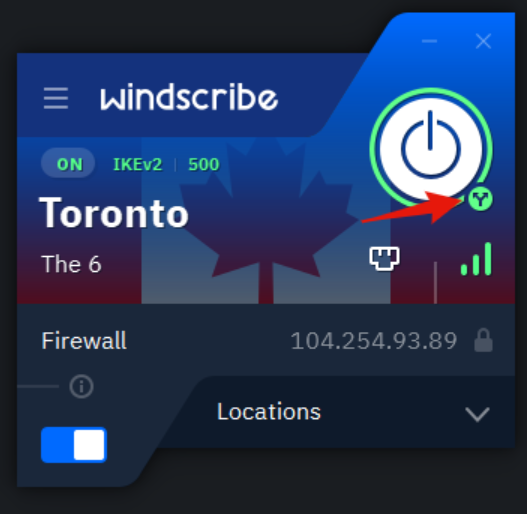
Solución de problemas: cuando el Split Tunneling no funciona
El split tunneling suele ser sencillo de usar, pero en ocasiones puedes encontrarte con problemas. Estos son los problemas más comunes y cómo resolverlos.
Problema 1: La aplicación sigue usando la VPN (cuando no debería)
Una aplicación excluida sigue mostrando la dirección IP de la VPN, aunque debería estar omitiendo la VPN. Puede deberse a que:
-
No te desconectaste y volviste a conectar después de hacer cambios.
-
Seleccionaste el archivo .exe incorrecto (Windows).
-
La aplicación usa múltiples procesos, lo que hace que el split tunneling pase por alto algunos de ellos.
-
Una filtración de WebRTC (en navegadores) está enviando tráfico a través de la VPN.
Prueba estos pasos para solucionar el problema:
-
Desconéctate de Windscribe y vuelve a conectarte.
-
Reinicia la aplicación para actualizar su conexión.
-
Reinicia tu dispositivo para asegurarte de que la configuración se aplique por completo.
-
Verifica que hayas seleccionado el archivo ejecutable correcto, especialmente en Windows.
-
En navegadores, desactiva WebRTC o usa la extensión de navegador de Windscribe para gestionar el enrutamiento del tráfico.
Problema 2: La aplicación no funciona en absoluto
La aplicación no se conecta o se bloquea cuando el split tunneling está habilitado. Puede deberse a que:
-
La aplicación requiere una VPN, pero está excluida.
-
Un conflicto con el firewall impide el enrutamiento correcto.
-
Un problema con el adaptador de red está causando problemas de conexión.
Prueba estos pasos para solucionar el problema:
-
Elimina la aplicación de las exclusiones del split tunneling para asegurarte de que siempre esté protegida por la VPN.
-
Comprueba la configuración de tu firewall y antivirus para detectar conflictos.
-
Desactiva y vuelve a activar el split tunneling para restablecer tu configuración.
-
Si el problema persiste, contacta con el soporte de Windscribe para obtener más ayuda.
Problema 3: No encuentro la aplicación en la lista (Windows)
La aplicación que buscas no aparece en la lista de aplicaciones abiertas recientemente en Windows. En ese caso, usa el método manual para buscar archivos .exe que describimos anteriormente.
Problema 4: La red local sigue sin ser accesible
No puedes acceder a dispositivos locales (por ejemplo, impresora, NAS) aunque el split tunneling esté habilitado.
Prueba estos pasos para solucionar el problema:
-
Añade direcciones IP locales específicas al split tunneling.
-
Añade toda la subred local.
-
Comprueba si tu dispositivo está en la misma red que tus dispositivos locales.
-
Desactiva temporalmente el Firewall de Windscribe para comprobar si está bloqueando el tráfico local.
Problema 5: Conflictos con el kill switch
Tu internet se cae al usar el split tunneling. Puede deberse a que el Firewall de Windscribe (nuestra versión del kill switch) está en conflicto con el split tunneling, haciendo que tu internet se desconecte cuando cae la VPN. En ese caso, revisa la configuración del Firewall para asegurarte de que esté correctamente configurado. Ten también en cuenta que este es el comportamiento esperado por motivos de seguridad y es exactamente cómo funciona un kill switch.
Problema 6: La aplicación bancaria sigue bloqueando la conexión
El banco detecta la VPN aunque la aplicación esté excluida. Puede deberse a que el DNS sigue enrutándose a través de la VPN, o a que tu banco está detectando la VPN en otro dispositivo o sesión.
Prueba estos pasos para solucionar el problema:
-
Borra la caché de la aplicación para eliminar datos de sesiones antiguas.
-
Reinicia el dispositivo después de configurar el split tunneling para asegurarte de que todos los ajustes surtan efecto.
-
Excluye también los nombres de host del banco, además de la propia aplicación.
-
Si el problema persiste, contacta con el banco, ya que algunos bloquean las VPN de forma muy agresiva.
Preguntas frecuentes sobre el split tunneling
¿El split tunneling ralentiza mi VPN?


¿Puedo usar el split tunneling y el kill switch juntos?
¿Qué es mejor: el modo Inclusive o el Exclusive?
¿Sabrá mi proveedor de internet que uso el split tunneling?
¿Puedo usar el split tunneling en mi iPhone o iPad?
¿Por qué mi aplicación bancaria sigue detectando mi VPN con el split tunneling?
¿Funciona el split tunneling con todos los protocolos VPN?
¿Qué aplicaciones debería excluir de mi VPN?
¿Es legal el split tunneling?
¿Cómo sé si el split tunneling realmente funciona?
¿Puede el split tunneling prevenir las filtraciones de WebRTC?
¿Afecta el split tunneling a la duración de la batería en dispositivos móviles?
Domina el split tunneling para el equilibrio perfecto
El split tunneling es como tener lo mejor de ambos mundos: la capacidad de proteger tus datos sensibles mientras mantienes tu internet rápido y libre. Te permite decidir qué aplicaciones usan la VPN para mayor seguridad y cuáles funcionan a plena velocidad sin cifrado, resolviendo las quejas habituales sobre las VPN como el streaming o los juegos lentos.
Windscribe ofrece una función de Split Tunneling en Windows, macOS y Android, dándote el poder de elegir entre el modo Exclusive para máxima protección o el modo Inclusive para exclusiones específicas. Recuerda probar tu configuración con regularidad para asegurarte de que todo funciona correctamente y así disfrutar de velocidad fluida y seguridad de primer nivel al mismo tiempo.
Consigue Windscribe hoy y protege lo que más importa.