


Split Tunneling está disponible para usuarios de Windows mediante IP/Hostname o aplicación. Así es como puedes activar esta función en tu dispositivo Windows:
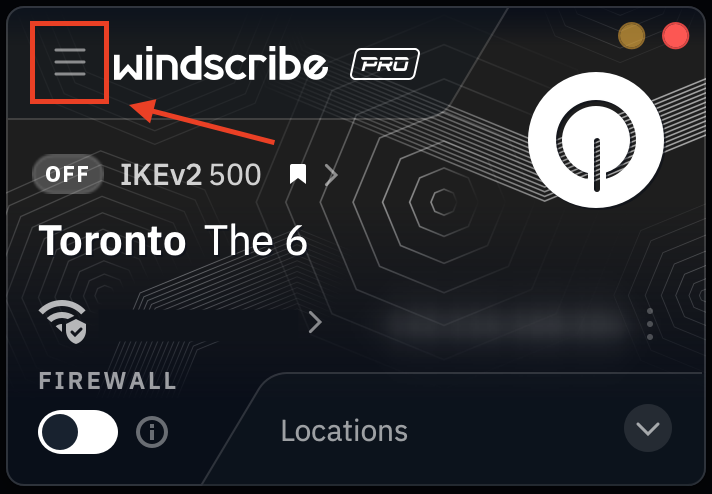
Abre la aplicación de escritorio de Windscribe y haz clic en el botón Preferences/Menu en la parte superior izquierda
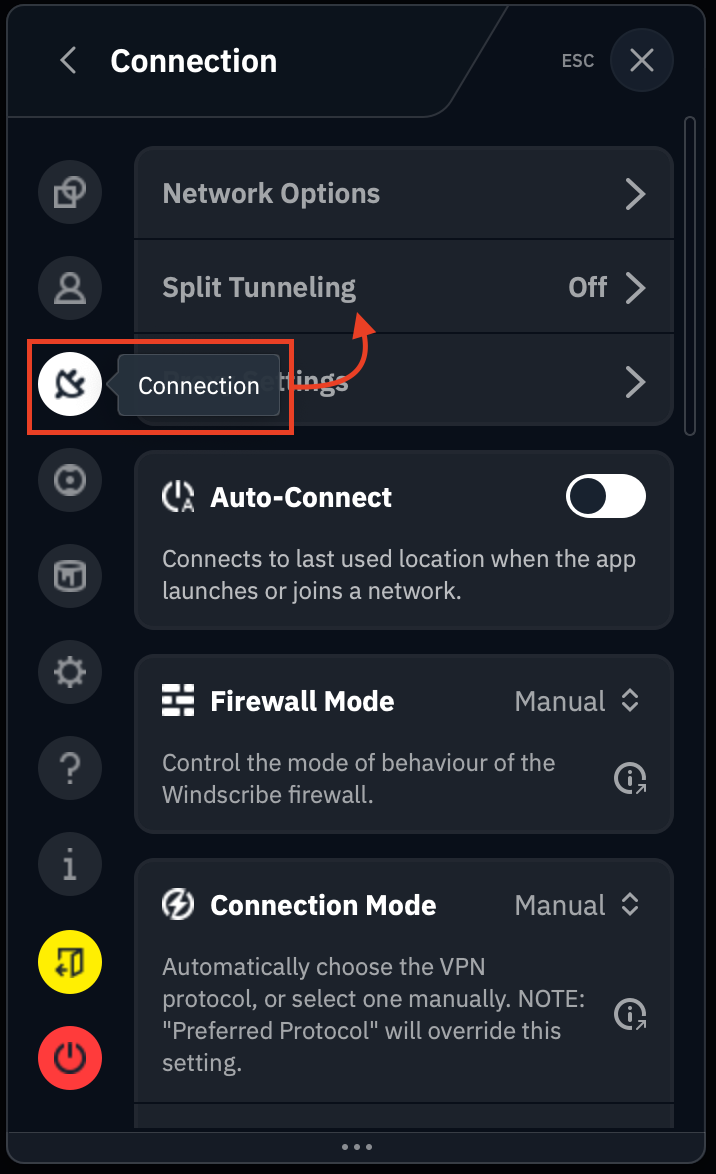
Ve a la pestaña/submenú Connection (icono de enchufe) & selecciona la opción Split Tunnel
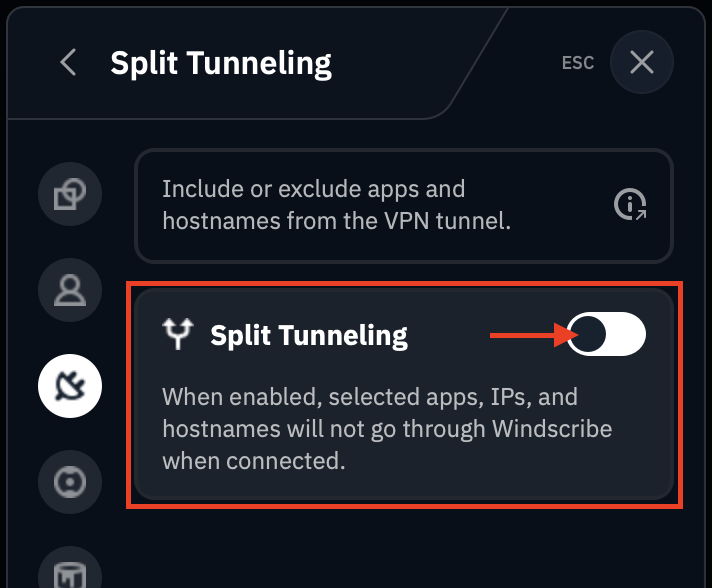
Activa el interruptor a la posición ON (verde)
Elige el modo de Split Tunneling que deseas usar: Exclusive o Inclusive
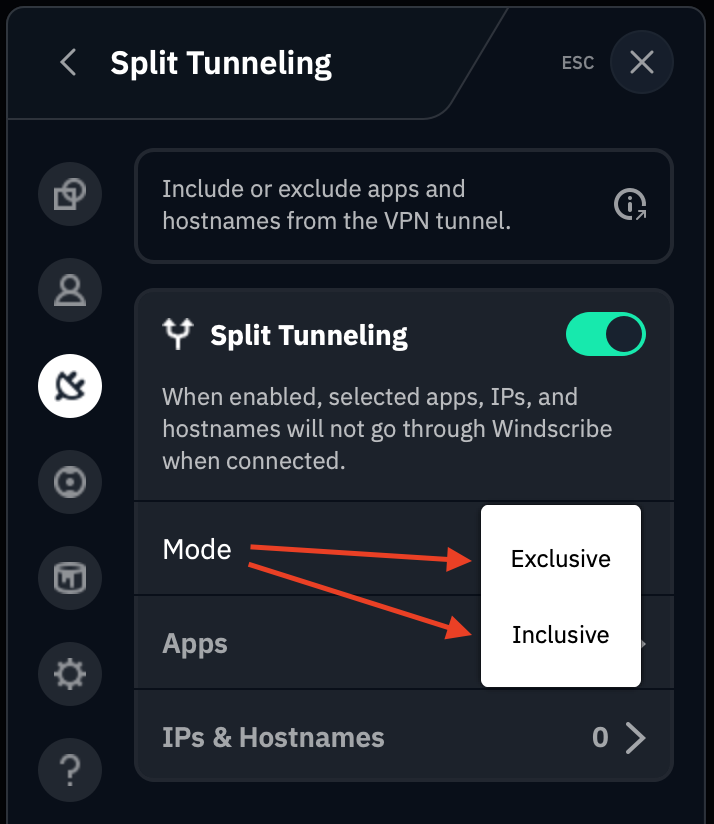
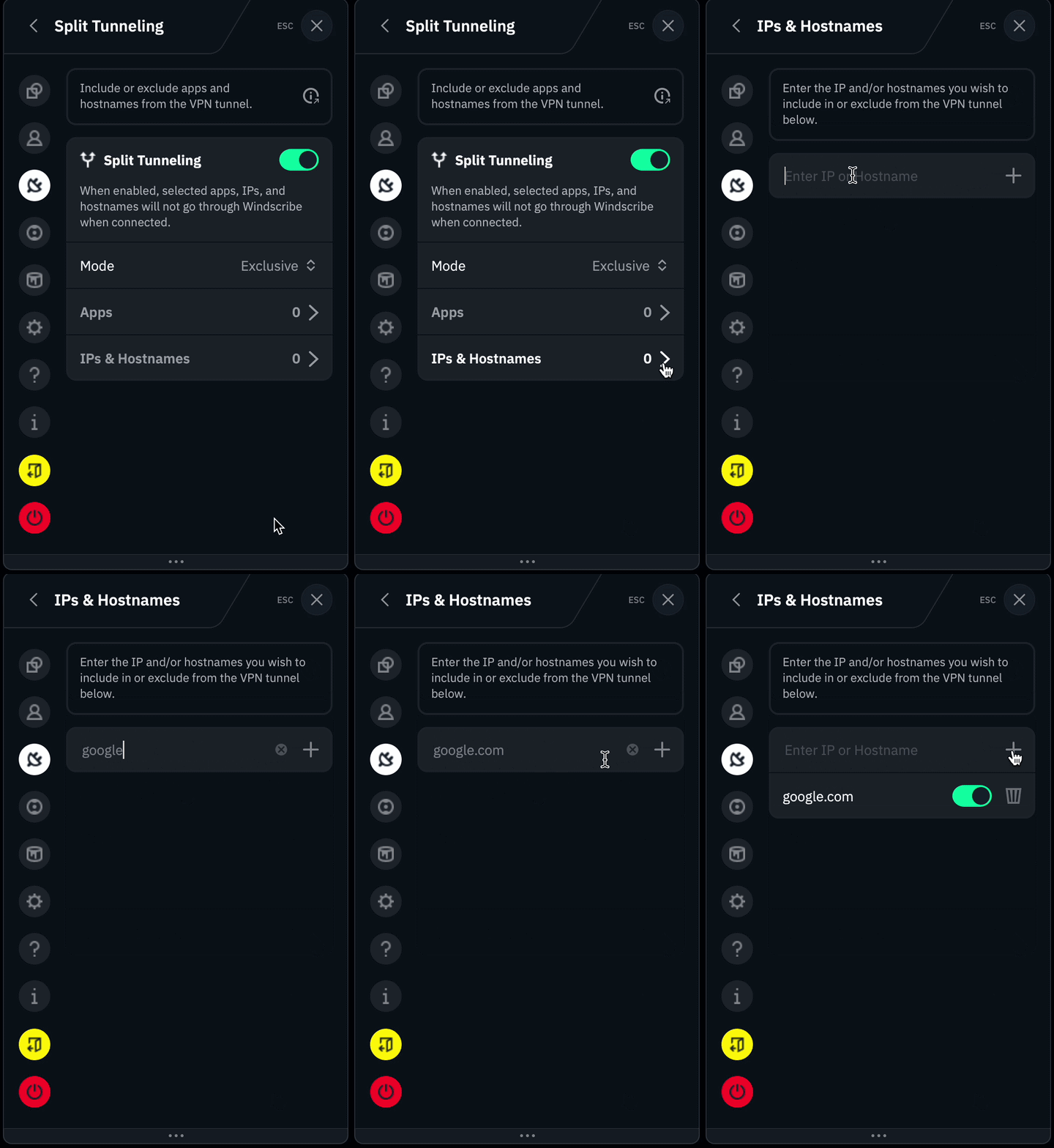
En este punto, deberás seleccionar cómo deseas crear tu lista de Split Tunnel: por App o por IP/Hostname.
Agregar aplicaciones
Ten en cuenta que solo se admite el software tradicional que se ejecuta desde un archivo ejecutable (.exe). Las aplicaciones de Windows descargadas desde Microsoft Store, como Mail, funcionan de manera diferente y no son compatibles con Split Tunneling.
Hay dos formas de seleccionar aplicaciones para la función de Split Tunneling del cliente de escritorio:
Función de búsqueda/Abierto recientemente (este es el método más sencillo de los dos)
Presiona la opción Apps para abrir la lista de aplicaciones añadidas a la lista de Split Tunneling
Haz clic en el icono de búsqueda para abrir una lista breve de las aplicaciones abiertas recientemente. Nota: esto solo buscará en la lista de aplicaciones más recientes, no en todas las aplicaciones del ordenador
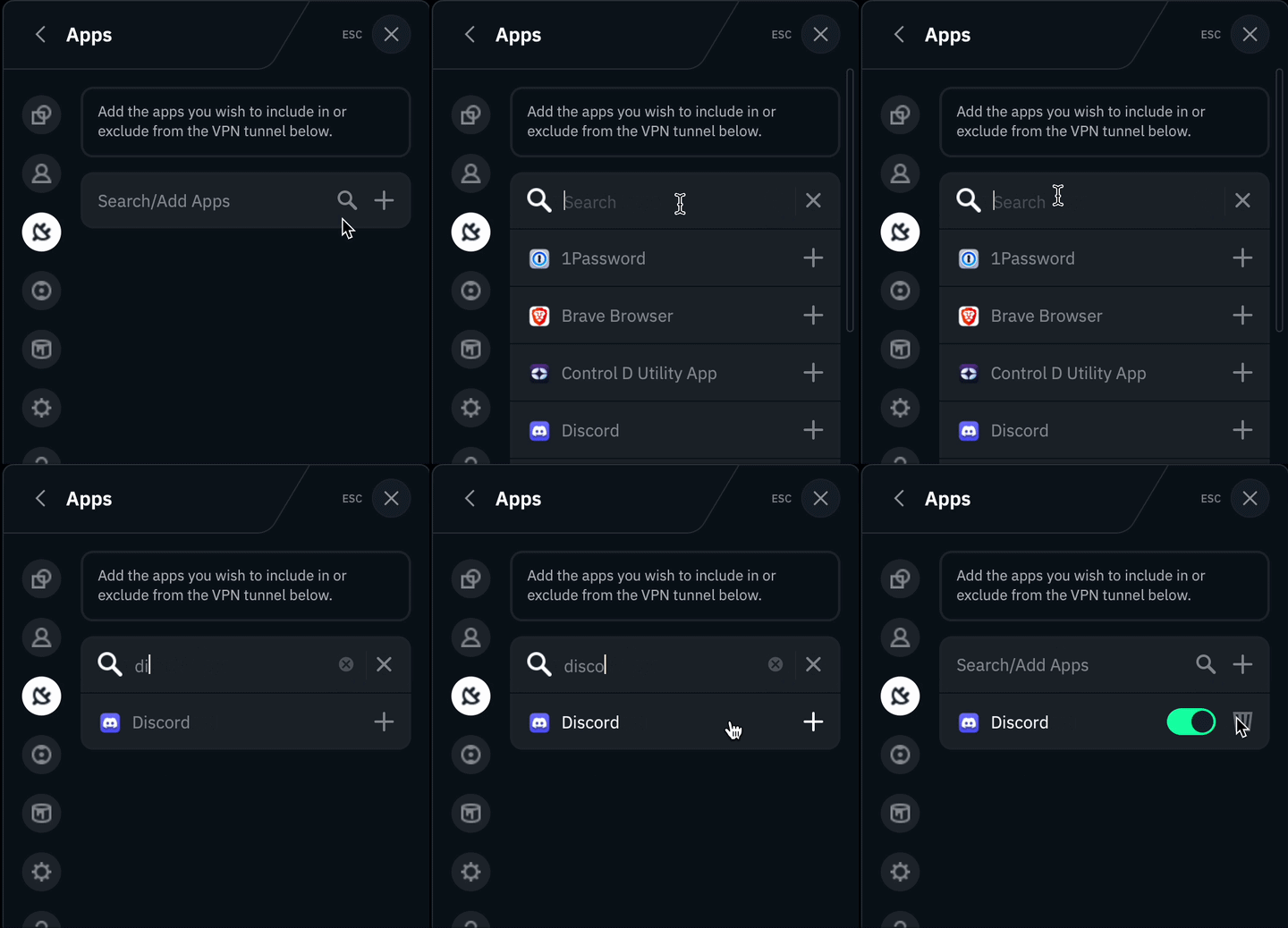
Como alternativa, puedes usar el icono + para buscar aplicaciones (.exe) específicas en tu dispositivo de forma manual.