

Где найти данные моего аккаунта?

Winder S
Mar 3, 2025

Все данные аккаунта, доступные пользователям, находятся в разделе Мой аккаунт после входа на сайт. Они распределены по четырём вкладкам, а номера на каждом снимке экрана соответствуют списку под ним.
Обзор
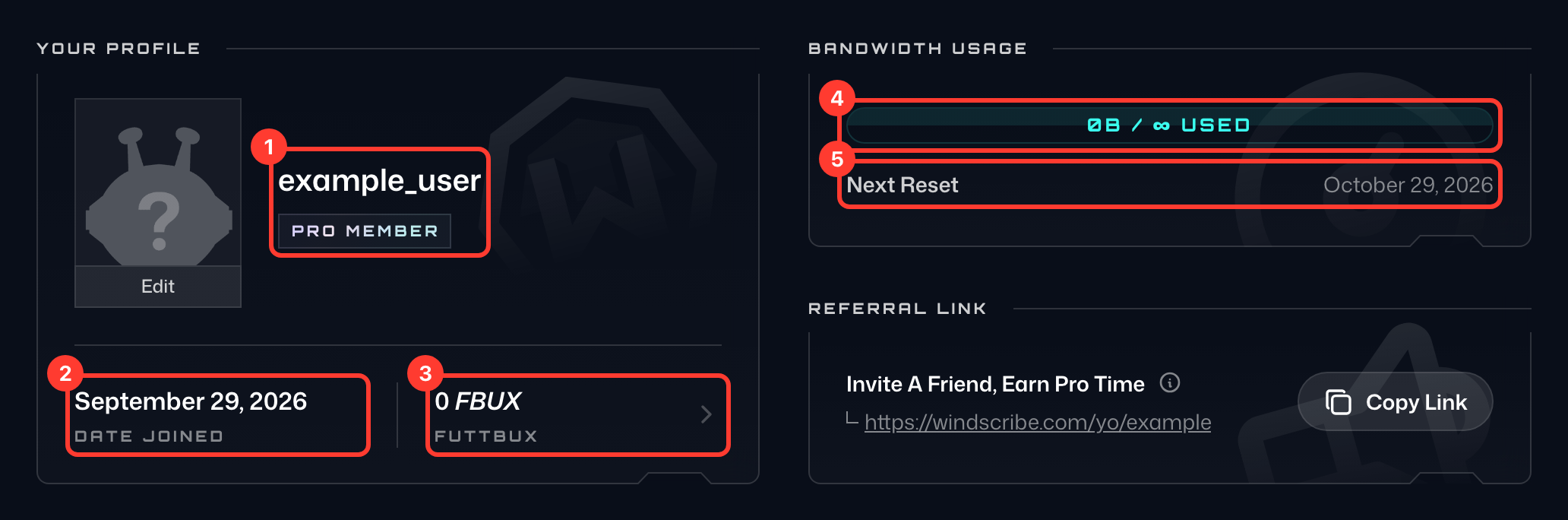
- Ваше имя пользователя, а над ним ваш план (например, PRO или FREE).
- Дата регистрации: дата создания вашего аккаунта, рядом со значком календаря.
- Серия Pro: сколько дней действует ваш текущий платный план (Серия плана для аккаунта Build-a-Plan).
- FuttBux: ваш баланс FuttBux. Выберите его, чтобы открыть страницу Мои FuttBux.
- Использование данных: сколько данных Использовано и сколько Осталось. На безлимитном плане в поле Остаток отображается Безлимит. На планах с лимитом данных строка Сброс показывает дату, когда ваше использование обнуляется.
Аккаунт
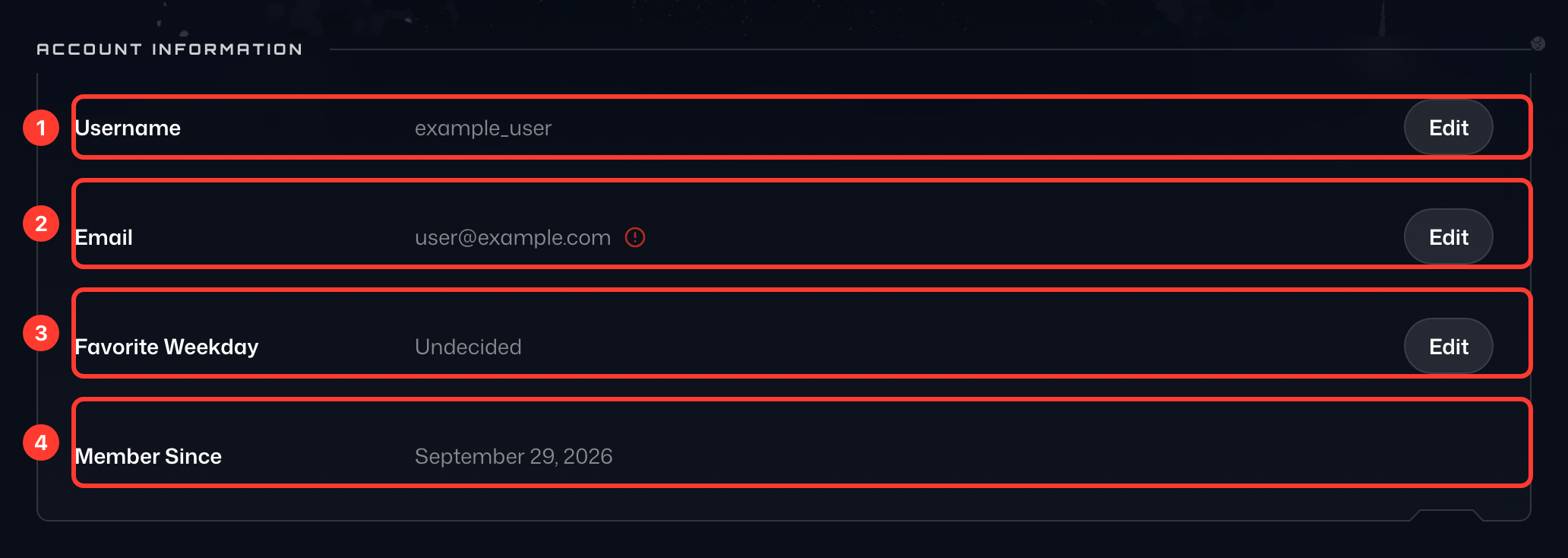
- Имя пользователя: имя, под которым вы входите.
- Электронная почта: адрес электронной почты вашего аккаунта. Отметка Не подтверждён рядом с ним означает, что его ещё нужно подтвердить; выберите Отправить снова, чтобы получить новое письмо с подтверждением.
- Любимый день недели: день недели, который вы выбрали любимым. Чтобы изменить его, выберите другой день в меню.
Чтобы изменить имя пользователя или электронную почту, выберите Изменить (значок карандаша) в соответствующей строке.
Оплата
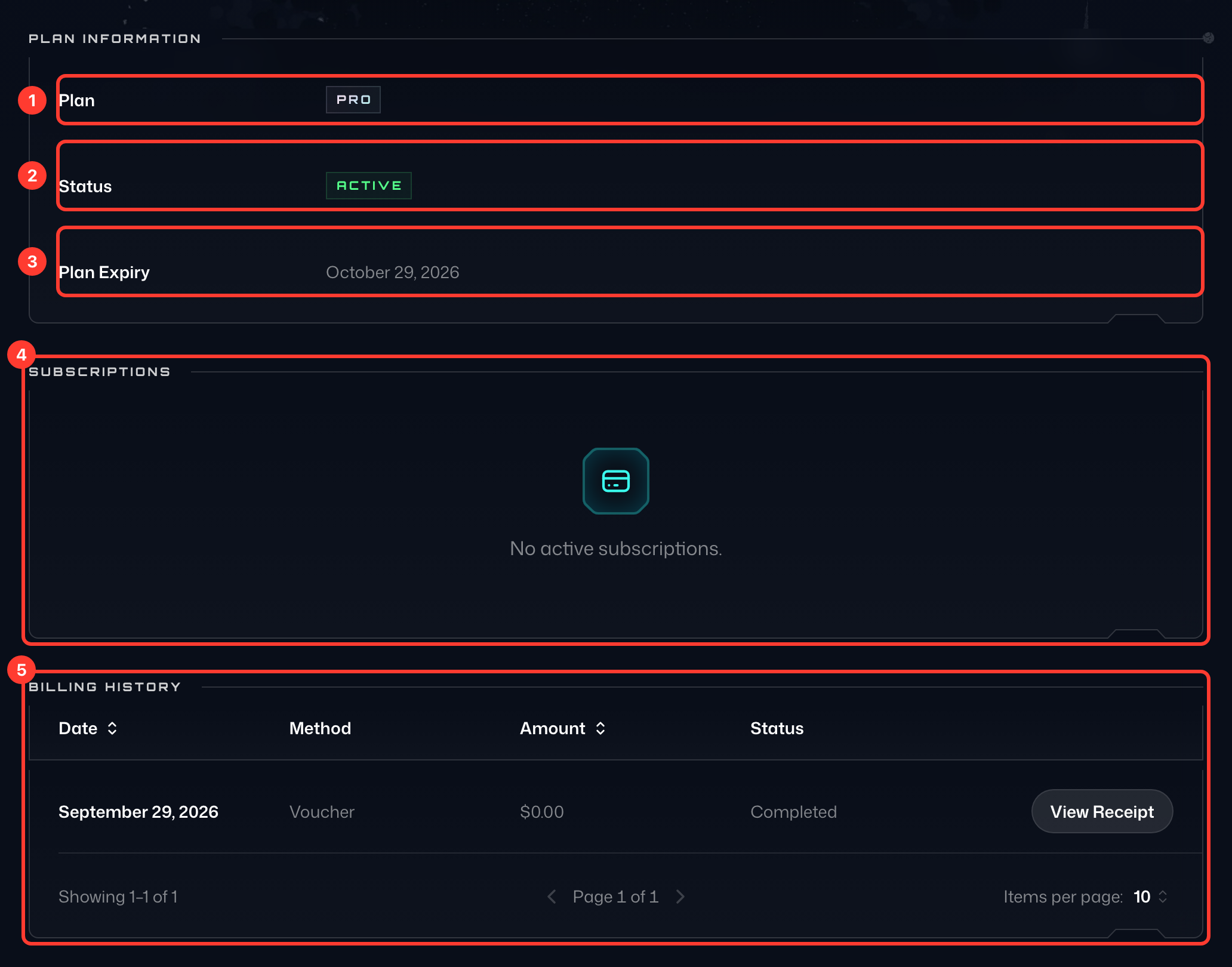
- План: ваш текущий план.
- Статус: активен ли ваш план.
- Окончание плана: дата окончания вашего текущего плана.
- Способ оплаты: как вы оплачиваете свой план. При оплате картой выберите Изменить, чтобы обновить данные карты.
- Подписки: ваши регулярные подписки, распределённые по вкладкам Активна, Приостановлена и Отменена.
- История: ваши прошлые платежи. Выберите значок квитанции (Посмотреть квитанцию) рядом с платежом, чтобы увидеть квитанцию.
Безопасность
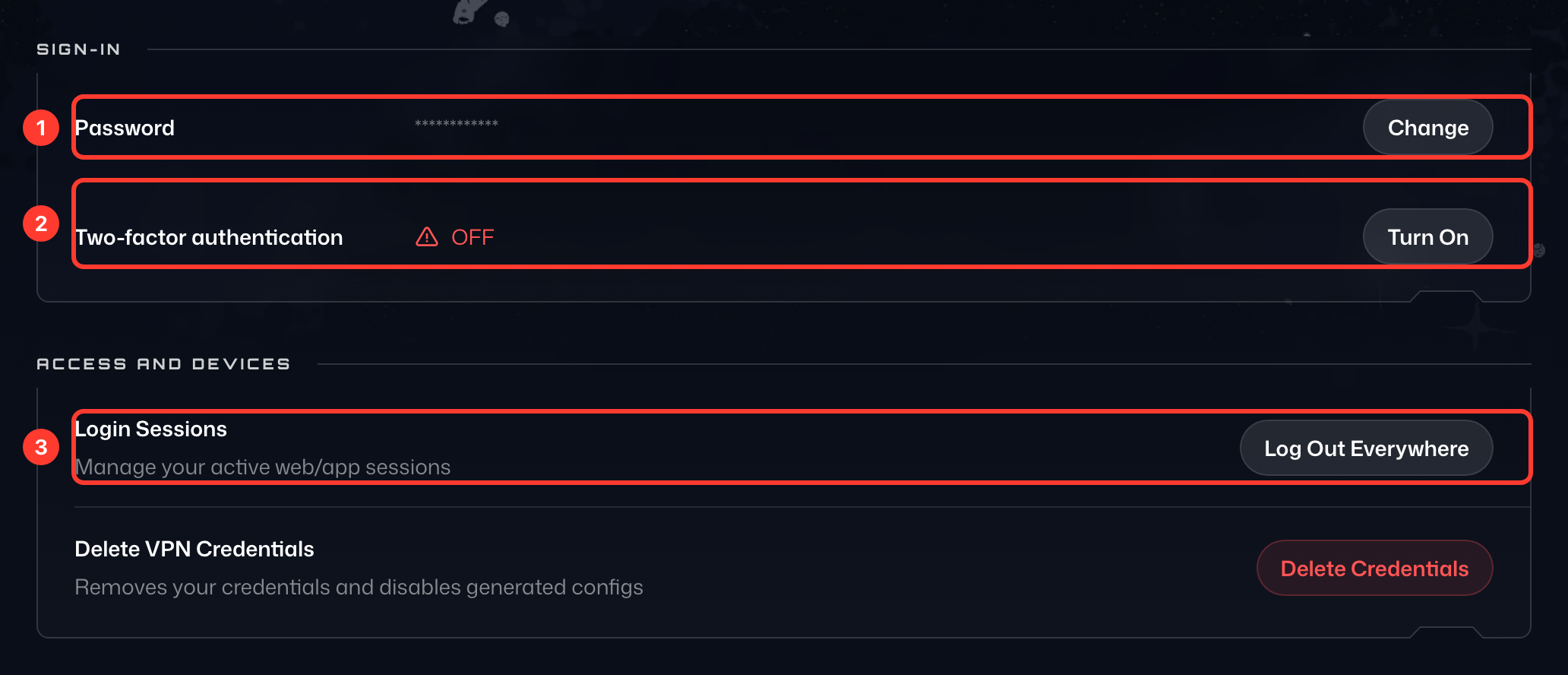
- Пароль: выберите Изменить (значок карандаша), чтобы задать новый пароль.
- Двухфакторная аутентификация: показывает, включена ли двухфакторная аутентификация (Защищено или Не защищено). Выберите Включить 2FA, чтобы настроить её, или Управление, если она уже включена.
- Сеансы: сколько сеансов активно. Выберите Выйти везде, чтобы выйти из всех сеансов в браузере, расширении, на компьютере и на мобильных устройствах.
- Учётные данные VPN: сколько учётных данных VPN вы создали для ручных конфигураций. Выберите Удалить, чтобы удалить их все; любую ручную конфигурацию, устройство со статическим IP или проброс порта, которые их используют, придётся настроить заново.
Если вы что-то не можете найти или в чём-то не уверены, свяжитесь с нами, и мы поможем.