

Как настроить Windscribe IKEv2 через встроенные настройки Android и iOS

Matthew Minor
Aug 18, 2026

Вы можете подключиться к Windscribe без установки приложения, используя встроенные настройки VPN IKEv2 на своём устройстве. Это руководство предназначено для устройств с Android 13 или более поздней версией, а также для iPhone и iPad. Названия пунктов меню могут различаться в зависимости от производителя устройства Android и версии операционной системы.
Перед началом
- Войдите в Windscribe и откройте генератор профилей IKEv2. Доступно только пользователям Build a Plan и Pro
- Выберите нужную локацию, затем нажмите Получить данные профиля.
- Во время настройки устройства держите под рукой сгенерированные значения имя хоста, имя пользователя и пароль. Эти учётные данные отличаются от имени пользователя и пароля вашей учётной записи Windscribe.
Android 13 и более поздние версии
Эти шаги приведены на примере Google Pixel. Если на другом устройстве Android путь к нужному меню отличается, найдите VPN в настройках.
- Откройте Настройки, затем перейдите в Сеть & интернет > VPN.
- Выберите добавление профиля VPN.
- Заполните поля следующим образом:
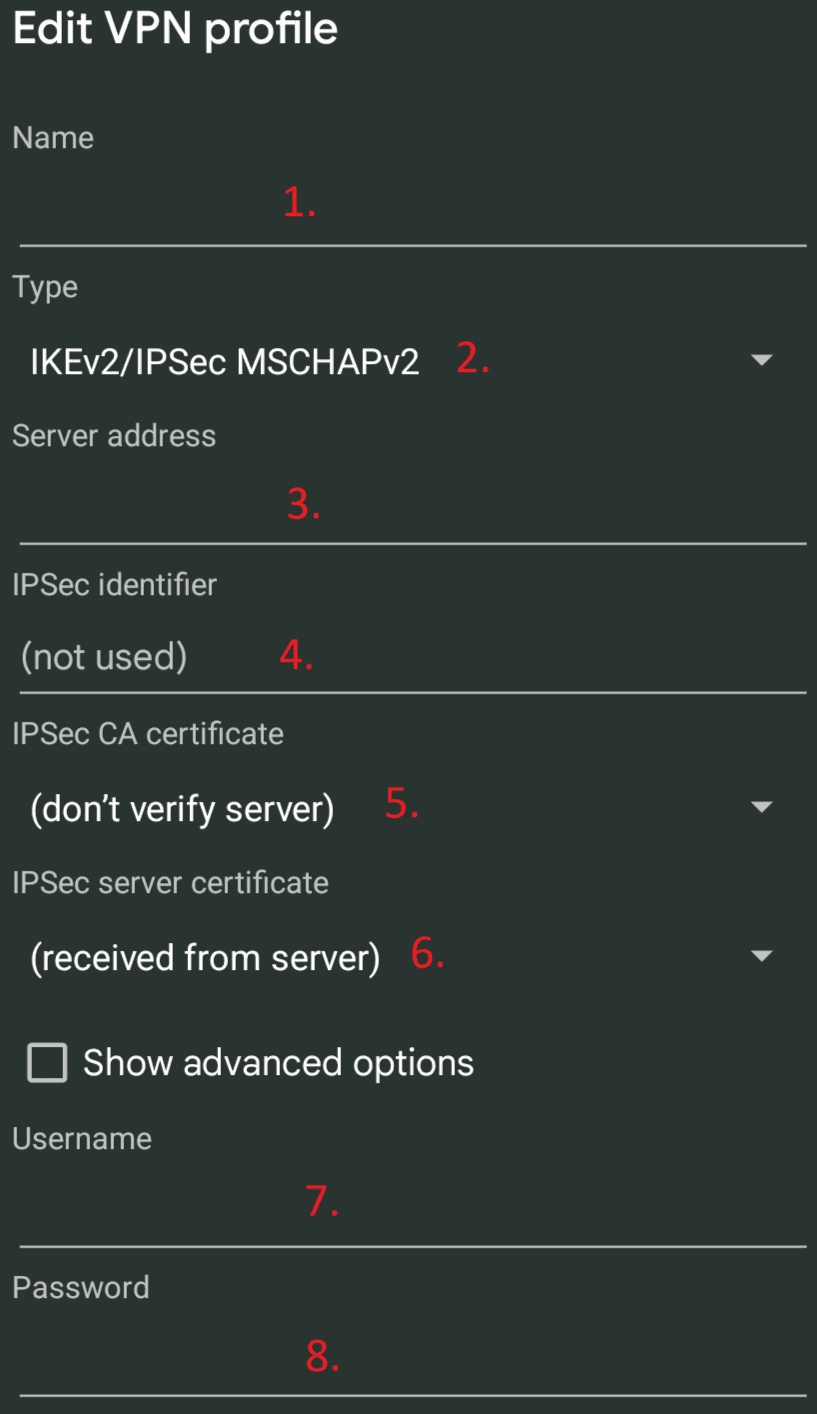
- Название: Введите название профиля, например Windscribe IKEv2.
- Тип: Выберите IKEv2/IPSec MSCHAPv2.
- Адрес сервера: Введите имя хоста из генератора профилей IKEv2.
- Идентификатор IPSec: Введите сгенерированное имя пользователя IKEv2.
- Сертификат ЦС IPSec: Оставьте показанный вариант по умолчанию. Если пользовательский центр сертификации не выбран, Android проверяет сертификат сервера с помощью системного хранилища доверенных сертификатов.
- Сертификат сервера IPSec: Оставьте этот параметр настроенным на получение сертификата от сервера.
- Имя пользователя: Введите сгенерированное имя пользователя IKEv2.
- Пароль: Введите сгенерированный пароль IKEv2.
Сохраните профиль, выберите его в списке VPN и подключитесь. Если вы не сохранили учётные данные в профиле, Android запросит их при подключении.
iPhone или iPad
- Откройте Настройки > Основные > VPN & управление устройством > VPN.
- Выберите Добавить конфигурацию VPN.
- Заполните поля следующим образом:
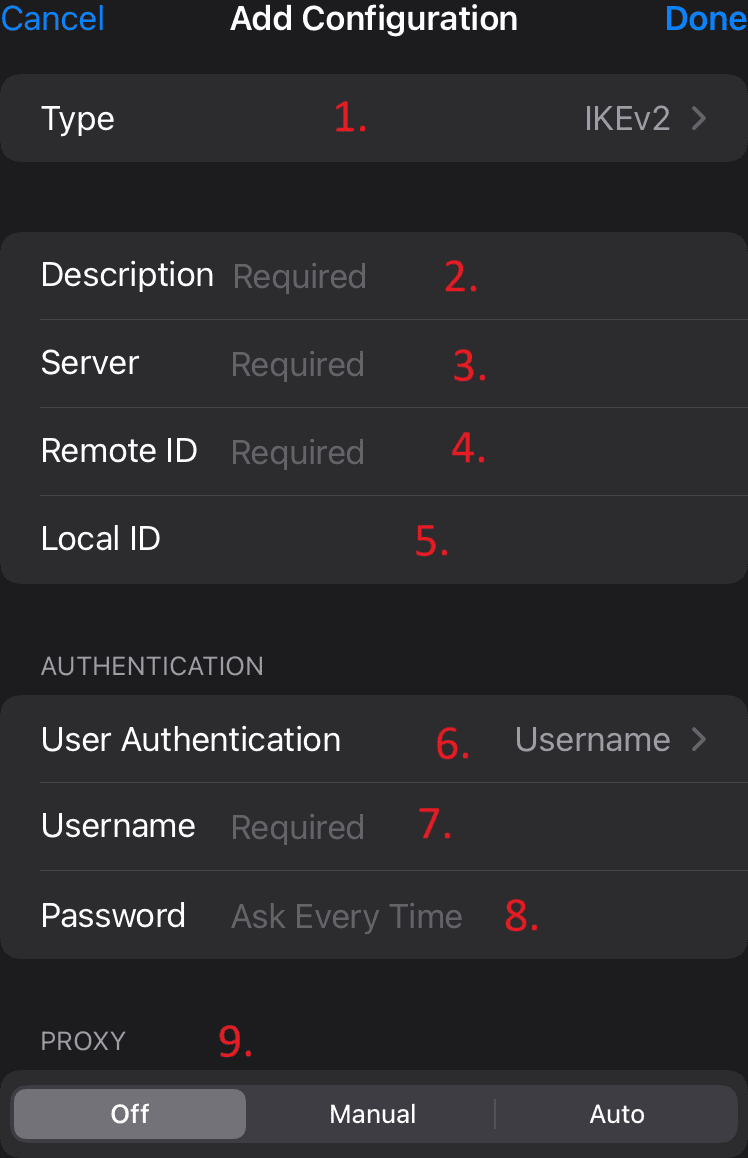
- Тип: Выберите IKEv2.
- Описание: Введите название профиля, например Windscribe IKEv2.
- Сервер: Введите имя хоста из генератора профилей IKEv2.
- Удалённый ID: Ещё раз введите то же имя хоста.
- Локальный ID: Введите сгенерированное имя пользователя IKEv2.
- Аутентификация пользователя: Выберите Имя пользователя.
- Имя пользователя: Введите сгенерированное имя пользователя IKEv2.
- Пароль: Введите сгенерированный пароль IKEv2 или оставьте выбранным Спрашивать каждый раз, чтобы вводить его при каждом подключении.
- Прокси: Выберите Выкл., если вам не требуется использовать прокси.
Нажмите Готово, выберите новый профиль Windscribe IKEv2 и включите переключатель состояния VPN, чтобы подключиться.
Если подключиться не удаётся
- Убедитесь, что вы используете имя хоста и учётные данные из генератора профилей IKEv2, а не пароль от учётной записи Windscribe.
- Проверьте каждое поле на наличие лишних пробелов и опечаток.
- Если меню на вашем устройстве Android отличаются от приведённых в этом руководстве, найдите инструкции по встроенным настройкам VPN на сайте поддержки производителя устройства.