Как защитить мой аккаунт?


Сделать аккаунт безопасным (и поддерживать его таким) чрезвычайно важно. Об этом нужно думать в первую очередь при его создании, чтобы предотвратить несанкционированный доступ.
Имя пользователя и пароль
Если вы ещё не зарегистрировались, первое, что нужно сделать, — создать имя пользователя и пароль, достаточно надёжный для защиты аккаунта. Это будут учётные данные вашего аккаунта, поэтому обязательно храните их в безопасности и никому не сообщайте. Мы всегда рекомендуем использовать менеджер паролей для их надёжного хранения.
Имя пользователя - Ради анонимности избегайте имён пользователя, содержащих ваше имя или личную информацию, либо просто воспользуйтесь нашим генератором случайных имён прямо в форме регистрации. 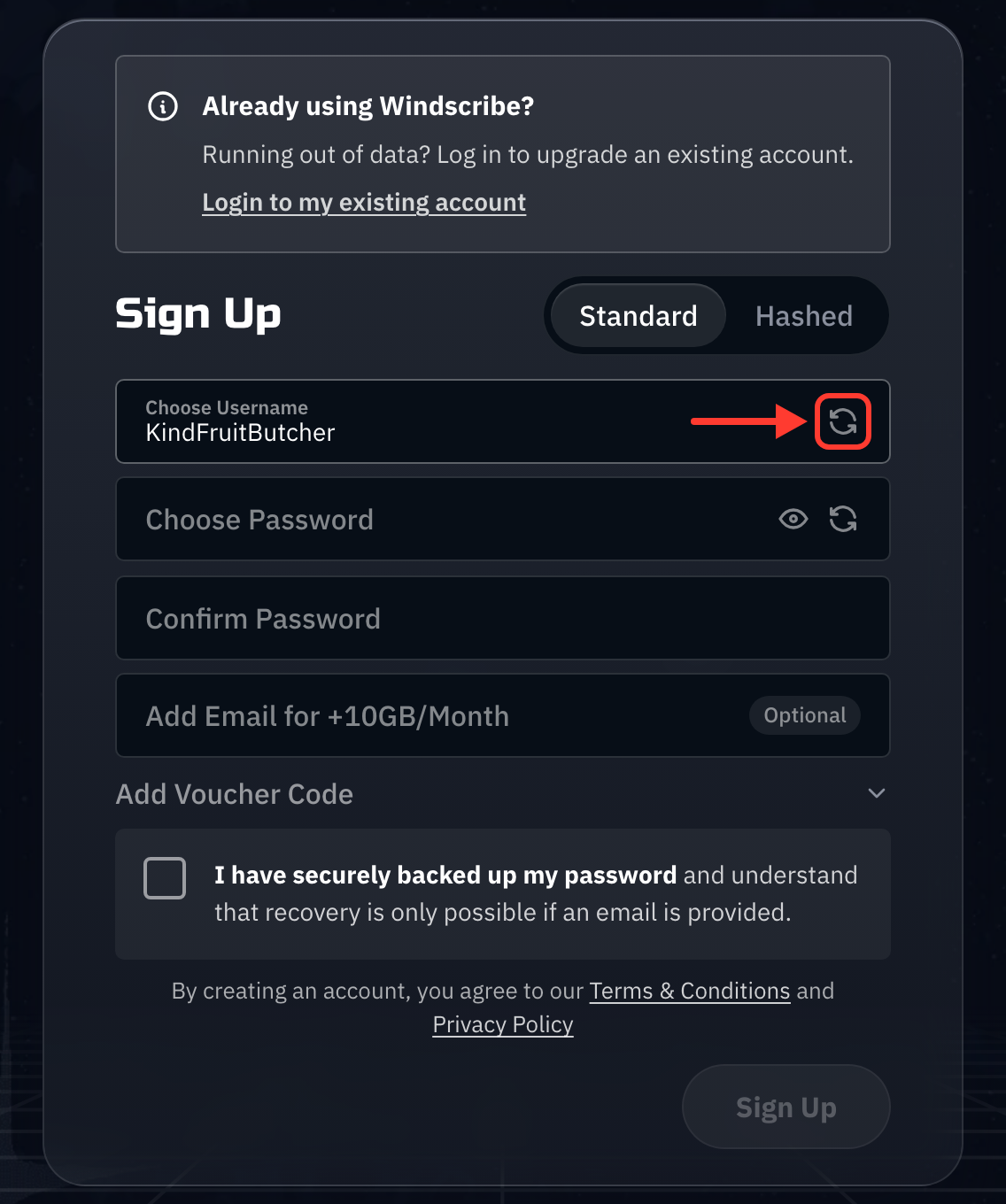
Пароль - Это ОЧЕНЬ важно. Ваш пароль должен быть надёжным, если вы не хотите, чтобы другие получили доступ к вашему аккаунту. Пароль должен соответствовать следующим требованиям:
- Уникальный, не используемый в других аккаунтах в интернете
- Случайный — не используйте отдельные слова или короткие фразы, они легко взламываются
- Используйте заглавные буквы, строчные буквы, цифры и символы. Чем больше возможных символов, тем сложнее его взломать
- Длинный — пароль должен содержать не менее 20 символов. Но не используйте просто 3–4 словарных слова, так как их можно легко подобрать методом перебора
- Не используйте личную информацию, такую как имя или год рождения
Хотя следование этим правилам может казаться утомительным, они очень важны для защиты вашего аккаунта. Однако почти все менеджеры паролей сгенерируют и сохранят для вас пароли, соответствующие этим правилам безопасности. Поэтому мы снова настоятельно рекомендуем использовать менеджер паролей. Вы также можете воспользоваться нашим генератором случайных паролей, как вы это сделали для имени пользователя. Он сгенерирует и заполнит надёжный пароль по вышеперечисленным правилам и скопирует его в буфер обмена. Затем просто вставьте его в надёжное место.
Если вы забудете или потеряете пароль — не волнуйтесь, с этим сталкиваются все! Вы можете попытаться запросить ссылку для сброса пароля на этой странице или наша служба поддержки также может помочь вам. Не забудьте зарегистрировать адрес электронной почты в аккаунте, чтобы мы могли отправить вам письмо для сброса пароля.
Важно помнить о смене пароля каждые 3–6 месяцев. Новый пароль должен быть таким же надёжным, как предыдущий, но уникальным и нигде ранее не использованным.
Двухфакторная аутентификация
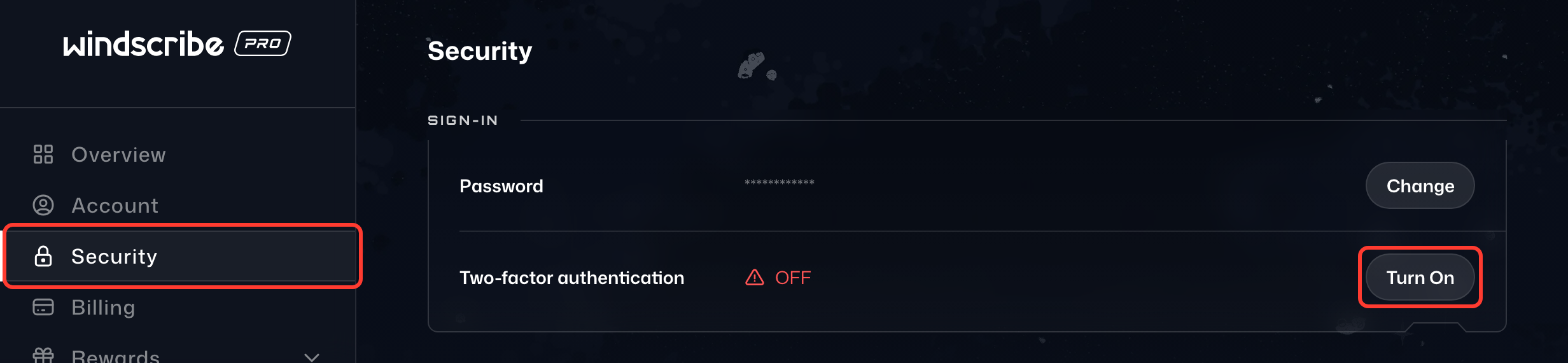
Ещё одна хорошая идея для защиты аккаунта — включить двухфакторную аутентификацию (2FA), чтобы быть уверенными, что вы сделали всё возможное для его безопасности! Чтобы включить её, войдите в «Мой аккаунт» и откройте Учётные данные в разделе Безопасность на боковой панели. В карточке Вход нажмите Включить 2FA в строке Двухфакторная аутентификация, введите пароль и нажмите Продолжить. Остальные шаги описаны в нашем руководстве по 2FA.
Вам потребуется загрузить приложение-аутентификатор, например Authy или Google Authenticator, для генерации кода подтверждения.