

Como configurar o encaminhamento de porta


AVISO LEGAL: É sua responsabilidade garantir que apenas partes autorizadas possam acessar o IP e a porta que você configurou. Se você usar o encaminhamento de porta sem nenhuma autenticação no dispositivo local, qualquer pessoa na Internet pode acessar seu dispositivo por meio de uma simples varredura de portas. O Windscribe não se responsabiliza por nenhuma perda ou dano causado por autenticação insuficiente ou ausente em seu serviço interno.
O encaminhamento de porta é comumente usado para serviços auto-hospedados (Plex, NAS), aplicativos ponto a ponto e consoles de jogos — especialmente para abrir o NAT no Xbox e PlayStation onde um NAT estrito bloqueia o chat de grupo e o matchmaking. Para configurar o encaminhamento de porta, primeiro você precisará comprar um IP estático ou residencial em nosso site.
Depois de fazer isso, há duas maneiras de configurar o encaminhamento de porta: usando um cliente Windscribe ou por meio de uma configuração manual.
Configurar o encaminhamento de porta usando o aplicativo Windscribe
Passo 1
Depois de comprar o IP estático, faça login no aplicativo Windscribe e clique no ícone de IP estático na guia Locais para revelar sua lista de IPs estáticos: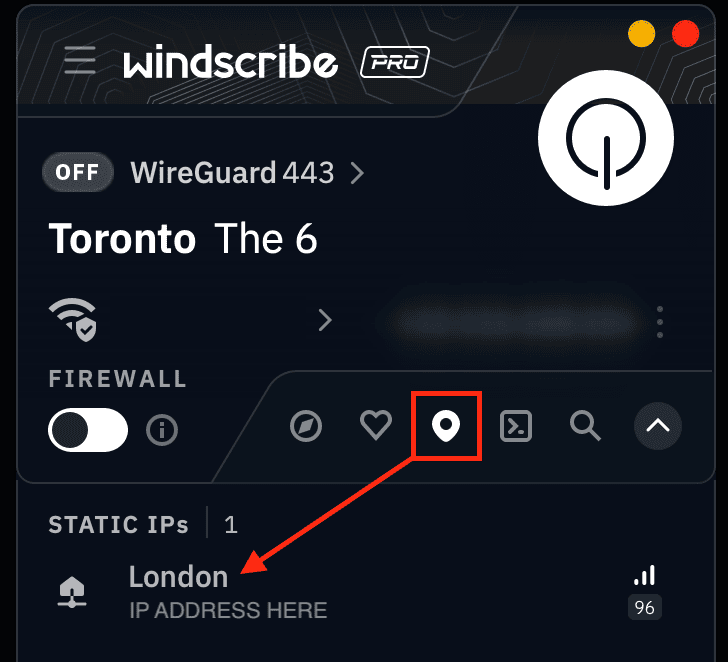
Passo 2
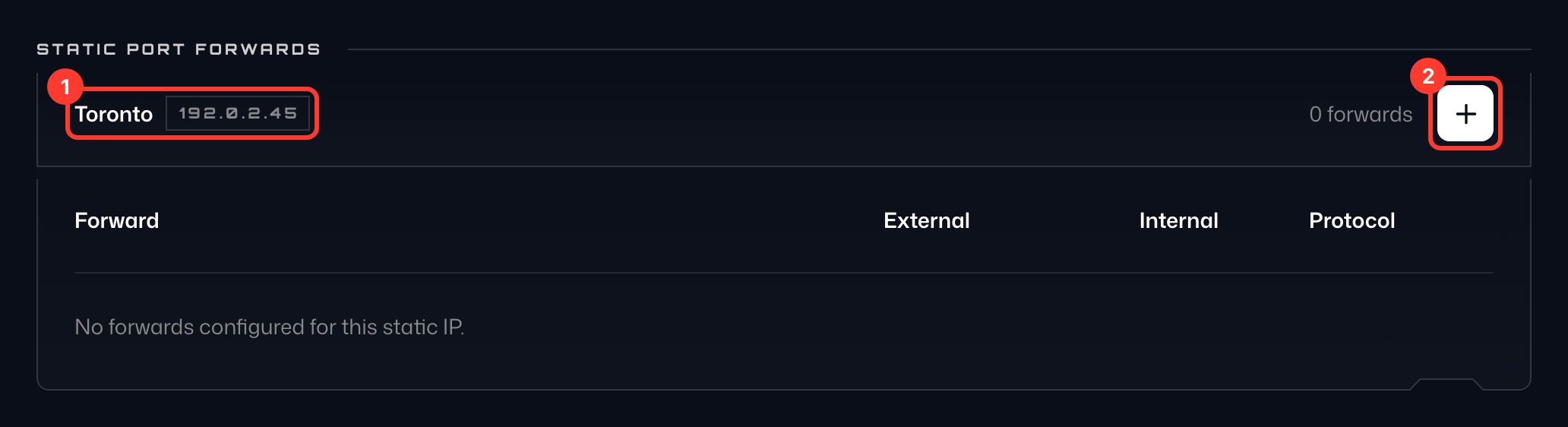
Abra uma janela do navegador, faça login no site da Windscribe e acesse a aba Encaminhamento de portas da sua conta. Na seção Encaminhamentos de porta estáticos, você verá os mesmos servidores de IP estático (1) que viu no app.
Passo 3
Pressione + Adicionar (2) à direita do servidor ao qual você pretende se conectar para abrir o formulário Adicionar encaminhamento de porta:
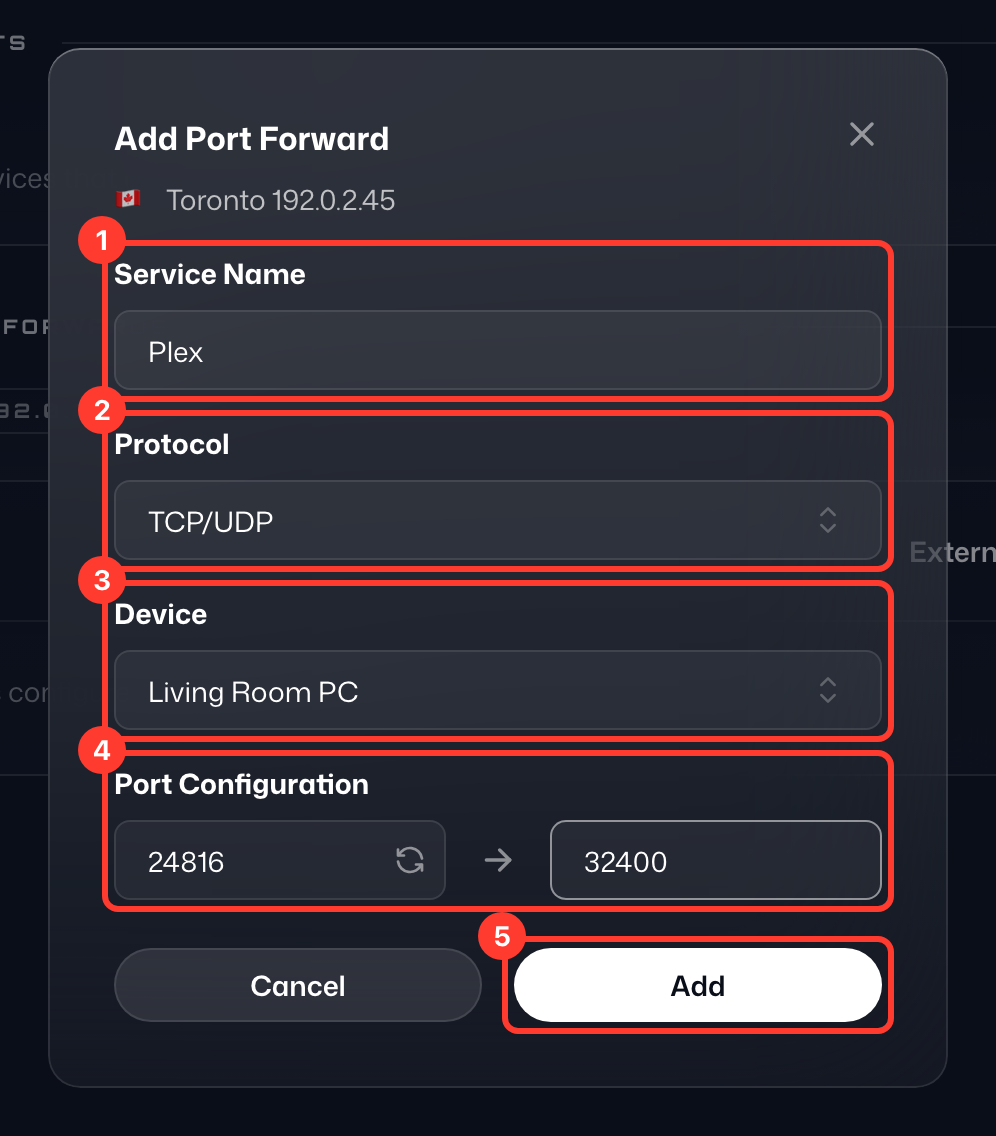
- Nome do serviço (1) - É apenas um rótulo para a configuração; dê o nome que quiser.
- Protocolo (2) - O protocolo usado pelo seu encaminhamento de porta. Deixe TCP e UDP selecionados se não tiver certeza.
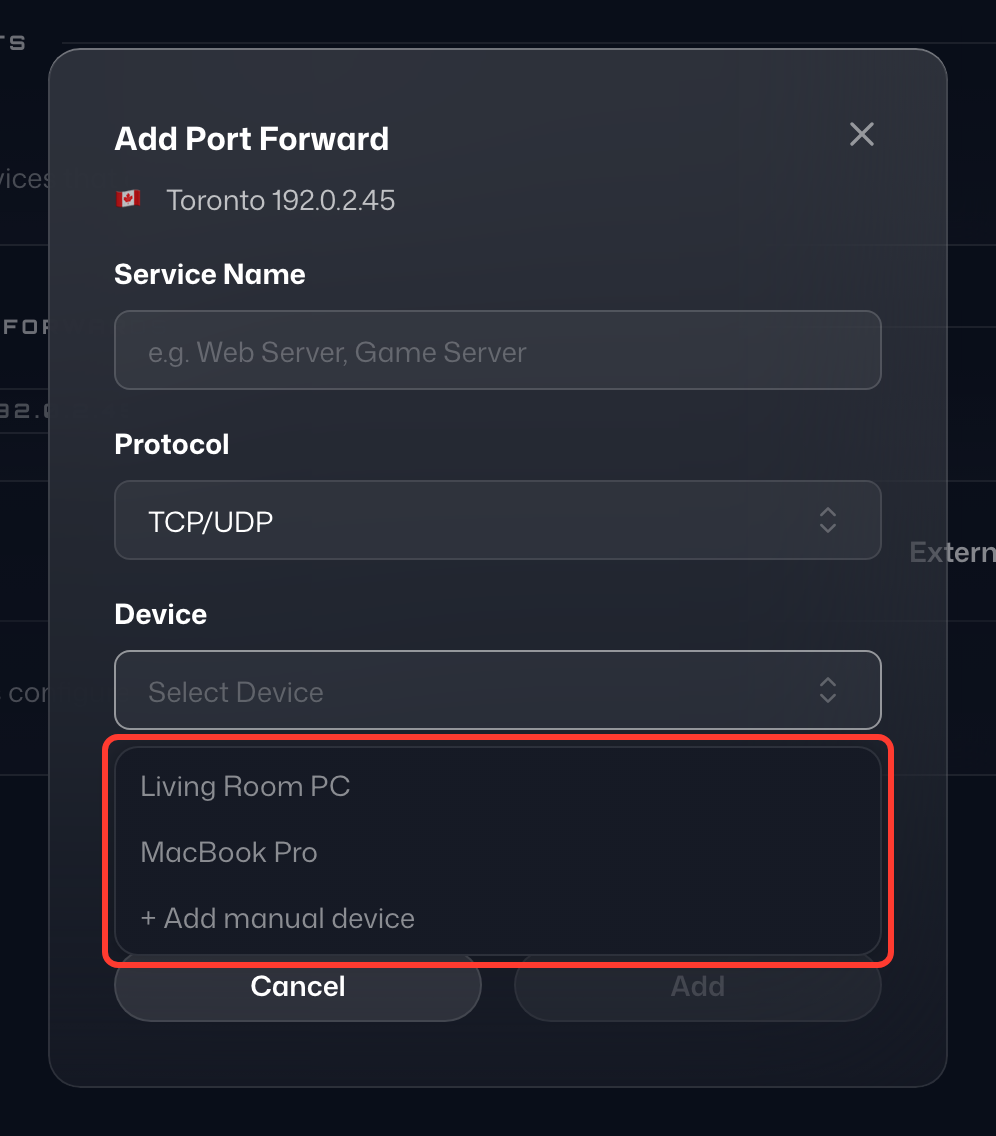
- Dispositivo (3) - Todos os dispositivos para os quais você pode encaminhar portas. Depois que você fizer login na Windscribe em um dispositivo, ele aparecerá nesta lista. Você pode renomear dispositivos em Acesso de dispositivos › Gerenciar, na aba Encaminhamento de portas.
- Porta externa - A caixa à esquerda em Configuração de porta (4): a porta pública do servidor VPN à qual você ou qualquer outra pessoa vai se conectar. Uma porta disponível já vem preenchida; se preferir, digite qualquer porta entre 1024 e 45000 ou pressione o botão de atualizar na caixa para que outra seja escolhida para você.
- Porta interna - A caixa à direita em Configuração de porta: a porta local em que o aplicativo ou serviço escuta. Você deve conseguir acessá-la por http://localhost:porta (substitua "porta" pela porta real do aplicativo).
Preencha os detalhes com as configurações que deseja usar e pressione Adicionar (5).
Passo 4
Certifique-se de que a porta do aplicativo/serviço funcione sem a VPN. Visite http://localhost:porta no seu navegador e verifique se o serviço realmente funciona.
Após testar sem a VPN, abra o aplicativo Windscribe e conecte-se ao servidor de IP estático que você configurou acima. Também é uma boa ideia reiniciar o serviço após a conexão.
Neste ponto, se tudo estiver configurado corretamente e em execução, você deverá conseguir acessar seu dispositivo por meio do servidor VPN a partir de qualquer outro dispositivo na internet.
Veja como fica um encaminhamento de porta concluído: o tráfego que chega à porta externa (1) do seu IP estático é encaminhado para a porta interna (2) do seu dispositivo. Para testar, abra no navegador seu IP estático seguido da porta externa, por exemplo http://203.0.113.24:24816.
Isso não vai funcionar no dispositivo que está executando a Windscribe, porque cria um loop de roteamento. Teste de outro computador ou celular.
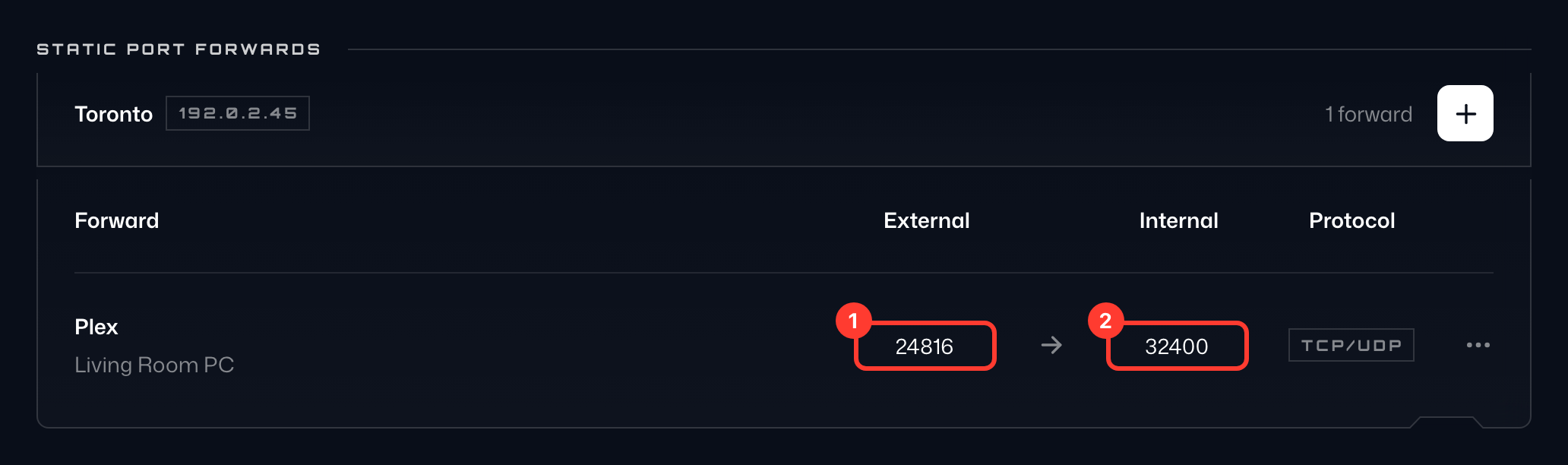
Lembre-se de que isso só funcionará se houver um servidor web em execução do outro lado, como no caso do Plex, NAS, etc.
Configurar o encaminhamento de porta via configuração manual
Passo 1
Abra um navegador, faça login no site da Windscribe e acesse a aba Encaminhamento de portas da sua conta. Na seção Encaminhamentos de porta estáticos, você verá todos os servidores de IP estático (1) que comprou.
Passo 2
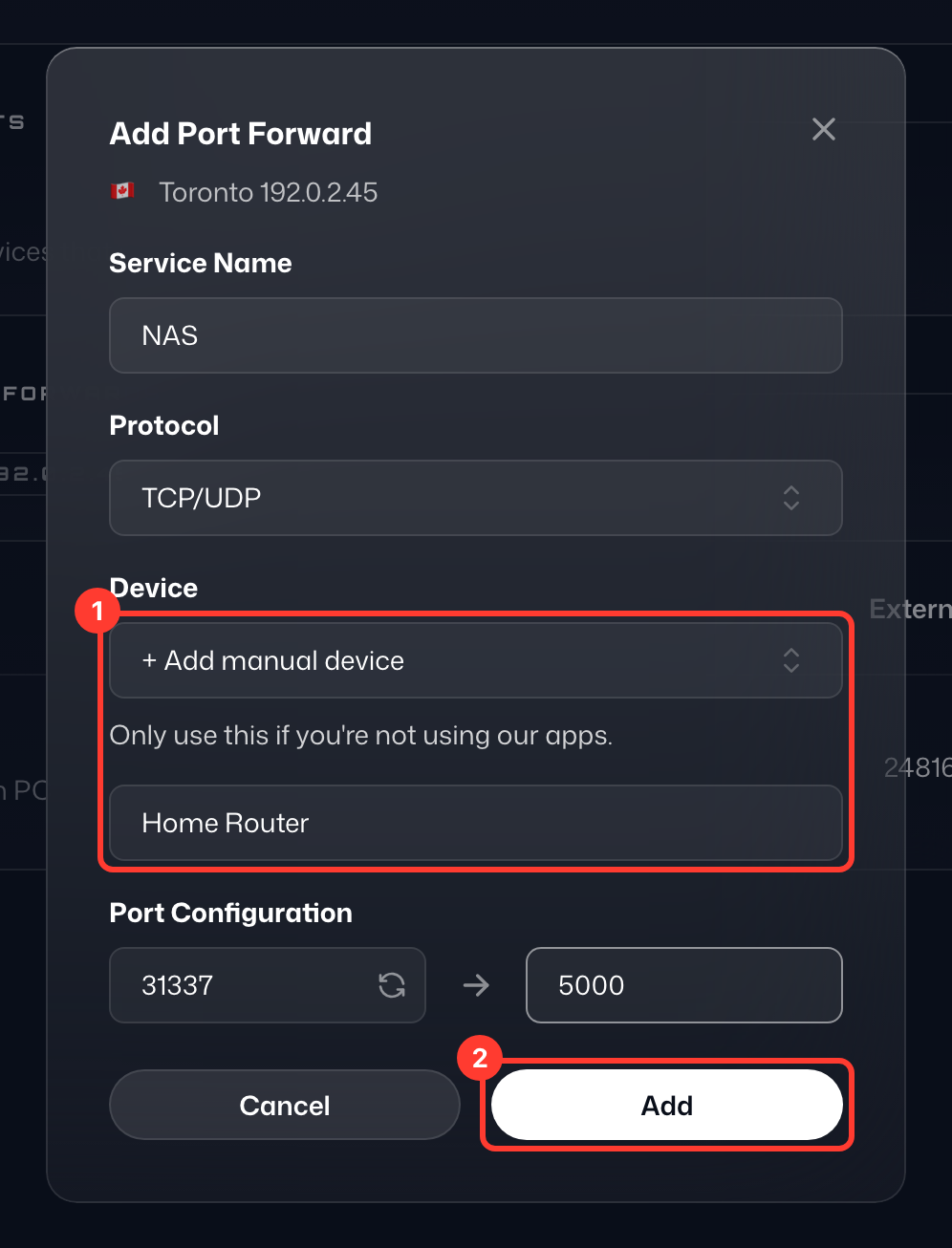
Pressione + Adicionar (2) à direita do servidor ao qual você pretende se conectar para abrir o formulário Adicionar encaminhamento de porta:
- Nome do serviço - É apenas um rótulo para a configuração; dê o nome que quiser.
- Protocolo - O protocolo usado pelo seu encaminhamento de porta. Deixe TCP e UDP selecionados se não tiver certeza.
- Dispositivo (1) - Pressione o botão + ao lado da lista de dispositivos (Novo dispositivo) e digite um nome para o dispositivo, por exemplo, seu roteador.
- Porta externa - A caixa à esquerda em Configuração de porta: a porta pública do servidor VPN à qual você ou qualquer outra pessoa vai se conectar. Uma porta disponível já vem preenchida; se preferir, digite qualquer porta entre 1024 e 45000 ou pressione o botão de atualizar na caixa para que outra seja escolhida para você.
- Porta interna - A caixa à direita em Configuração de porta: a porta local em que o aplicativo ou serviço escuta. Você deve conseguir acessá-la por http://localhost:porta (substitua "porta" pela porta real do aplicativo).
Preencha os detalhes com as configurações que deseja usar e pressione Adicionar (2).
Passo 3
Depois que você adicionar o encaminhamento de porta, uma janela Configurar para o novo dispositivo (por exemplo, Configurar Office Router) mostra o IP de conexão, o Nome de usuário e a Senha dele (1). Clique em Baixar configuração OpenVPN (2) para baixar o arquivo de configuração do OpenVPN (ou em Copiar configuração para copiá-lo) e use esses dados nas configurações de OpenVPN do seu dispositivo. A senha não pode ser exibida novamente, por isso a janela só fecha depois que você baixar ou copiar a configuração. (A configuração usa UDP na porta 443, mas se quiser mudar isso, basta editar o arquivo .ovpn em um editor de texto.)
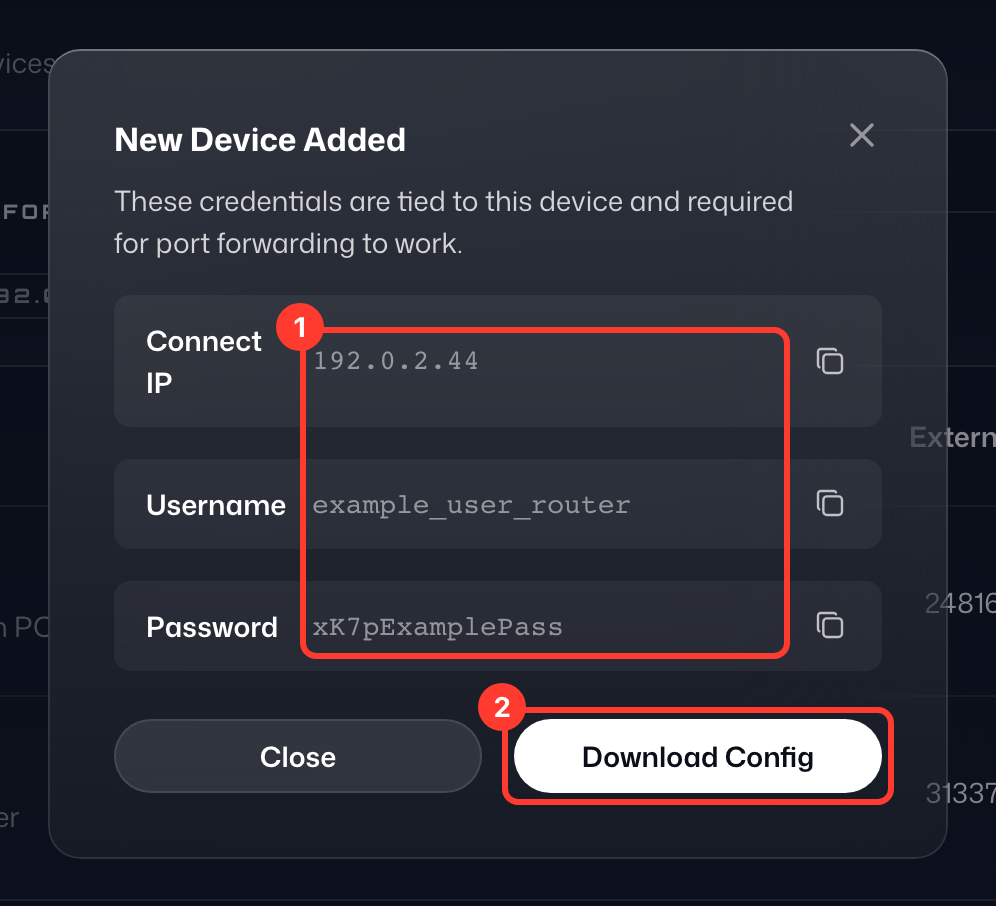
Se estiver seguindo um de nossos guias de configuração para configurar a conexão OpenVPN, estas são as credenciais e configurações .ovpn que você deve usar. Você DEVE usar esses detalhes para que o encaminhamento de porta funcione nesse dispositivo específico.
Passo 4
Certifique-se de que a porta do aplicativo/serviço funcione sem a VPN. Visite http://localhost:port no seu navegador e verifique se tudo está conectado.
Depois de testar a porta sem a VPN, conecte-se ao servidor de IP estático do Windscribe no qual você configurou o encaminhamento de porta.
Neste ponto, se tudo estiver configurado corretamente e em execução, você deverá conseguir acessar seu dispositivo pelo servidor VPN a partir de qualquer outro dispositivo na internet. Veja como fica um encaminhamento de porta concluído: o tráfego que chega à porta externa (1) do seu IP estático é encaminhado para a porta interna (2) do seu dispositivo. Para testar, abra no navegador seu IP estático seguido da porta externa, por exemplo http://203.0.113.24:31337.
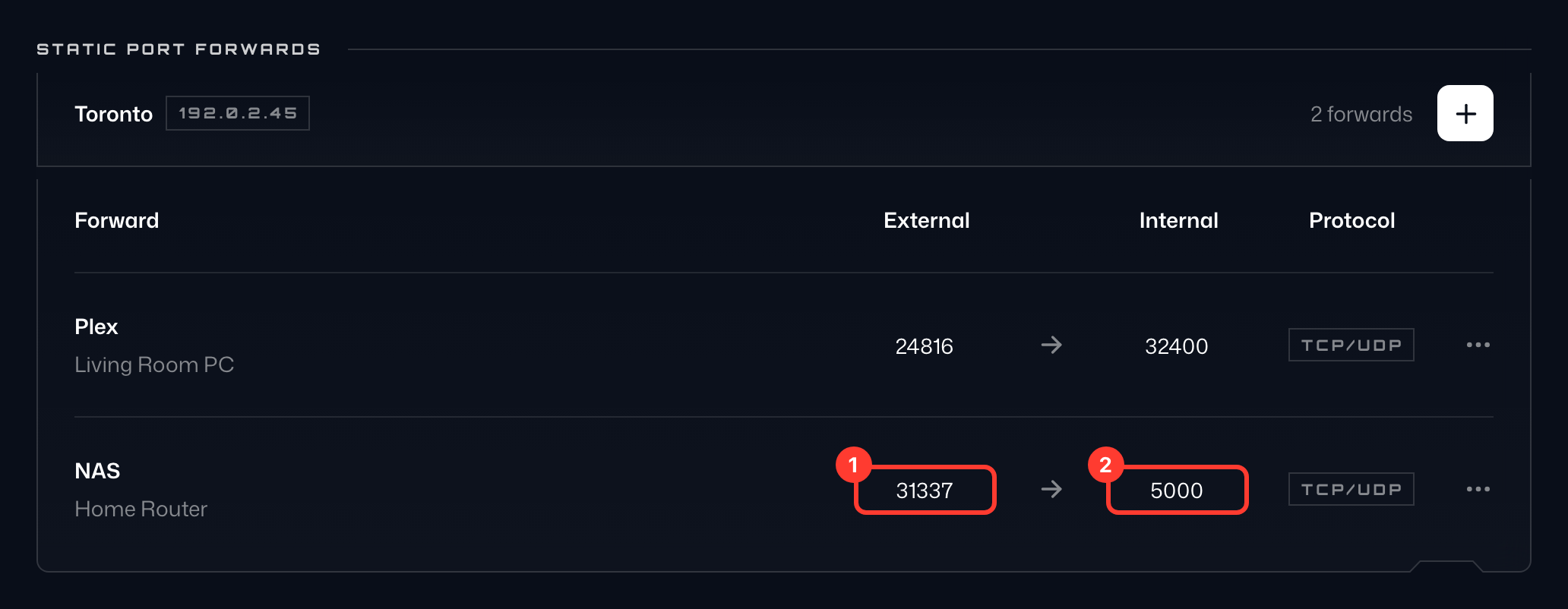
Lembre-se de que isso só funcionará se houver um servidor web em execução do outro lado, como no caso do Plex, NAS, etc.
Se você não tiver um IP estático, ainda poderá configurar um encaminhamento de porta usando nossa opção de Encaminhamento de porta efêmero incluída no plano Pro. Descubra como fazer isso aqui: https://windscribe.com/knowledge-base/articles/what-is-ephemeral-port-forwarding-and-how-to-use-it/
Para mais informações sobre quais de nossas localizações suportam P2P, confira este artigo: https://windscribe.com/knowledge-base/articles/does-windscribe-allow-peer-to-peer-p2p-traffic/