

Como usar o Windscribe com o qBittorrent


Veja aqui um jeito simples e fácil para iniciantes de configurar o qBittorrent com o Windscribe, para que seus downloads continuem sendo só seus, além de um teste rápido para confirmar que tudo funcionou de verdade.
Introdução e escopo
Toda vez que você carrega um torrent em uma conexão comum do seu provedor, está entregando discretamente seu endereço IP real para todos os outros peers do swarm. Enquanto isso, seu provedor de internet consegue ver metadados de conexão suficientes para deixar tudo bem menos privado do que você provavelmente gostaria. Uma VPN ajuda a evitar isso ao rotear esse tráfego por uma das nossas localizações, para que o swarm veja nosso IP em vez do seu, mas só quando o cliente está configurado corretamente.
Uma observação rápida e importante
O BitTorrent em si é uma tecnologia perfeitamente legal. Este guia parte do princípio de que você só baixa e compartilha arquivos que realmente tem o direito de usar. O que você transfere por ele é responsabilidade sua.
Um aviso sério antes de mudar qualquer configuração: este guia foi escrito para o qBittorrent, e só para o qBittorrent. O vínculo de interface de rede descrito abaixo é específico da forma como este cliente gerencia suas conexões. Se você aplicar a mesma ideia às cegas em um navegador, em um launcher de jogos ou em outro app de torrent, pode quebrar a conexão desse app ou, pior ainda, criar um vazamento que anula o motivo pelo qual você configurou uma VPN.
A regra do Firewall vs. o kill switch
A maioria das VPNs vem com um "kill switch". Ele monitora sua conexão e, assim que detecta que a VPN caiu, corta sua internet para impedir que seu IP real escape. O problema é o tempo de reação: um kill switch reativo pode deixar uma pequena brecha entre a falha do túnel e o corte. Em uma conexão de torrent movimentada, essa brecha pode fazer diferença.
O Firewall do Windscribe foi feito ao contrário. Definido como Always On, ele bloqueia por padrão toda conexão que não passa pelo túnel VPN, então nem existe uma rota alternativa por onde seu tráfego possa escapar.
- O detector de fumaça (kill switch): é útil, mas reage a algo que já começou.
- A porta lacrada (Firewall do Windscribe): a única saída do cômodo é a saída autorizada. Nos torrents, em que você fica conectado a centenas de desconhecidos ao mesmo tempo, vale a pena entender essa diferença.
Você vai ativá-lo daqui a pouco, em Preferences > Connection > Firewall Mode > Always On.
Guia de configuração passo a passo
Existe um jeito limpo e fácil para iniciantes de prender o qBittorrent à sua VPN: vinculá-lo à interface de rede do Windscribe.
"Vínculo de interface" parece algo técnico, mas a ideia é simples. Você está dizendo ao qBittorrent que ele só pode usar uma porta específica para chegar à internet (a conexão VPN). Se essa porta estiver fechada porque a VPN está desligada, o qBittorrent simplesmente fica parado sem fazer nada, em vez de voltar discretamente para sua conexão real.
- Primeiro, conecte o app de desktop do Windscribe a uma localização com P2P ativado. A interface só aparece na lista do qBittorrent depois que você se conectar.
- Abra o qBittorrent. Vá em Tools > Options (no macOS, essa opção fica no menu qBittorrent em vez de Tools).
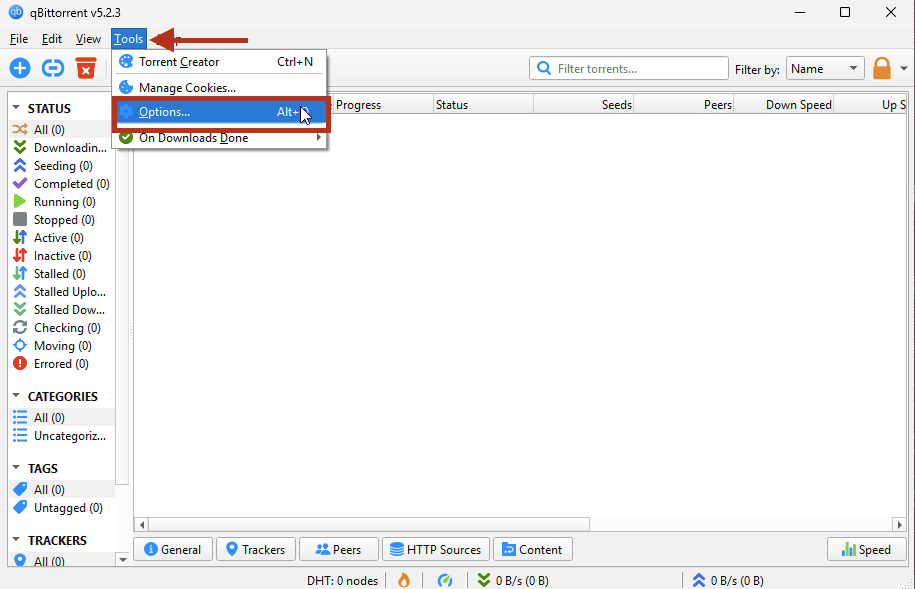
Como selecionar Tools > Options no qBittorrent - Na barra lateral esquerda, clique em Advanced.
- Encontre o menu suspenso chamado Network Interface.
- Selecione o adaptador do Windscribe. O nome exato depende do seu sistema (ele costuma aparecer como "Windscribe", "Wintun", uma entrada "utun" no Mac ou uma entrada "wg" / "tun" no Linux). Se você não tiver certeza de qual é qual, o adaptador do Windscribe é aquele que só aparece enquanto a VPN está conectada.
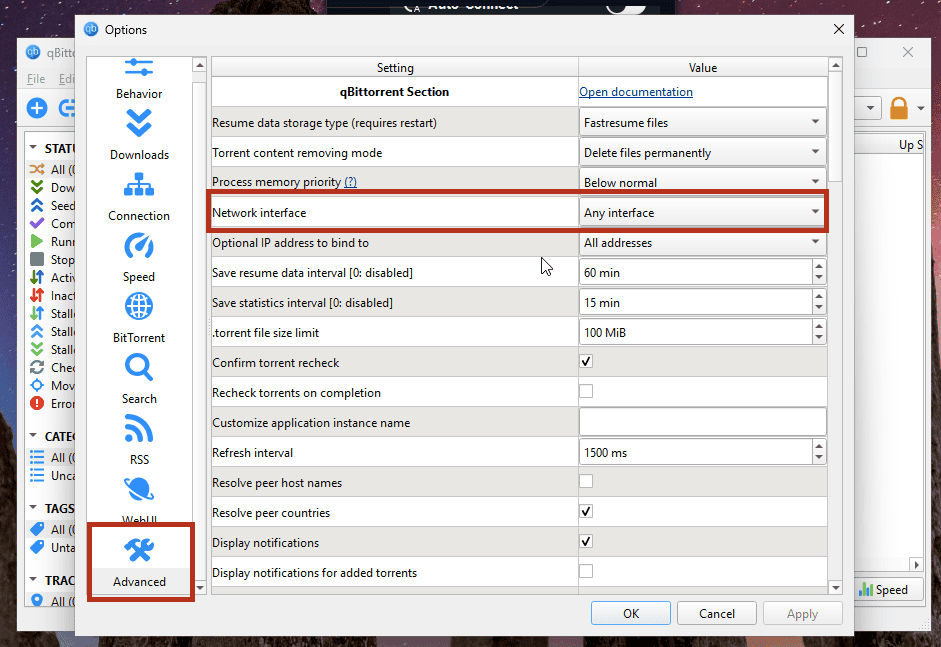
Aba Advanced: encontre Network Interface antes de selecionar o adaptador do Windscribe - Deixe Optional IP address to bind to definido como All addresses.
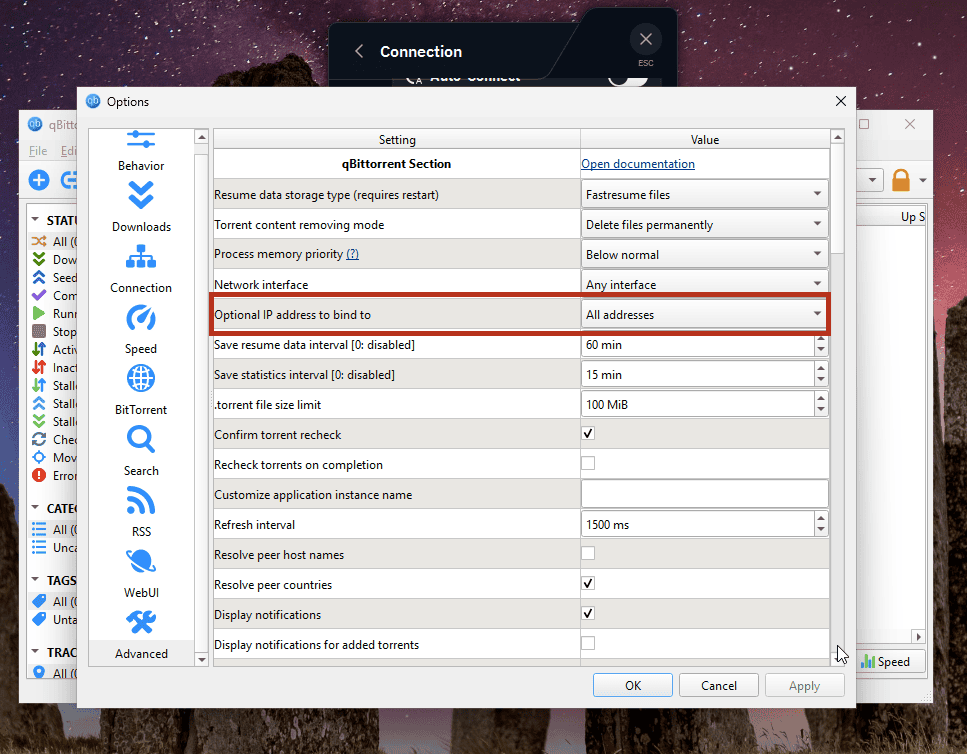
Optional IP address to bind to, mantido como All addresses - Clique em OK e depois reinicie completamente o qBittorrent para a alteração ter efeito.
A partir de agora, se a VPN não estiver conectada, o qBittorrent vai se recusar a trafegar qualquer dado. É exatamente isso que você quer.
Observação avançada (opcional; pule esta parte se você é iniciante): o qBittorrent também permite vincular o cliente a um único endereço IP específico em vez da interface inteira. Parece mais rigoroso, mas costuma dar errado. O endereço IP do seu túnel pode mudar quando você reconecta, troca de protocolo ou muda de localização, e um IP fixo no código simplesmente para de funcionar assim que isso acontece. Vincular à interface pelo nome (o passo acima) evita totalmente essa dor de cabeça.
A sequência de execução segura
A configuração é só metade do trabalho. A ordem em que você inicia e encerra cada coisa é o que mantém tudo bem protegido. Siga este ciclo todas as vezes, nesta ordem:
- Ative o Firewall: abra o app Windscribe, vá em Preferences > Connection > Firewall Mode e defina como Always On.
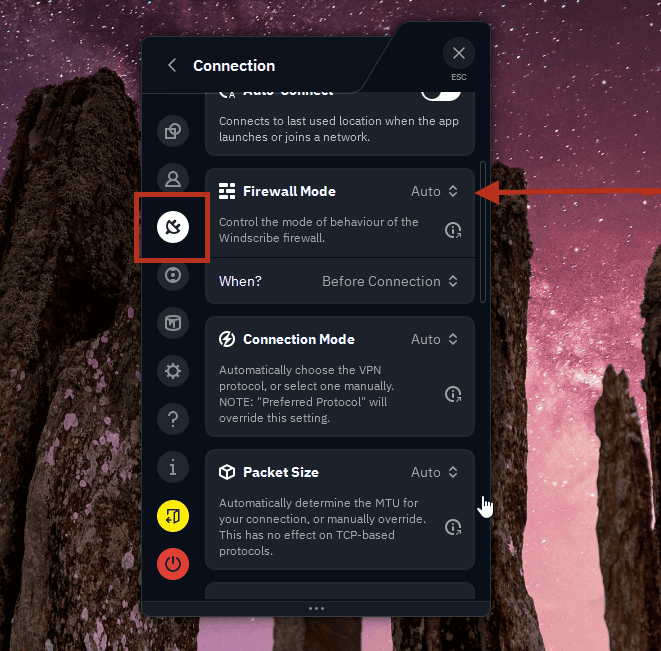
Firewall Mode definido como Auto (padrão)
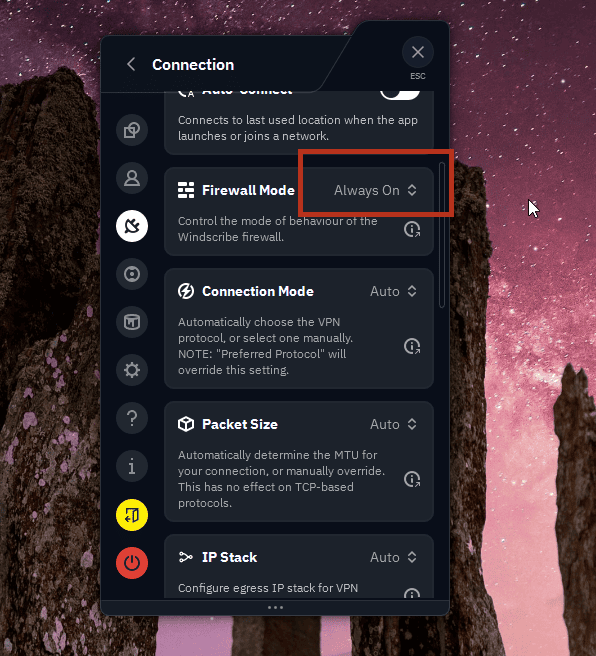
Firewall Mode definido como Always On (o que você quer) - Conecte-se: conecte-se a uma localização com P2P ativado e espere até o app mostrar claramente o status CONNECTED. Não tenha pressa nesse passo. Abrir o qBittorrent antes de o túnel estar ativo é o jeito mais comum de as pessoas vazarem o IP real.
- Abra o cliente: agora, e só agora, abra o qBittorrent e comece seus downloads.
- Feche o cliente: quando terminar, remova os torrents concluídos que você não quer mais semear (clique com o botão direito no torrent > Delete/Remove) e depois saia completamente do qBittorrent em File > Exit. Confira a bandeja do sistema para ter certeza de que ele realmente fechou e não está só minimizado.
- Desconecte: com o qBittorrent totalmente encerrado, você pode desconectar a VPN e voltar o Firewall para Automatic ou Manual se quiser a internet normal de novo.
A única regra para lembrar: o cliente de torrent abre depois da VPN e fecha antes dela.
Como verificar a conexão segura
Este é o passo que a maioria das pessoas pula, e ele leva uns trinta segundos. Um site comum de "qual é meu IP" só verifica seu navegador, não o qBittorrent, então ele não diz nada sobre se seus torrents estão mesmo sendo roteados pela VPN. Você precisa de uma verificação respondida pelo próprio cliente de torrent.
- Com a VPN conectada, anote o IP público da sua localização do Windscribe. O app Windscribe mostra esse IP na tela principal.
- No navegador, acesse ipleak.net e role até a seção chamada Torrent Address detection.
- Clique no botão para ativar o teste. Ele gera um link magnet especial.
- Copie esse link magnet, vá para o qBittorrent e adicione-o em File > Add Torrent Link (cole o link).
- Espere alguns segundos e volte à página do teste. Ela vai mostrar o endereço IP que seu cliente de torrent está anunciando para o swarm.
O teste deve mostrar o IP da sua localização do Windscribe, não o IP da sua casa. Se mostrar seu endereço real, pare de usar torrents e confira de novo o vínculo de interface.
Uma observação rápida sobre o R.O.B.E.R.T.
Se o qBittorrent se conecta aos peers sem problemas, mas seus trackers não resolvem (aparecem travados como "Not working", "Stalled" ou "Unreachable"), a causa pode estar nas suas configurações de privacidade. O R.O.B.E.R.T. é nosso filtro de DNS e pode bloquear domínios que correspondam a uma lista de bloqueio ativa ou a uma regra personalizada. De vez em quando, uma lista de bloqueio ou uma regra personalizada pode pegar o domínio de um tracker e impedir que ele carregue.
Para verificar, faça login na sua conta e vá direto para Minha conta > Segurança para revisar suas listas de bloqueio e regras personalizadas ativas. Se um domínio de tracker estiver sendo bloqueado, adicione-o como regra Permitir na página Regras personalizadas e reconecte para aplicar a mudança.
Perguntas frequentes
Ainda preciso vincular o qBittorrent se o Always-On Firewall já estiver ativado?


Vincular o qBittorrent à interface da VPN criptografa meus downloads?
Posso fazer isso no plano gratuito?
Comece agora
Usar torrents no Windscribe exige um plano pago, porque o P2P fica desativado nas localizações gratuitas. Para P2P, você tem dois caminhos:
- Full Pro: dados ilimitados, com P2P disponível em todas as nossas localizações com suporte a P2P.
- Build-a-Plan: escolha e pague só pelas localizações que você quer; o P2P funciona nessas localizações pagas. Cada localização paga tem um limite mensal de dados, que os torrents podem consumir rapidinho.
Algumas localizações não permitem tráfego P2P e aparecem marcadas no app. Se um download se recusar a começar, é só trocar para outra localização com suporte a P2P.