

Como posso fazer alterações nas minhas configurações do R.O.B.E.R.T.?


Há duas maneiras de alterar suas configurações do R.O.B.E.R.T.:
Pela aba R.O.B.E.R.T. do app para desktop
Se você só quer alterar seus filtros de listas de bloqueio ativos (como Anúncios + rastreadores), pode fazer isso na hora pela aba R.O.B.E.R.T. no menu Preferências:
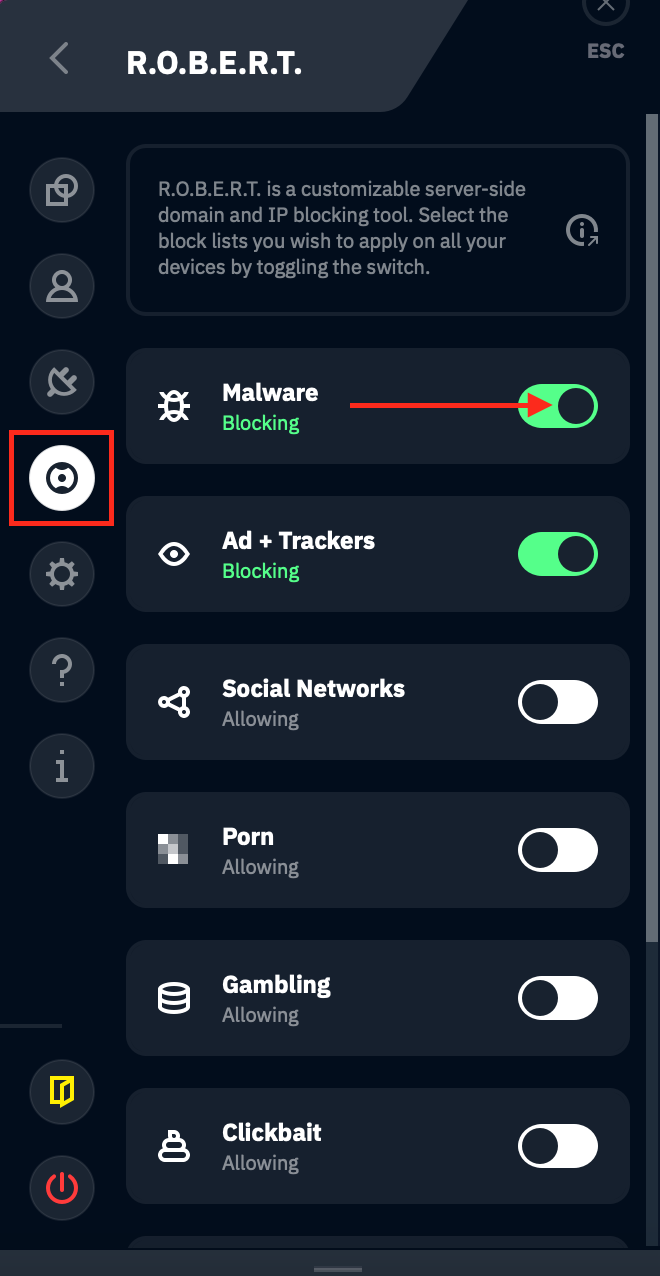
Clique no botão da lista de bloqueio que você quer ativar (verde) ou desativar (branco). Reconecte depois de fazer as alterações para garantir que elas estejam ativas.
Pela página Minha conta no nosso site
A forma mais completa é entrar na sua página Minha conta e abrir Segurança na barra lateral. Lá, o R.O.B.E.R.T. tem três páginas: Categorias de bloqueio, Regras personalizadas e Depuração.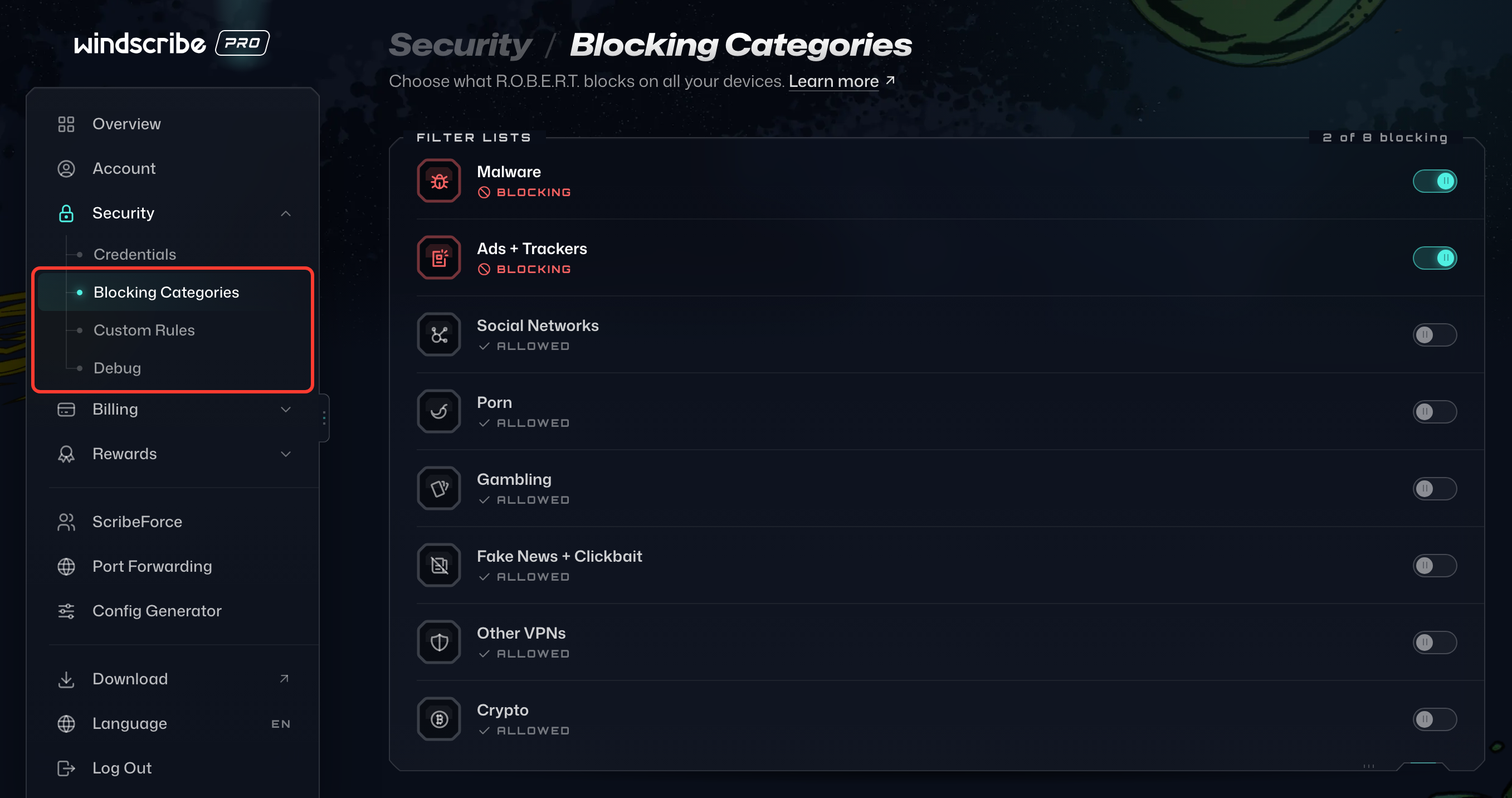
Em Categorias de bloqueio, você escolhe quais das nossas listas de bloqueio selecionadas quer deixar ativas usando o botão à direita. Uma lista mostra Bloqueando quando está ligada e Permitido quando está desligada:
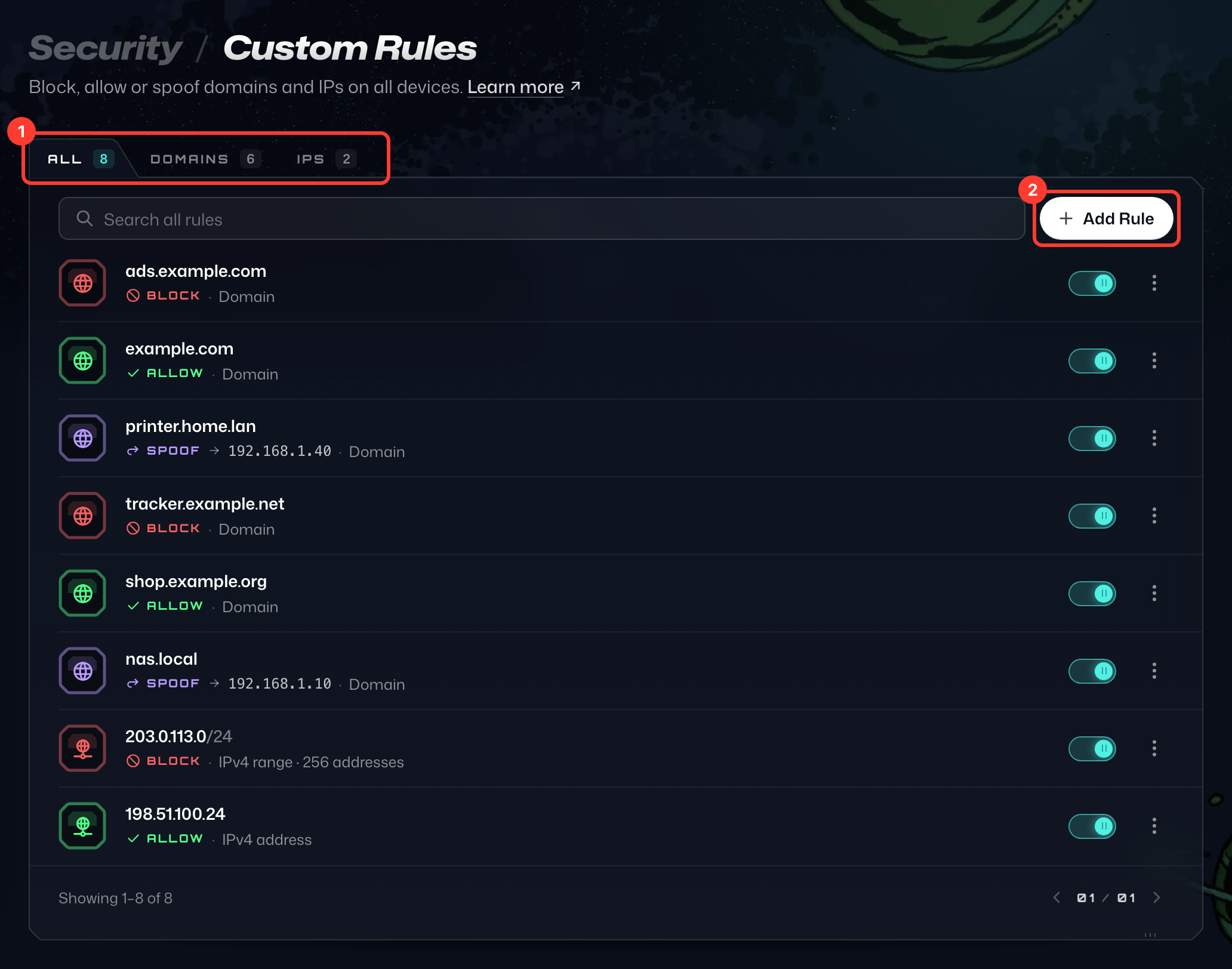
Você também pode permitir, bloquear ou falsificar qualquer domínio ou endereço IP na página Regras personalizadas. As abas Todas, Domínios e IPs no topo do cartão filtram suas regras, e Adicionar regra cria uma nova:
Clique em Adicionar regra, escolha Domínio ou IP / CIDR como Tipo de regra, digite o domínio ou endereço IP e selecione Bloquear, Permitir ou Falsificar como Ação (Falsificar é só para domínios). Para Falsificar, digite também em Resolver para o endereço IP para o qual o domínio deve ser resolvido (selecionamos Falsificar na imagem abaixo). Depois, clique em Adicionar regra: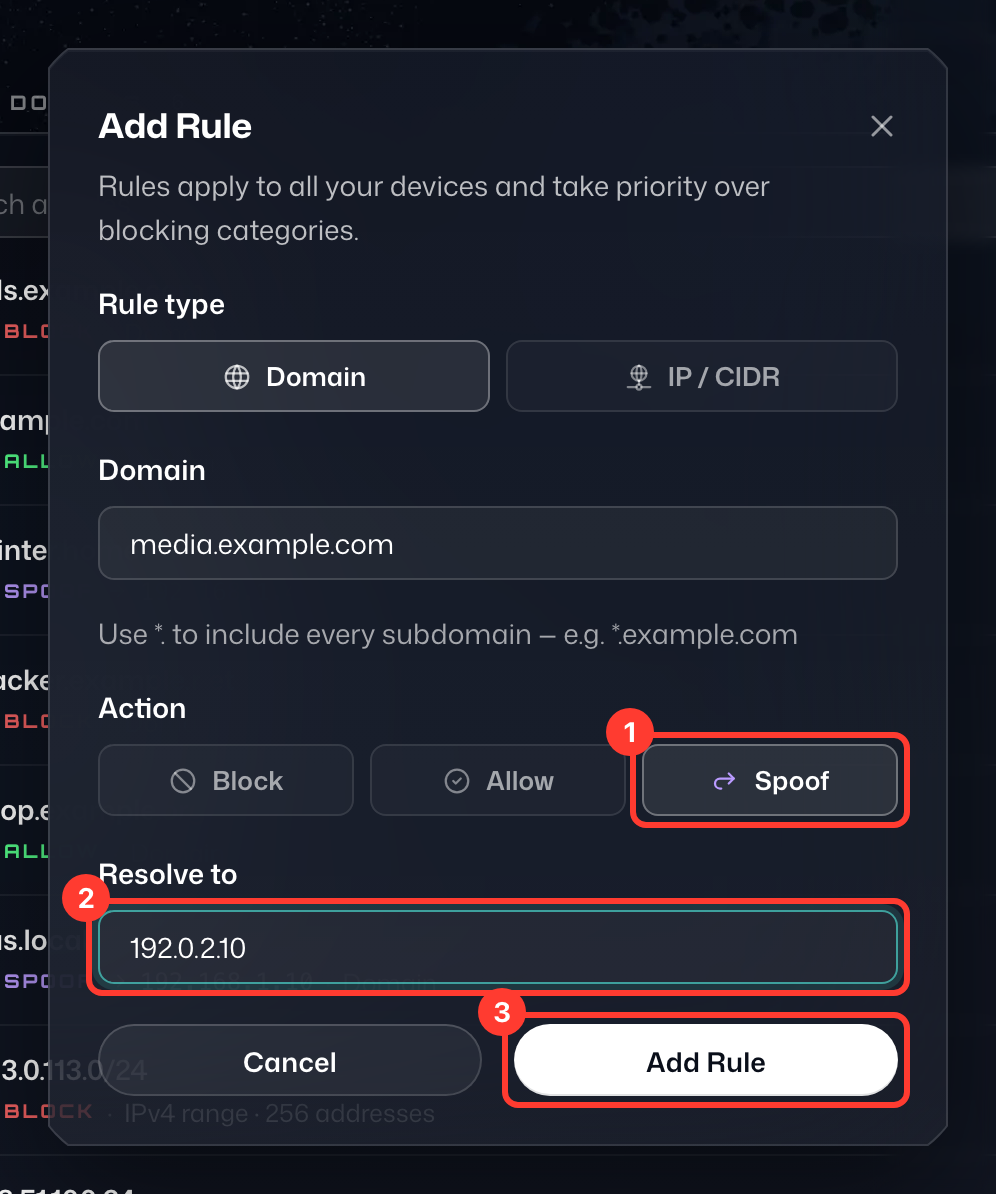
Suas alterações são sincronizadas automaticamente com todos os seus dispositivos conectados, então não é preciso aplicar mais nada. Para alterar ou remover uma regra depois, abra o menu ⋮ na linha dela.
Para instruções específicas sobre como permitir um domínio pelo R.O.B.E.R.T., confira esta página.