

¿Qué es la función Proxy Gateway y cómo usarla?


Qué es el Proxy Gateway en la aplicación Windscribe
La función Proxy Gateway te permite crear un servidor proxy HTTP o SOCKS5 seguro directamente en tu computadora con Windows o Mac, disponible únicamente en tu red de área local (LAN). Otros dispositivos de tu red que no son compatibles con protocolos VPN pueden conectarse a tu equipo a través de este proxy y usar la conexión segura que proporciona Windscribe.
Esta función es útil para dispositivos como televisores, consolas, dispositivos inteligentes o cualquier otro equipo que tenga configuración de proxy de red.
Cómo usar la función Proxy Gateway
Puedes acceder a la función Proxy Gateway en Windows, Mac y Linux a través de la aplicación Windscribe. Abre las Preferencias de Windscribe, ve a la pestaña Conexión y desplázate hacia abajo hasta el Proxy Gateway.
Activa el interruptor. Verás algunas opciones:
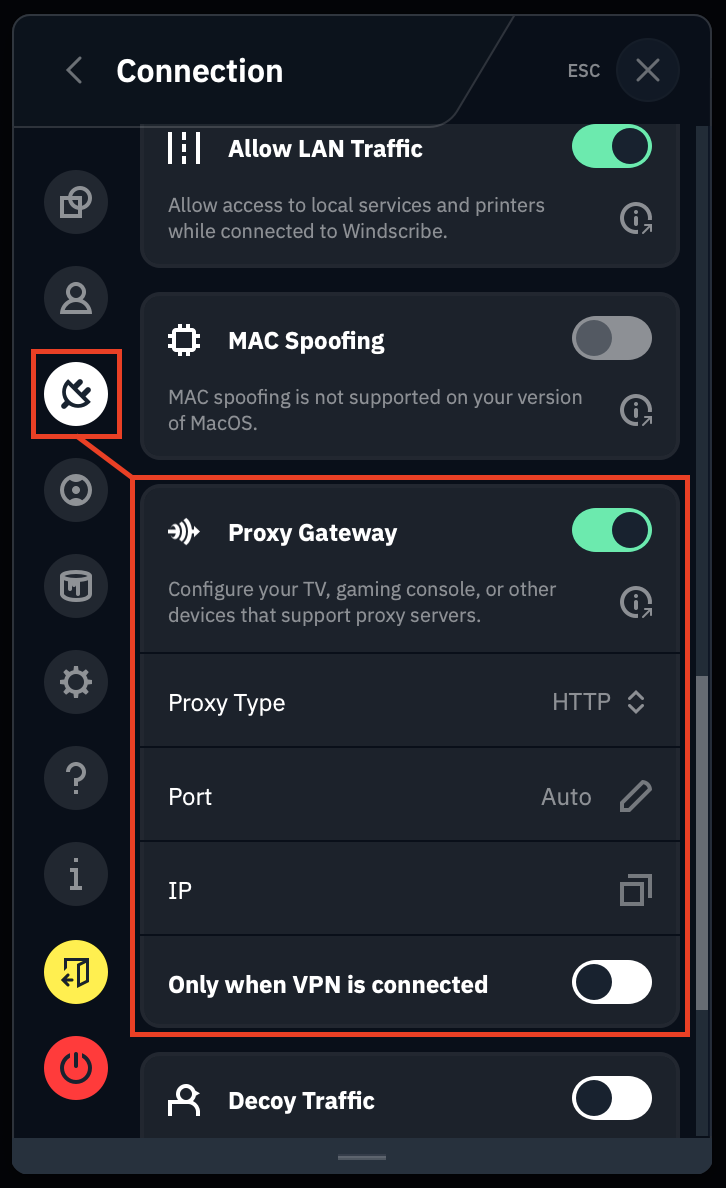
¿Qué tipo de proxy debo usar?
Tienes la opción de usar proxy para tráfico HTTP o SOCKS. Si no estás seguro de cuál elegir, selecciona el proxy SOCKS
- El proxy HTTP solo redirige el protocolo HTTP. Esto incluye la mayor parte del tráfico web y el tráfico de muchas aplicaciones. Sin embargo, puede que no sea suficiente para tu caso de uso, por lo que puedes usar la opción SOCKS en su lugar.
- El proxy SOCKS redirige todo tu tráfico, ya que es mucho más flexible y admite todos los tipos de tráfico.
IP - Esta es la dirección IP y el puerto que usarás en tus otros dispositivos para conectarte al equipo que ejecuta la VPN. El formato es IP:Puerto. En la captura de pantalla anterior, la IP es 192.168.2.22 y el puerto es 10473.
Una vez que hayas configurado el Proxy Gateway en la aplicación, abre la configuración de red en tu otro dispositivo y navega a la configuración de proxy. Allí deberías tener la opción de ingresar una IP y un puerto. Ingresa la IP y el puerto de la sección Proxy Gateway de la aplicación Windscribe y ya estarás listo. Asegúrate de aplicar la configuración en el otro dispositivo y habilitar el proxy si hay una opción para hacerlo.
Una vez que hayas hecho esto, conecta la VPN en tu computadora y el dispositivo se conectará primero a tu equipo, donde su tráfico de internet pasará por el servidor VPN al que te conectaste.