

Cómo configurar y usar Windscribe en un iPhone


Para configurar Windscribe en tu iPhone, descarga la app oficial desde la App Store, inicia sesión o crea una cuenta y toca el botón de encendido grande para conectarte. Todo el proceso tarda unos minutos. El resto de esta guía te explica cada paso y los ajustes específicos de iOS que conviene activar una vez que hayas entrado.
Antes de empezar
Asegúrate de tener preparado lo siguiente antes de iniciar el proceso de configuración:
- Requisito del sistema operativo: Tu dispositivo debe usar iOS 15.0 o una versión posterior para instalar la app actual de Windscribe.
- Requisitos de la cuenta: Necesitas una cuenta de Windscribe válida. El plan gratuito te ofrece hasta 10 GB al mes cuando añades y confirmas una dirección de correo electrónico, o 2 GB al mes sin ella. Si quieres más, tienes dos opciones de pago:
- Build-a-Plan: Parte de un mínimo de $3 al mes. Tú eliges las ubicaciones de servidor que quieres por $1 por ubicación al mes y puedes añadir datos ilimitados y acceso completo a R.O.B.E.R.T. por $1 más al mes.
- Pro: Cuesta $9 al mes o $69 al año (unos $5.75 al mes) y desbloquea todas las ubicaciones de la VPN, datos ilimitados y acceso completo a R.O.B.E.R.T.
Si añades una dirección de correo electrónico a tu cuenta, abre el correo de confirmación de Windscribe y sigue el enlace para confirmarla.
Instalación & configuración de la VPN
Hay dos formas de empezar en iOS. Para la mayoría de las personas, la app oficial es la opción adecuada. La configuración manual mediante OpenVPN Connect es una alternativa para los usuarios de pago que quieran usar específicamente archivos de configuración.
Método 1: usar la app oficial (recomendado)
Este es el método de configuración más sencillo y te da acceso inmediato a las funciones de servidor de Windscribe. El código fuente de la app para iOS está publicado en GitHub, así que puedes comprobar cómo funciona en lugar de limitarte a confiar en nuestra palabra. Para obtener información detallada sobre cómo se tratan tus datos, consulta nuestra Política de privacidad.
- Abre la App Store en tu iPhone y busca Windscribe VPN, o ve directamente a la página de la App Store.
- Toca el botón Get para descargar e instalar la app.
- Cuando termine la descarga, abre la app, toca Log In e introduce tus credenciales.
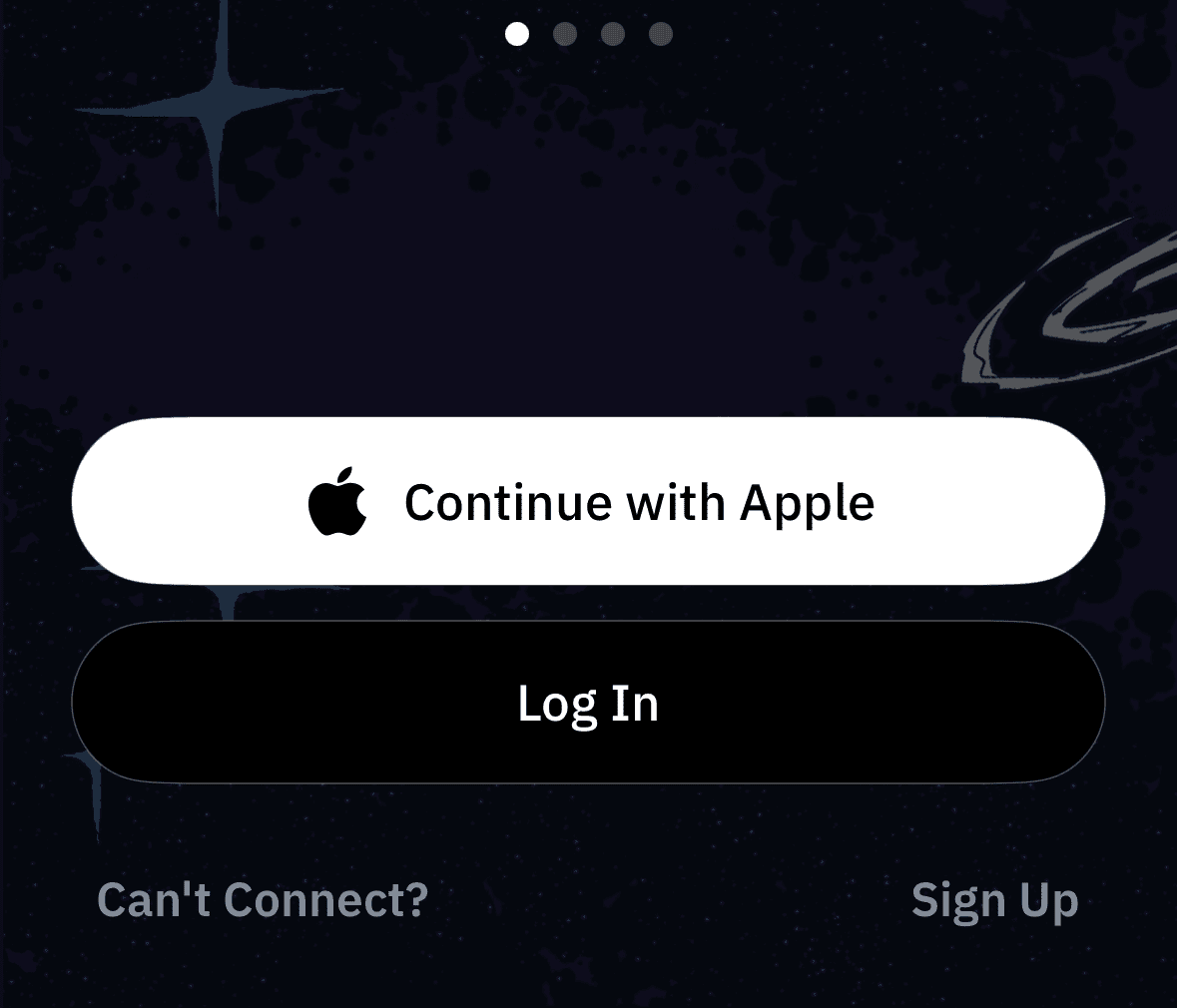
Figura 1: Pantalla de bienvenida de Windscribe en un iPhone. Toca Log In para usar una cuenta existente o elige Continue with Apple o Sign Up.
- Toca el icono Power grande de la pantalla. iOS mostrará un aviso del sistema para pedir permiso para añadir configuraciones de la VPN. Toca Allow e introduce el código de tu iPhone para completar la configuración.
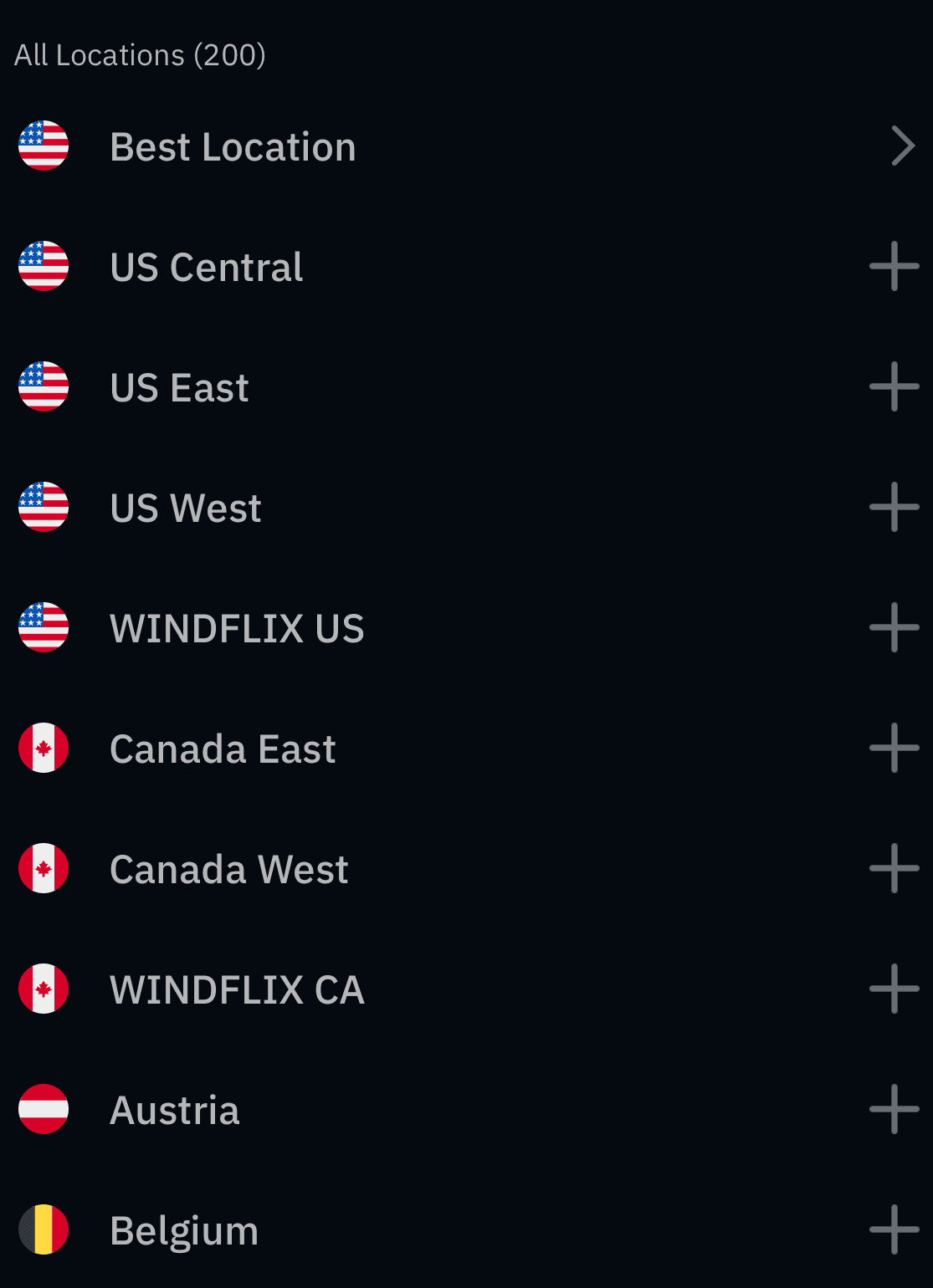
Figura 2: En la pantalla de ubicaciones, amplía una región con el botón más y elige un servidor antes de conectarte.
Para desconectarte en la app de Windscribe, vuelve a tocar el botón grande de encendido.
Método 2: configuración manual mediante OpenVPN Connect (solo para cuentas de pago)
Esta opción está pensada para cuentas de pago con acceso a archivos de configuración y es una alternativa, no la configuración recomendada para la mayoría de los usuarios. Los perfiles manuales se ejecutan dentro de la app OpenVPN Connect, por lo que no tendrás los controles de la app nativa de Windscribe, como el cambio de ubicación con un toque, Network Options y Auto-connect, ni la selección completa de protocolos. La página del generador de configuraciones de Windscribe también indica que las configuraciones manuales no incluyen la tunelización dividida ni acceso a todos los protocolos.
- Descarga la app OpenVPN Connect desde la App Store.
- Inicia sesión en tu cuenta en el sitio web de Windscribe desde un navegador, abre la pestaña Generador de configuraciones de Mi cuenta, elige OpenVPN y descarga el archivo de configuración de la ubicación que quieras.
- Abre el archivo descargado en tu iPhone y selecciona OpenVPN para importar el perfil.
- Pulsa Obtener credenciales en el Generador de configuraciones e introduce el Nombre de usuario y la Contraseña que muestra. Son credenciales únicas creadas específicamente para configuraciones manuales, así que no introduzcas tus datos de inicio de sesión habituales de Windscribe, o la conexión fallará. Después, activa el interruptor de conexión.
Gestión de tus conexiones
Cambiar de ubicación: Para cambiar la ubicación del servidor en la app nativa, abre el menú principal, desplázate por la lista de ubicaciones y selecciona el destino que quieras. Al tocar una ubicación, se desconectará automáticamente la sesión actual y tu tráfico se dirigirá a través del nuevo servidor. Ten en cuenta que las cuentas gratuitas solo pueden conectarse a las ubicaciones gratuitas. Las ubicaciones de pago, como Gdańsk, requieren una suscripción Build-a-Plan o Pro que las incluya.
Entender las limitaciones de iOS: Apple impide que las apps de VPN estándar ofrezcan tunelización dividida por app en dispositivos iOS de uso general, por lo que Windscribe para iPhone no puede dirigir apps concretas fuera del túnel de la VPN. Cuando te conectas, todo el tráfico de internet de tu iPhone se dirige a través del túnel seguro de la VPN.
Ajustes & funciones que conviene conocer
La configuración predeterminada ya es segura, pero conocer estas opciones te ayudará a ajustar mejor tu privacidad.
Auto-Connect & Network Options
- Qué es: Un conjunto de ajustes de automatización que gestionan el estado de la VPN según la conexión de red activa.
- Qué hace: Supervisa tu entorno de red y puede iniciar automáticamente un túnel seguro cuando tu iPhone se conecta a una red que no es de confianza.
- Por qué lo necesitas: Evita los errores humanos. Puedes establecer reglas para redes Wi-Fi de confianza y no confiables, así no tendrás que acordarte de proteger tu conexión cada vez que te conectes a una red pública en una cafetería o un aeropuerto.
R.O.B.E.R.T.
- Qué es: Un bloqueador personalizable que funciona mediante DNS.
- Qué hace: Bloquea dominios conocidos de publicidad, malware y rastreadores antes de que lleguen a cargarse.
- Por qué lo necesitas: Como el filtrado se realiza en los servidores de Windscribe, puede reducir el tamaño de las páginas, ahorrar datos móviles y eliminar contenido no deseado antes de que llegue a tu teléfono.
- Límites del plan: El plan Free incluye las listas de bloqueo de malware y anuncios, además de hasta 3 reglas personalizadas. Build-a-Plan (con el complemento de datos ilimitados y R.O.B.E.R.T.) desbloquea todas las listas de bloqueo y hasta 10 reglas personalizadas. Pro desbloquea todas las listas de bloqueo y hasta 1,000 reglas personalizadas. Puedes gestionar las listas de bloqueo y las reglas desde R.O.B.E.R.T. en la app de Windscribe o en tu cuenta. Para obtener más información, consulta la página de la función R.O.B.E.R.T..
Selección manual del protocolo
- Qué es: El protocolo es el método que usa Windscribe para crear y transportar la conexión de la VPN.
- Qué hace: Controla cómo se establece, se cifra y se transporta tu conexión por la red.
- Por qué lo necesitas: La app para iOS admite varios protocolos para que puedas adaptarte a la red que estés usando. WireGuard es una buena opción predeterminada y está diseñado para minimizar el impacto en la batería y la velocidad. IKEv2 y OpenVPN son estándares consolidados. Stealth y WStunnel están diseñados para ayudar en redes restrictivas y puede valer la pena probarlos cuando una red bloquea el tráfico normal de la VPN. (AmneziaWG también está disponible para necesidades más especializadas).
Para comprobar la conexión de tu navegador, compara tu IP pública antes y después de conectarte con nuestra herramienta para consultar tu IP. Esto no comprueba el tráfico de todas las apps de tu dispositivo.

