Guía de configuración manual de WireGuard en router (DD-WRT)


WireGuard es un nuevo protocolo VPN que ha estado en desarrollo durante varios años. Generalmente es más rápido que OpenVPN y más flexible que IKEv2, lo que lo convierte en una excelente opción para proteger su actividad en línea. Todas las aplicaciones de Windscribe ya incluyen el protocolo WireGuard, pero si desea usarlo en un router, el firmware DD-WRT también ha añadido soporte para él.
Siga los pasos a continuación para configurar WireGuard en su router. (Tenga en cuenta que nuestro generador de configuración es una función de pago.)
Sus opciones de configuración pueden verse un poco diferentes según la versión de DD-WRT que tenga.
Le recomendamos encarecidamente que actualice a la versión más reciente de DD-WRT disponible para su modelo de router: https://dd-wrt.com/support/router-database/
Si está usando una versión actualizada de DD-WRT, le sugerimos usar esta guía de Configuración recomendada en su lugar.
Para versiones antiguas de DD-WRT, continúe con lo siguiente:
Paso 1
Inicie sesión con su cuenta en nuestro sitio web https://windscribe.com/login
Luego vaya a la página del generador de configuración de WireGuard: https://windscribe.com/myaccount/config-generator#wireguard
Paso 2
Seleccione una ubicación y puerto (use el puerto 443 si no está seguro) para su conexión y presione Descargar configuración.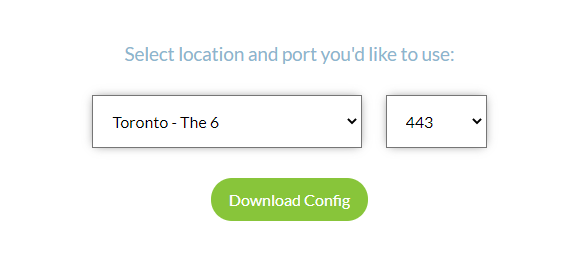
Paso 3
Abra el archivo de configuración descargado con un editor de texto como Notepad.
Deberá ingresar los detalles de configuración en los ajustes del router. (NO use los valores exactos de esta guía, no funcionarán)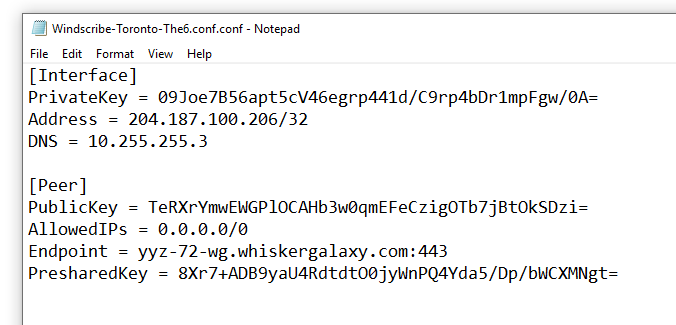
Paso 4
Abra la interfaz del router DD-WRT.
Generalmente puede acceder visitando 192.168.1.1 en su navegador.
Luego navegue hasta la pestaña Setup en la parte superior, seguida de la pestaña Tunnels debajo.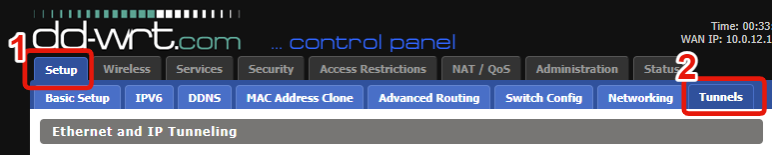
Paso 5
Presione Add Tunnel. 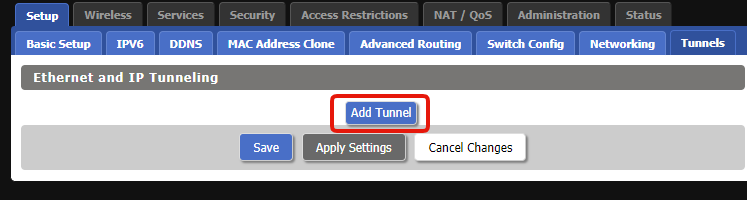
Paso 6
Elija la opción Enable.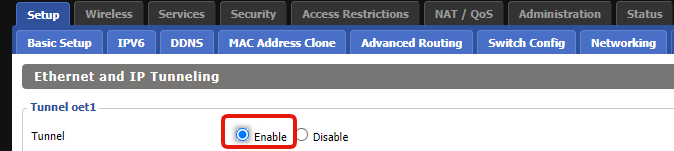
Paso 7
Ingrese estas opciones para la primera sección:
Tipo de protocolo: WireGuard
Mitigación CVE-2019-14899: Enable
NAT a través del túnel: Enable
Puerto local: Dejar como predeterminado (51820)
MTU: 1420
Clave pública local: Dejar en blanco
Servidores DNS a través del túnel: Copie el DNS del archivo de configuración (generalmente será 10.255.255.3)
Firewall entrante: Enable
Kill Switch: Enable
Configuración avanzada: Enable
Clave privada local: Use el valor PrivateKey de la configuración WireGuard.
Deje el resto de opciones aquí en blanco.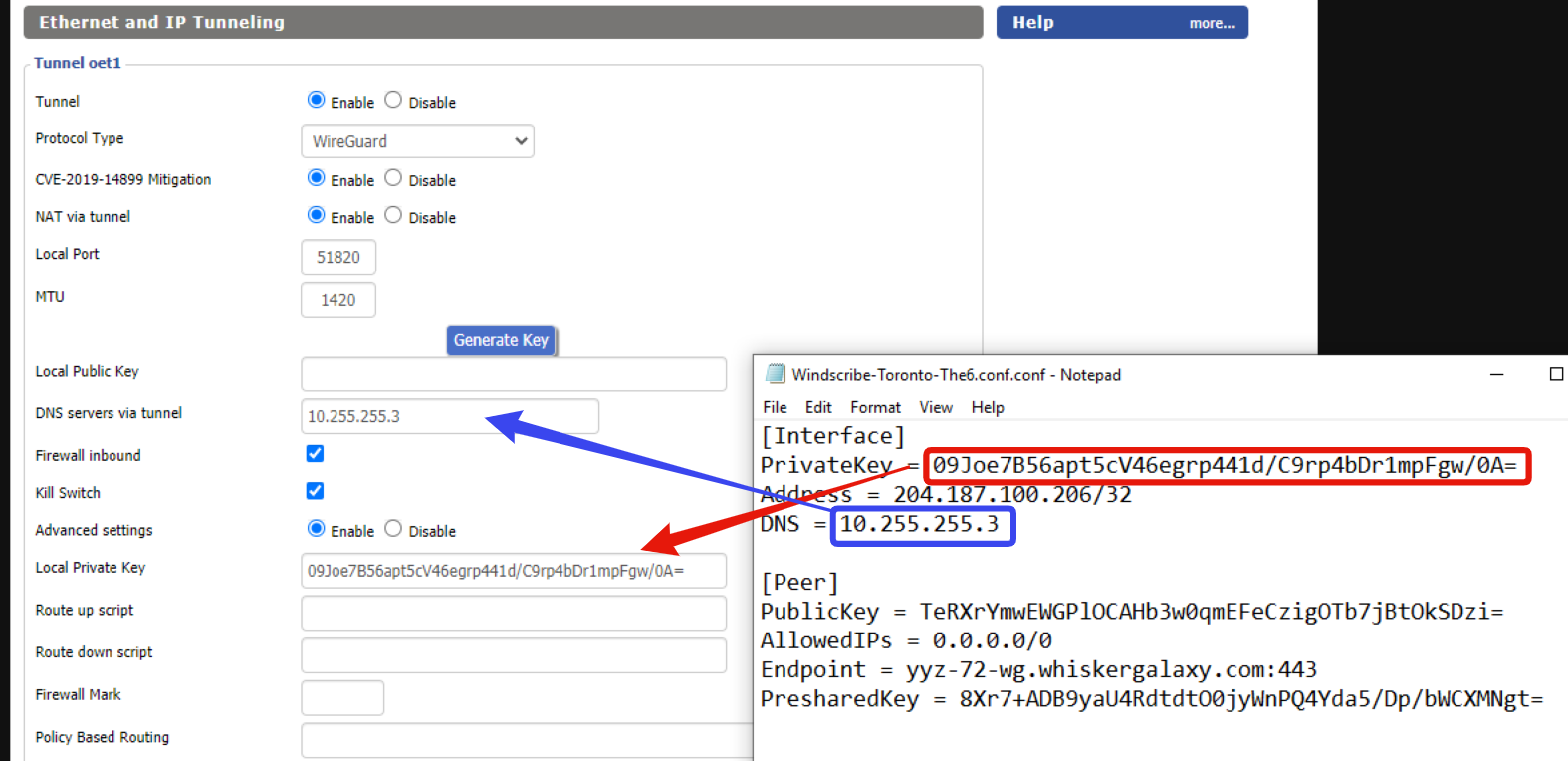
Paso 8
Presione Add Peer, aparecerán más opciones a continuación.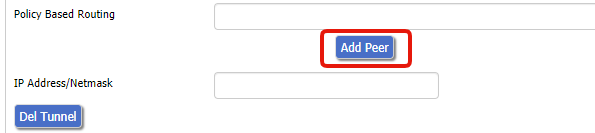
(Opcional) Nombre la conexión con la ubicación u otra etiqueta.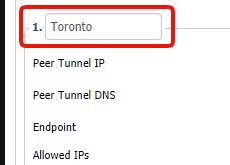
Paso 9
Para las opciones del Peer, ingrese los siguientes valores:
IP del túnel del peer: 0.0.0.0
DNS del túnel del peer: Copie el DNS del archivo de configuración (generalmente será 10.255.255.3)
Endpoint: Enable
Dirección del endpoint: Ingrese el nombre de host y puerto del Endpoint del archivo de configuración WireGuard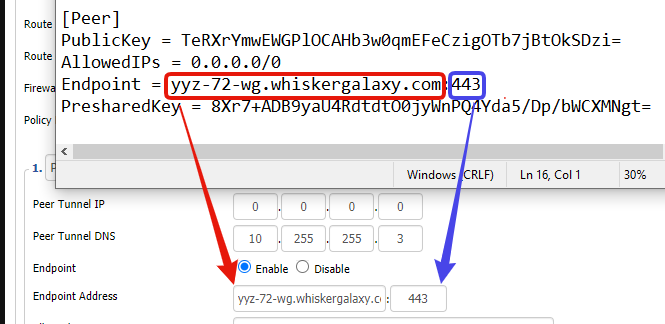
Continúe con los siguientes valores:
IPs permitidas: 0.0.0.0/0
Enrutar IPs permitidas a través del túnel: Enable
Keepalive persistente: 25
Clave pública del peer: Copie el valor PublicKey del archivo de configuración WireGuard
Usar clave precompartida: Enable
Clave precompartida: Use el valor PresharedKey en el archivo de configuración WireGuard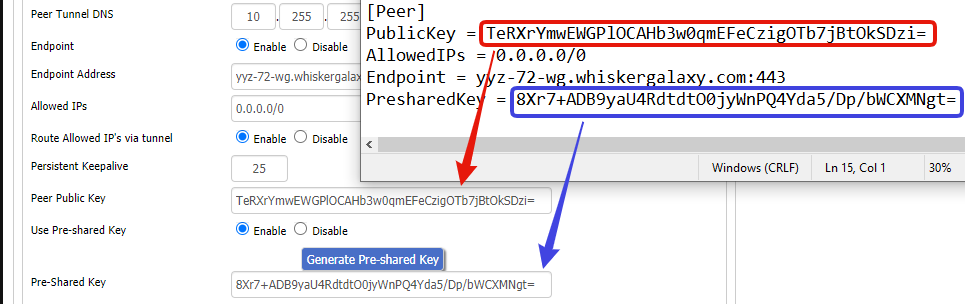
Paso 10
Finalmente, en la parte inferior verá una opción más.
Dirección IP/Máscara de red: Copie el valor Address del archivo de configuración WireGuard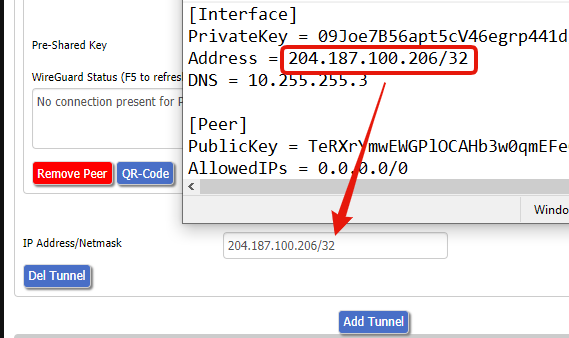
Paso 11
Presione Apply Settings en la parte inferior para guardar la configuración y conectarse a la VPN usando este túnel WireGuard.
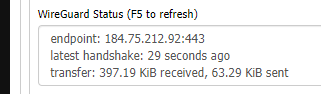
Podrá ver el estado del túnel en la sección WireGuard Status del peer: