

Primeros pasos con Windscribe en Chrome

Winder S
Apr 8, 2026

Comenzar a usar Windscribe en tu navegador Chrome solo requiere unos pocos clics. Con nuestra extensión VPN para Chrome, puedes ocultar tu ubicación, bloquear anuncios y navegar de forma segura con el mínimo esfuerzo.
Te recomendamos ver la versión en video de esta guía para ver cómo se hace:
Cómo configurar Windscribe en Chrome
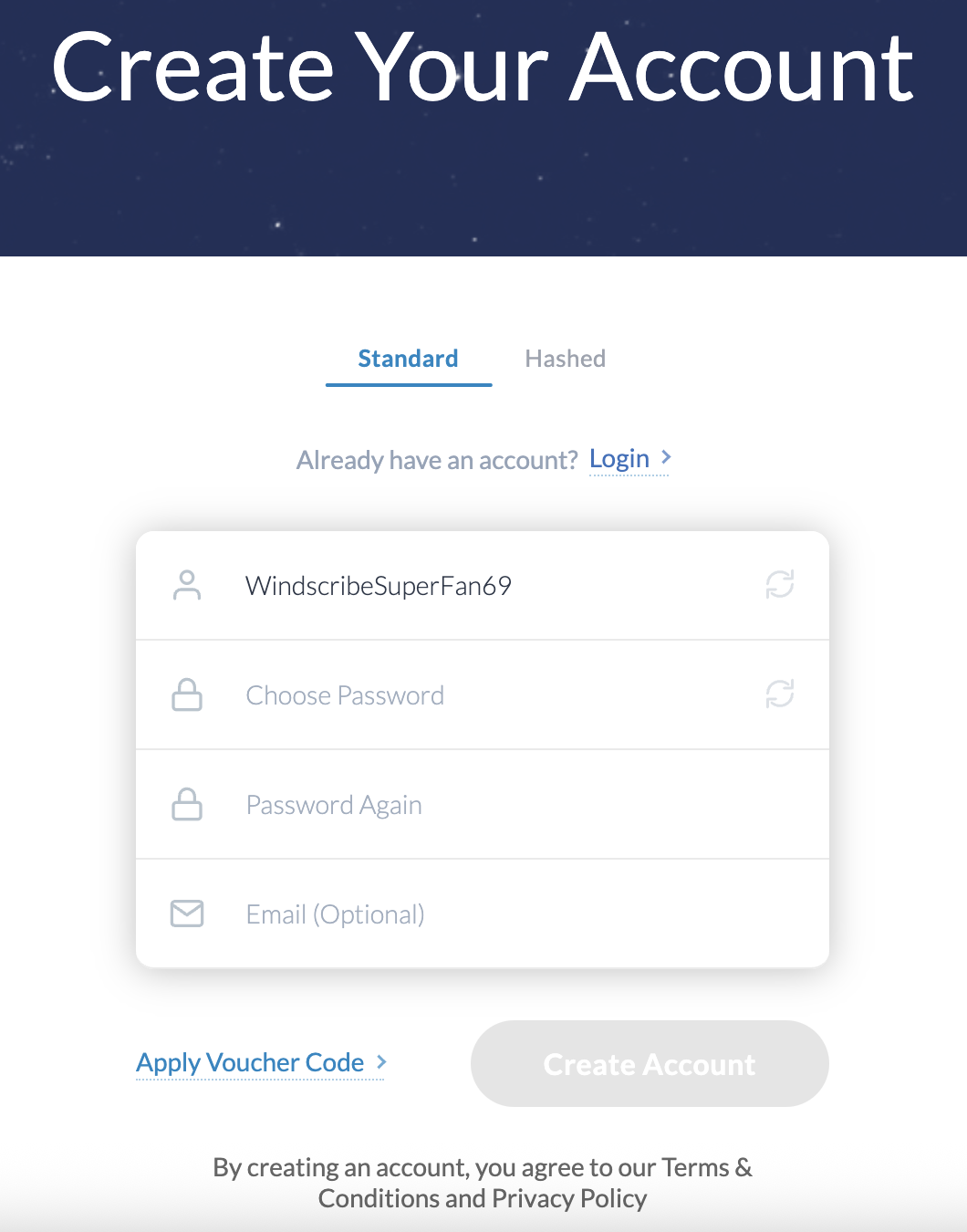
- Primero, si aún no tienes una cuenta de Windscribe, créala en nuestro sitio web, toma menos de un minuto: https://windscribe.com/signup
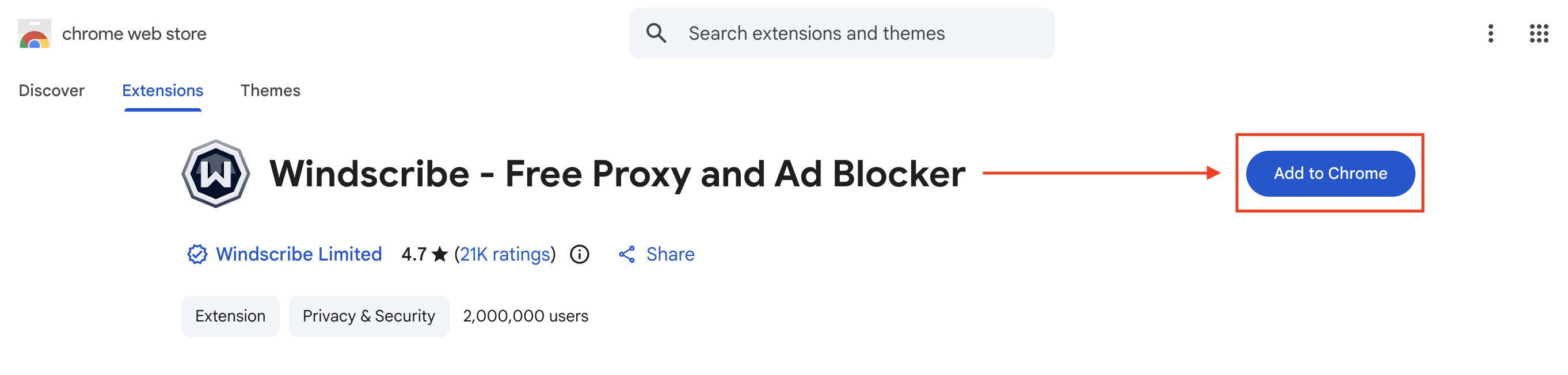
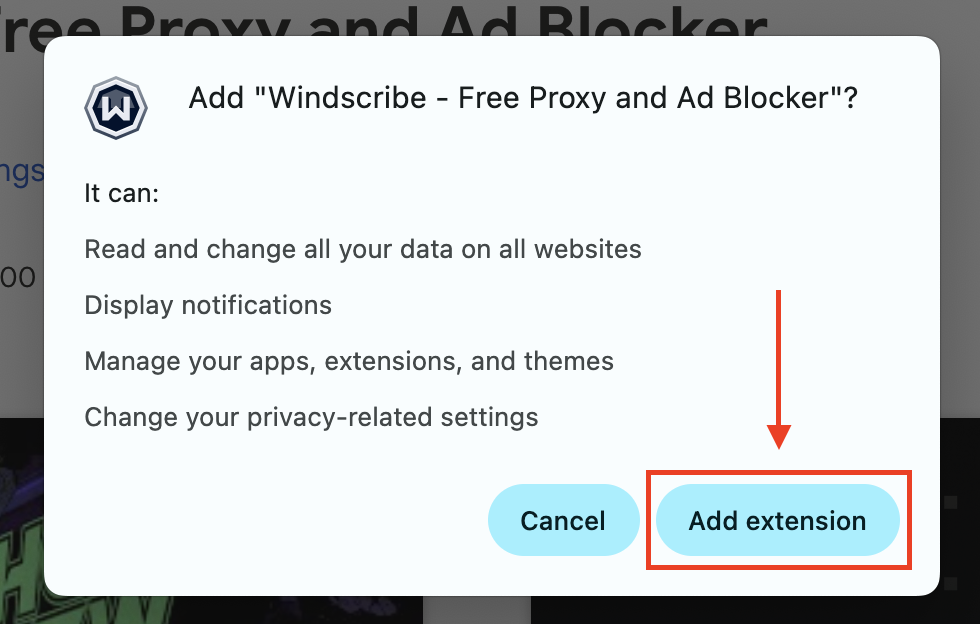
- Una vez que tengas una cuenta de Windscribe, ve a la Chrome Store e instala la extensión Windscribe: https://chrome.google.com/webstore/detail/windscribe-free-proxy-and/hnmpcagpplmpfojmgmnngilcnanddlhb
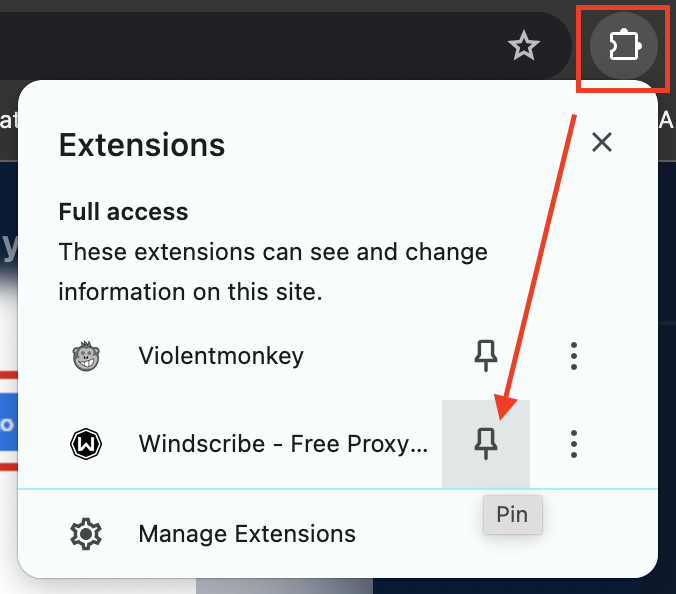
- Una vez instalada, ancla la extensión a tu barra de herramientas haciendo clic en el icono de puzzle y luego en el icono de pin junto al listado de la extensión Windscribe:
- Una vez anclada, abre la extensión haciendo clic en el icono de Windscribe en la esquina superior derecha de tu navegador:

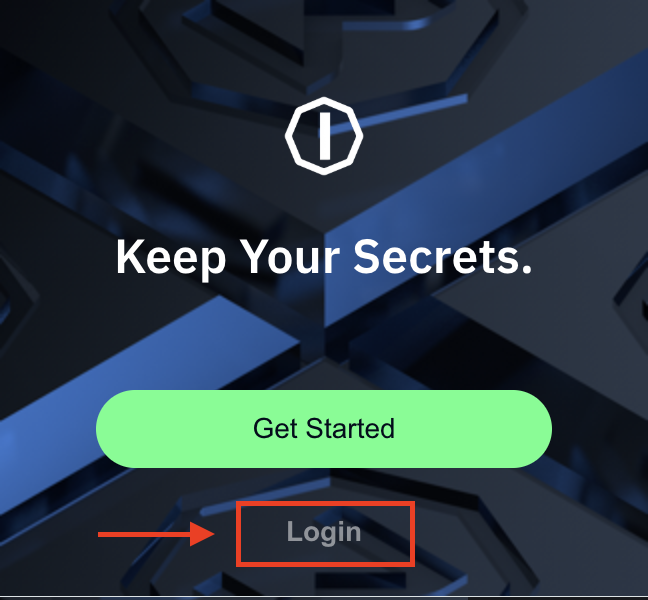
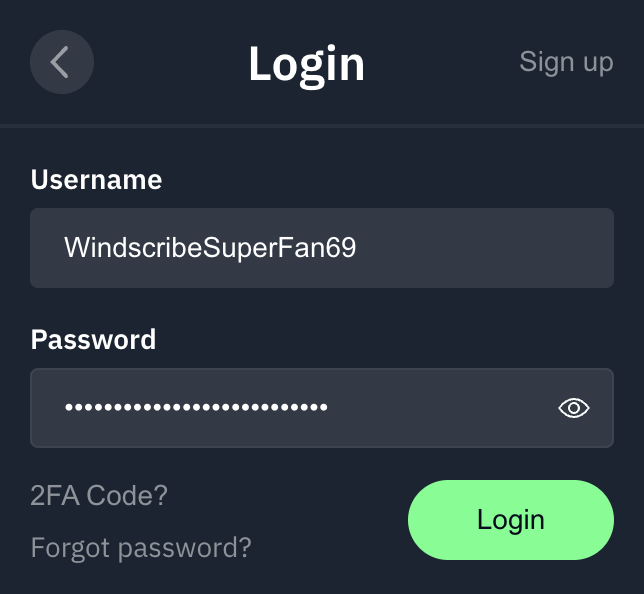
- Una vez abierta, inicia sesión con tus credenciales de Windscribe y ya casi estarás listo.
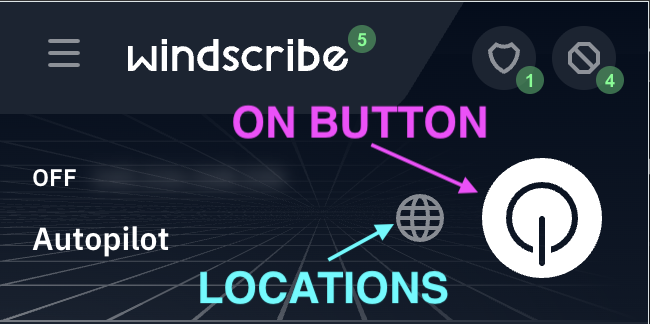
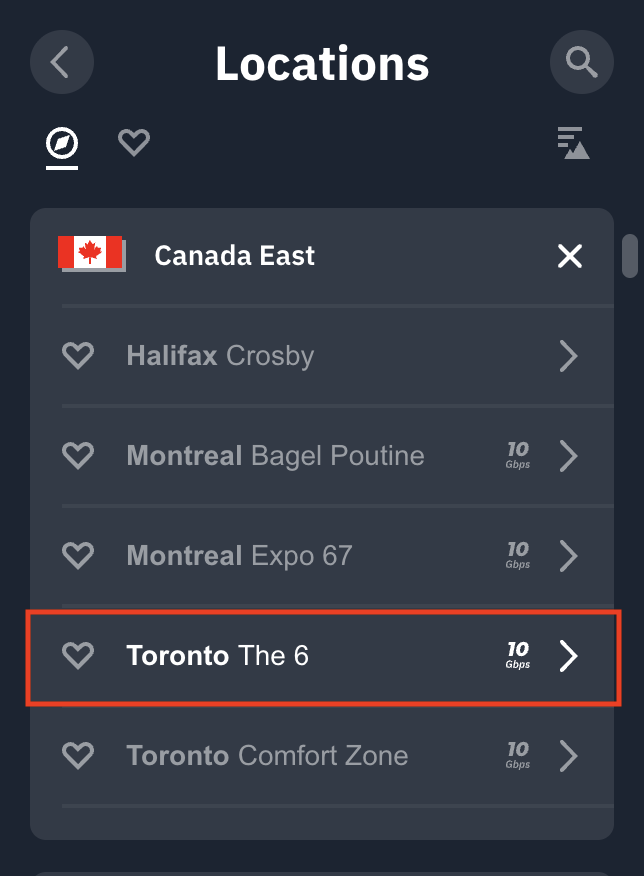
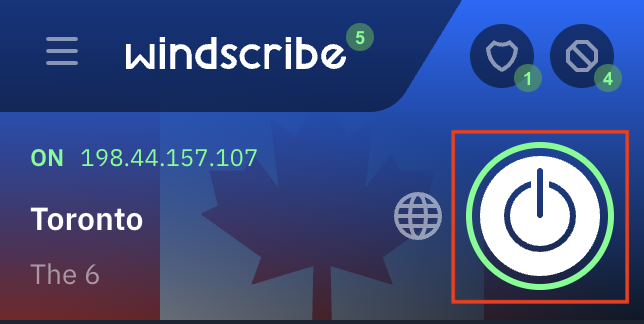
- Una vez iniciada la sesión, puedes conectarte a los servidores de Windscribe. Pulsa el gran botón ON a la derecha para conectarte (elegiremos la ubicación por ti si estás en modo Autopiloto) o selecciona el globo terráqueo que te dará una lista de ubicaciones entre las que elegir. Las ubicaciones con una estrella a la izquierda son para usuarios de pago; puedes acceder a ellas actualizando tu plan.
- ¡Y eso es todo! Ahora estás conectado. Cuando la extensión está conectada, verás ON en la esquina superior izquierda y la extensión se volverá azul. La dirección IP también cambiará a la nueva IP de la VPN.
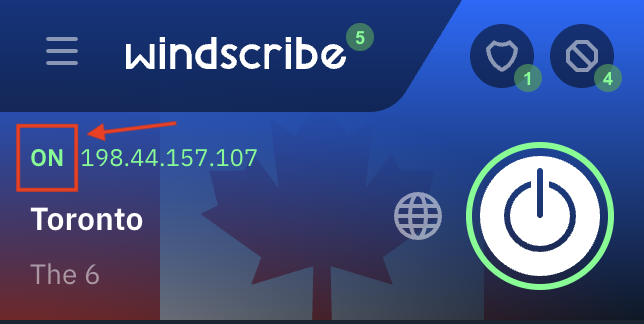
Una vez conectado, todo tu tráfico de internet en este navegador pasará por los servidores de Windscribe. Los sitios web que uses verán la IP de Windscribe mostrada en la extensión en lugar de tu dirección IP personal. - Puedes desconectarte de Windscribe pulsando el gran botón ON/OFF a la derecha.
Usar la función Double Hop
¿Sabías que puedes enrutar tu conexión a través de múltiples ubicaciones VPN de Windscribe? Esto se hace usando nuestra función Double Hop, donde te conectas a una ubicación en la aplicación de escritorio Windscribe y a otra ubicación en la extensión del navegador. ¡Entonces todo tu tráfico en el navegador pasará por ambas!
Para conocer más beneficios de usar nuestra aplicación de escritorio y la extensión juntas, mira este video: