

Cómo usar Windscribe con Vuze


Esta es la forma clara y sencilla, pensada para principiantes, de configurar Vuze con Windscribe para que tus descargas sigan siendo tuyas, además de una prueba rápida para confirmar que realmente ha funcionado.
Introducción y alcance
Descargar torrents mediante una conexión a internet normal significa que todos los pares con los que compartes el enjambre pueden ver tu dirección IP real, y que tu proveedor de servicios de internet (la empresa a la que pagas por internet) puede ver tu tráfico de BitTorrent y los metadatos de la conexión, que suele tratar menos como una actividad privada y más como un activo comercializable.
Una VPN ayuda a evitarlo al dirigir el tráfico de torrents a través de un túnel cifrado. Los pares ven la IP de Windscribe en lugar de la IP de tu casa, mientras que tu proveedor de internet ve una conexión a Windscribe en vez de tráfico de torrents sin proteger.
Una advertencia clara antes de tocar un solo ajuste
Esta guía está escrita únicamente para Vuze. Los pasos para vincular la interfaz que aparecen a continuación son específicos de la forma en que Vuze gestiona los ajustes de red. No copies estas instrucciones en tu navegador, cliente de correo electrónico u otra aplicación de torrents esperando que funcionen. En el mejor de los casos, no harán nada. En el peor, interrumpirán la conexión de esa aplicación o filtrarán tráfico que creías protegido. Si no es Vuze, esta guía no sirve.
La regla del Firewall frente al kill switch
La mayoría de las VPN incluyen un «kill switch», y Windscribe tiene algo más potente llamado Firewall. La diferencia es importante, así que aquí tienes la explicación sencilla.
- Un kill switch es reactivo. Espera. Cuando se cae la conexión de la VPN, el kill switch lo detecta un instante después y se apresura a cortar internet. En ese pequeño intervalo entre la caída y el corte, pueden escaparse paquetes que contienen tu IP real.
- El Firewall de Windscribe es proactivo. Imagínalo así: en vez de poner a un guardia que reacciona después de que alguien se escape, tapiamos todas las salidas del edificio excepto el único túnel de la VPN. No hay ningún intervalo que aprovechar, porque desde el principio no existe otra salida.
Si el túnel se derrumba, no se escapa nada, porque nunca se permitió que nada saliera. Los ingenieros llaman a este comportamiento «fallar de forma cerrada» y ayuda a evitar filtraciones fuera del túnel. Esta es exactamente la propiedad que quieres al descargar torrents, donde una filtración de un segundo basta para exponerte a todo un enjambre.
Guía de configuración paso a paso
Vas a configurar dos cosas: el Firewall de Windscribe y la vinculación de interfaz de Vuze.
La vinculación de interfaz suena intimidante, pero la idea es sencilla. Tu ordenador tiene varias «puertas» a internet (el Wi-Fi, el cable Ethernet y, cuando la VPN está activa, una puerta virtual de la VPN). La vinculación le dice a Vuze: «Solo puedes usar esta puerta concreta de la VPN y ninguna otra». Si esa puerta se cierra, Vuze se queda quieto en vez de desviarse por tu conexión habitual.
Parte A: Configurar el Firewall de Windscribe
- Abre la aplicación de escritorio de Windscribe.
- Haz clic en el menú de hamburguesa (las tres líneas apiladas, normalmente en la esquina superior derecha) y selecciona Preferences.
- Ve a la pestaña Connection.
- Busca Firewall Mode y configúralo como Always On.
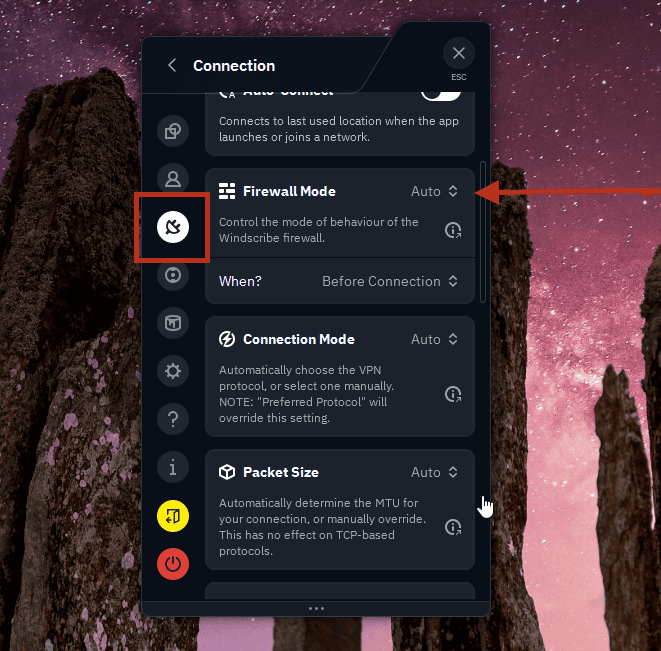
Firewall Mode configurado como Auto (valor predeterminado)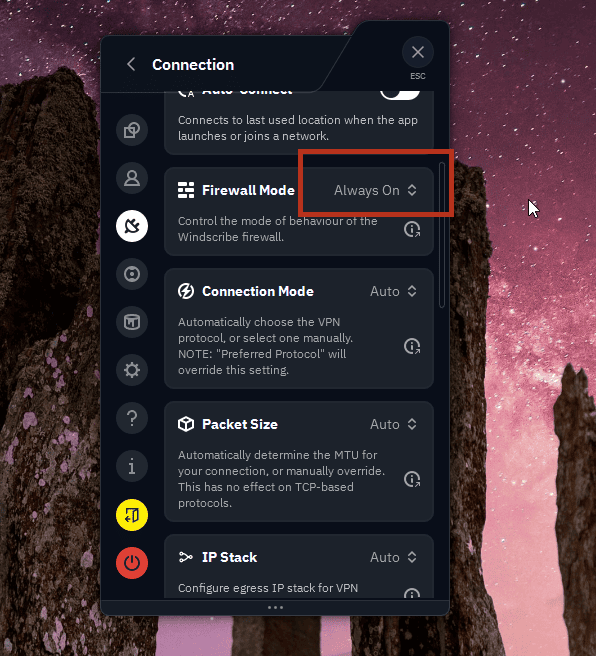
Firewall Mode configurado como Always On (la opción que buscas)
Eso es todo en Windscribe. «Always On» significa que internet queda totalmente deshabilitado a menos que estés conectado a una ubicación de Windscribe, aunque la aplicación falle, la cierres o reinicies el equipo, porque funciona en el nivel del sistema operativo.
Parte B: Conectarse primero y después vincular Vuze
La puerta virtual de la VPN solo aparece en la lista de interfaces de red mientras la VPN está funcionando. Por tanto:
En la aplicación de Windscribe, conéctate a una ubicación que admita P2P y mantén la conexión. Debes saber dos cosas: P2P solo funciona en las ubicaciones de pago de Windscribe (las ubicaciones gratuitas lo bloquean), y algunas ubicaciones no permiten P2P independientemente del plan. Elige una ubicación de pago que no esté marcada como No-P2P. Windscribe mantiene la lista actual de ubicaciones restringidas en su artículo de ayuda sobre P2P, así que consulta esa lista si tienes dudas.
Parte C: Vincular Vuze a la interfaz de Windscribe
- Abre Vuze. Ve a Tools > Options (o simplemente pulsa Ctrl + ,).
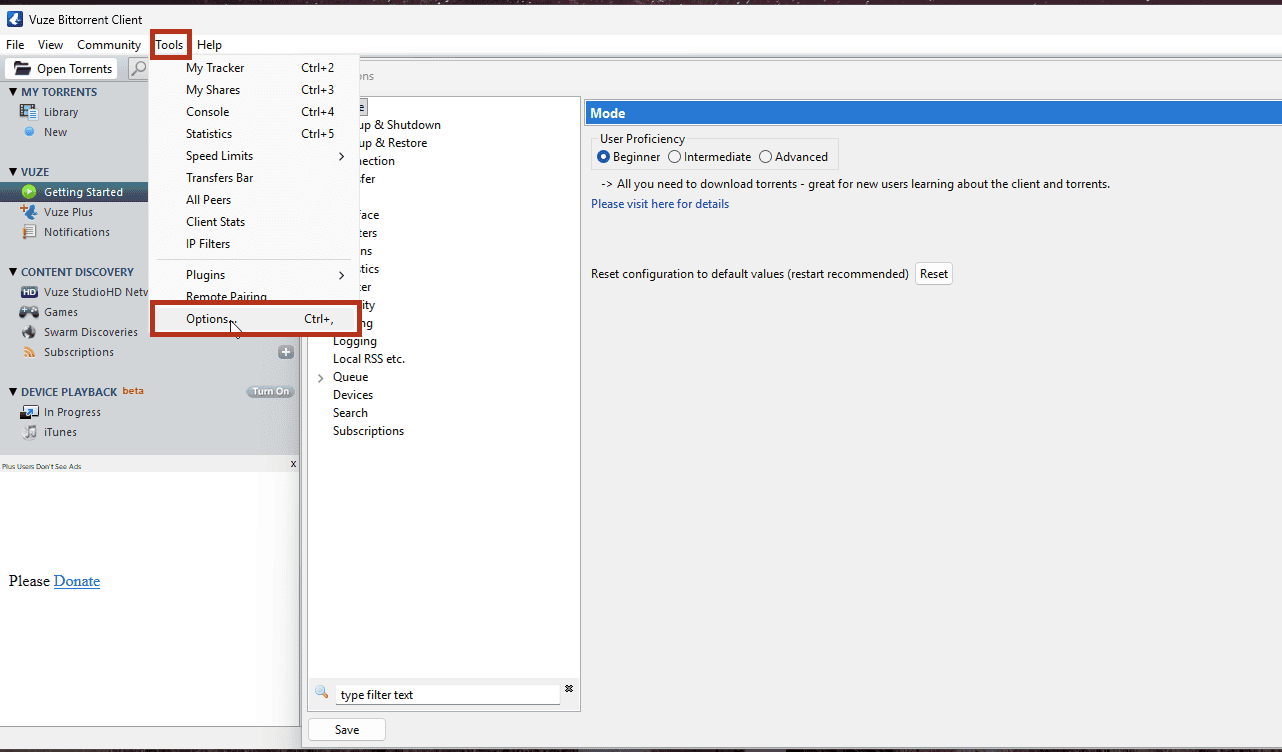
Apertura de Tools > Options en Vuze - En el panel izquierdo, haz clic en Mode. Configura el nivel de experiencia del usuario como Advanced y haz clic en Save. (La opción de vinculación está oculta en el modo para principiantes).
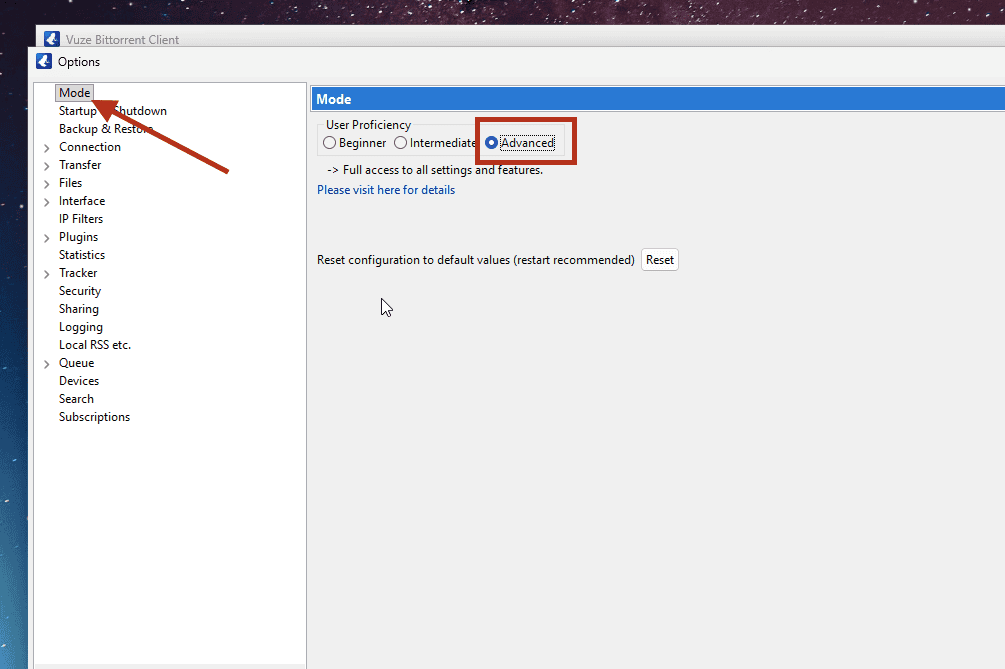
Pantalla Mode: nivel de experiencia del usuario configurado como Advanced - En el panel izquierdo, despliega Connection y haz clic en Advanced Network Settings.
- Consulta la lista de interfaces de red que aparece en esa pantalla. Con Windscribe conectado, verás una entrada para el adaptador de Windscribe (puede aparecer como «Windscribe», como un adaptador «Wintun» o como un adaptador «TAP», según el protocolo). Anota su nombre exacto.
- En el campo llamado Bind to local IP address or interface, escribe el nombre exacto del adaptador.

Advanced Network Settings: localización del campo vacío Bind to local IP address or interface - Desplázate hacia abajo y marca la casilla Enforce IP bindings even when interfaces are not available. Esta es la parte que hace que Vuze se detenga en seco si se cae la VPN, en lugar de volver silenciosamente a tu conexión real.
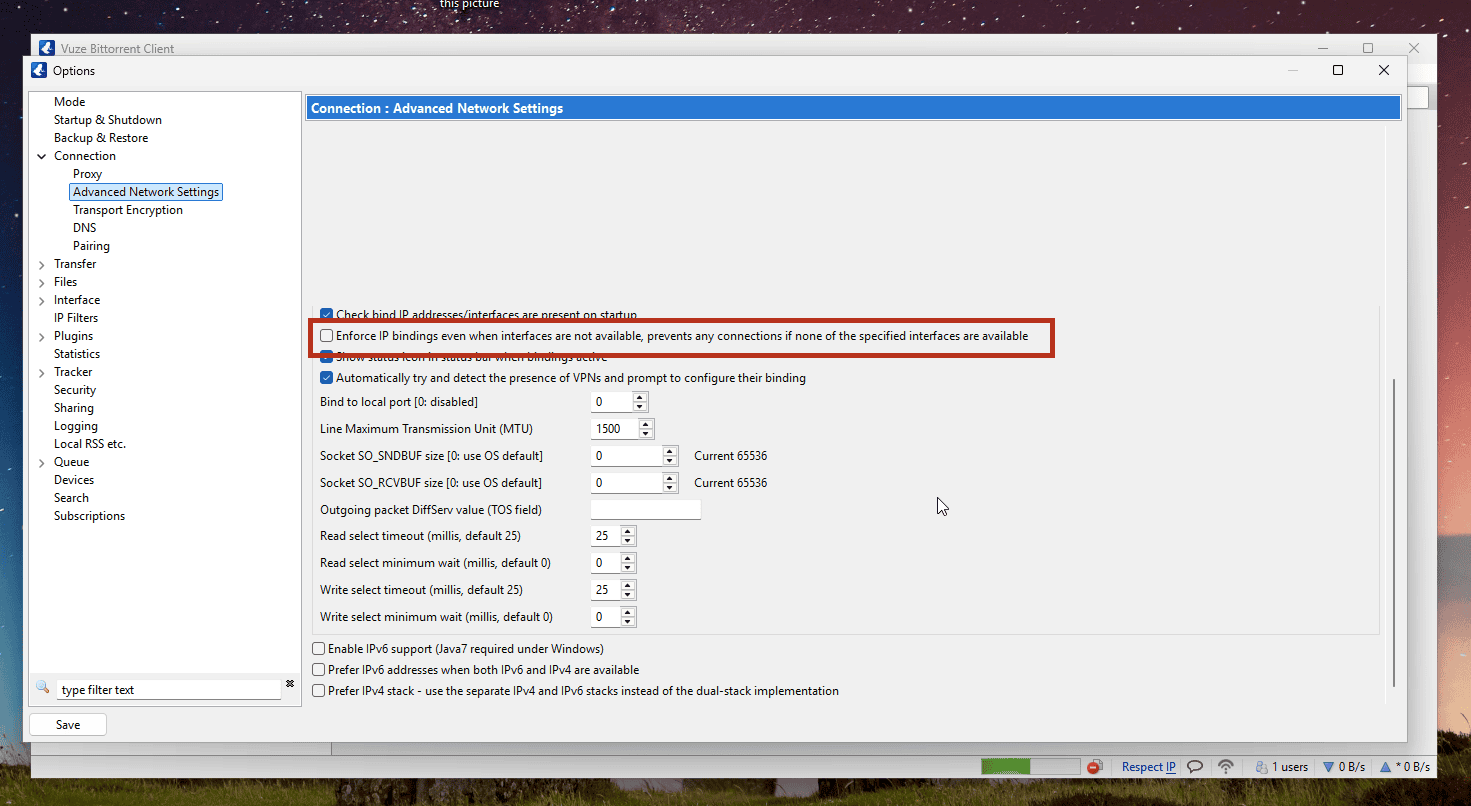
Localización de la opción Enforce IP bindings antes de marcarla; los datos de la interfaz local se han ocultado - Haz clic en Save y cierra la ventana Options.
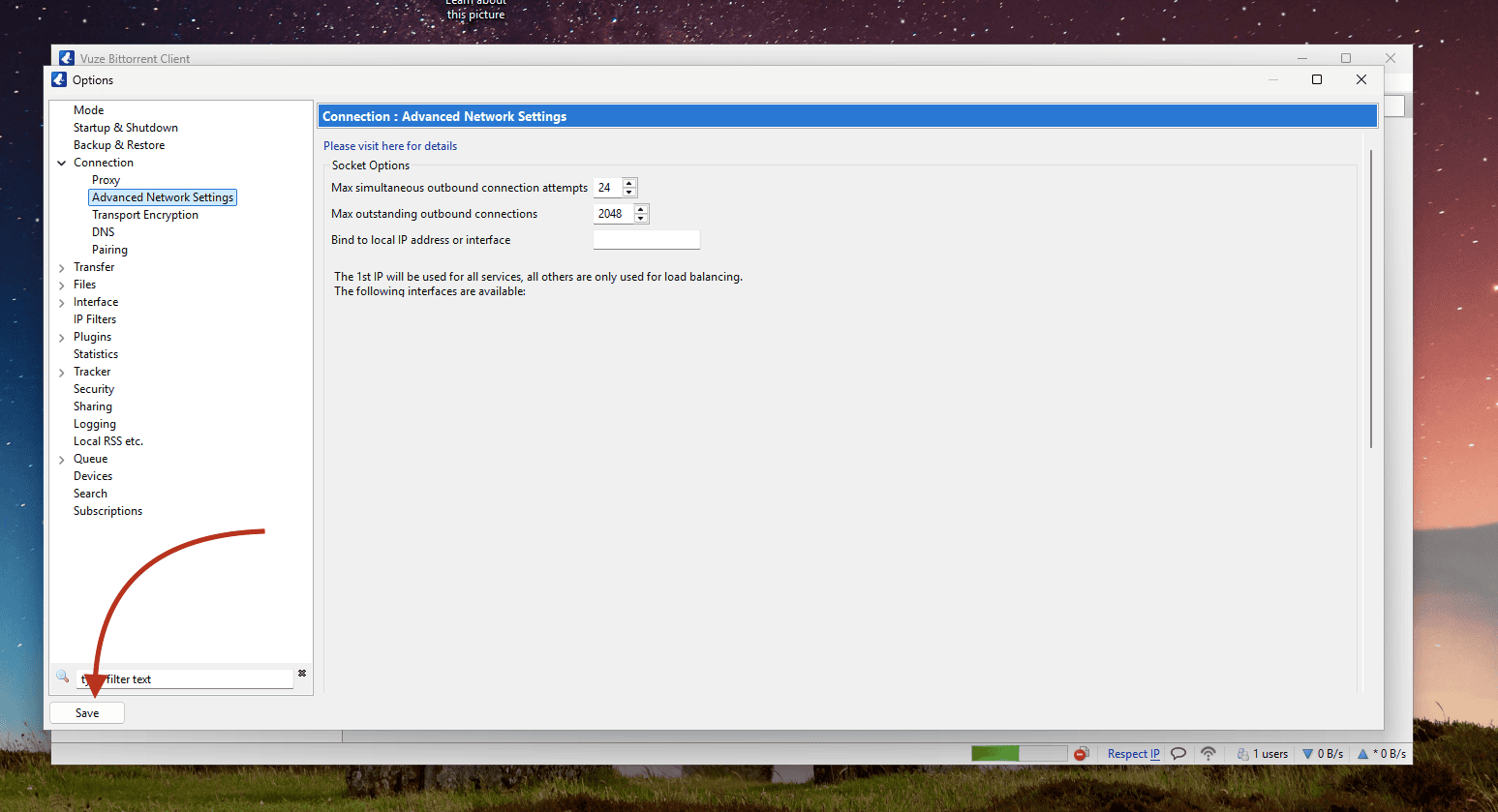
El botón Save en Advanced Network Settings de Vuze; los datos de la interfaz local se han ocultado
Ahora Vuze está limitado al túnel. No hacen falta credenciales, puertos de proxy ni un inicio de sesión independiente: la vinculación se encarga de todo.
Dos cosas que debes vigilar
- Si más adelante cambias de protocolo o de ubicación (o si cambia el nombre del adaptador de Windscribe por cualquier motivo), vuelve a conectar Windscribe, abre Vuze de nuevo y comprueba que la interfaz vinculada en Advanced Network Settings siga apuntando al adaptador activo. Una vinculación obsoleta puede dejar Vuze apuntando a una puerta que ya no existe.
- Si utilizas Split Tunneling de Windscribe (una función que te permite elegir qué aplicaciones omiten la VPN), asegúrate de que Vuze no esté en la lista de exclusiones. Un Vuze excluido evitaría por completo el túnel, justo lo contrario de lo que buscas.
La secuencia de ejecución segura
Los ajustes anteriores son solo la mitad del trabajo. La otra mitad consiste en hacer las cosas en el orden correcto, siempre. Trátalo como un ciclo con un principio y un final fijos.
Inicio (de arriba abajo)
- Confirma que el Firewall de Windscribe esté configurado como Always On.
- Conéctate a una ubicación de Windscribe que admita P2P y espera hasta que indique que la conexión está establecida.
- Solo entonces, abre Vuze.
Cierre (de arriba abajo)
- Sal por completo de Vuze. No lo minimices ni te limites a cerrarlo en la bandeja: ciérralo de verdad para que no siga ejecutándose ningún torrent en segundo plano.
- Después, desconecta la VPN de Windscribe.
La lógica es sencilla. Vuze nunca debe estar abierto cuando el túnel no está activo, ni un segundo al iniciarlo ni un segundo al cerrarlo. Sigue el ciclo y no habrá ningún intervalo en el que Vuze pueda comunicarse con internet sin tener delante la VPN.
Verificar la conexión segura
Confía, pero comprueba. Hay una herramienta gratuita diseñada exactamente para esto: un verificador de IP de torrents.
- Con Windscribe conectado y Vuze configurado, abre un navegador y ve a ipleak.net.
- Desplázate hasta la sección llamada Torrent Address detection y haz clic para activarla. El sitio te proporcionará un enlace magnet.
- Añade ese enlace magnet a Vuze (File > Open > URL/Magnet URI y pégalo).
- Espera unos segundos y actualiza la página de ipleak.net.
El sitio mostrará la dirección IP que tu cliente de torrents anuncia al mundo. La condición más importante para superar la prueba es sencilla: la IP del torrent debe ser una IP de Windscribe y nunca la de tu proveedor de servicios de internet doméstico, tu ciudad o tu IP real. Si muestra tu IP real o tu ubicación doméstica, deja de descargar torrents de inmediato y vuelve a comprobar la vinculación descrita anteriormente.
Nota sobre las extensiones del navegador: si tienes activa la extensión de Windscribe para el navegador o cualquier otro proxy en ese navegador, la IP del navegador puede ser distinta de la IP del torrent aunque Vuze esté utilizando correctamente el túnel de la aplicación de escritorio. Para evitar confusiones, realiza la comprobación en una sesión normal del navegador sin ningún proxy ni extensión de VPN activos, o evalúa únicamente el resultado de la IP del torrent según la regla anterior.
Una nota rápida sobre R.O.B.E.R.T.
R.O.B.E.R.T. es el bloqueador integrado de Windscribe que filtra anuncios, rastreadores y malware en el nivel de DNS. Es realmente útil, pero bloquea por categorías y, en algunos casos, una lista de bloqueo agresiva o una regla personalizada también puede atrapar los dominios que utilizan tus rastreadores de torrents para encontrar pares. No siempre ocurrirá, pero merece la pena descartarlo.
Si tus torrents se conectan pero se niegan a encontrar semillas, ve a Mi cuenta → Seguridad y comprueba que ninguna lista de bloqueo ni regla personalizada esté interceptando silenciosamente el tráfico de tus rastreadores. Desactivar por un momento una lista de bloqueo sospechosa es una forma rápida de confirmar si R.O.B.E.R.T. es el culpable.
Preguntas frecuentes
¿Por qué no puedo usar la contraseña de mi cuenta principal de Windscribe para configurar el proxy?


¿Vincular Vuze a la VPN cifra mi tráfico de la misma forma que la aplicación de escritorio?
¿Qué ocurre con mis torrents si falla la aplicación de Windscribe?
Pruébalo
Primero, una breve nota legal: descarga o comparte únicamente archivos que tengas derecho a usar y respeta las leyes locales y los Términos de Servicio de Windscribe. Una VPN protege tu privacidad; no cambia lo que es o no es legal descargar mediante torrent.
Sobre los planes: puedes instalar Windscribe y practicar toda esta configuración con el plan gratuito, que te ofrece 10GB de datos al mes (confirma tu correo electrónico para obtener la cantidad completa). El plan gratuito es estupendo para instalar la aplicación y dejar bien configurada la vinculación de Vuze. Sin embargo, no podrás descargar torrents, porque el tráfico P2P está deshabilitado en las ubicaciones gratuitas de Windscribe.
Para descargar torrents de verdad, necesitas una de las opciones de pago:
- Full Pro te ofrece datos ilimitados en las ubicaciones de Windscribe. Para descargar torrents, todavía debes elegir una ubicación que admita P2P, pero ya no tendrás que lidiar con un límite de datos ni con una lista reducida de ubicaciones.
- Build-a-Plan te permite crear un plan personalizado. Los usuarios de Build-a-Plan solo pueden descargar torrents en las ubicaciones de pago incluidas en su plan.