

Cómo usar Windscribe con qBittorrent


Aquí tienes una forma clara y apta para principiantes de configurar qBittorrent con Windscribe para que tus descargas sigan siendo solo tuyas, además de una prueba rápida para confirmar que realmente ha funcionado.
Introducción y alcance
Cada vez que cargas un torrent con una conexión normal de tu proveedor de internet, estás revelando discretamente tu dirección IP real a todos los demás peers del enjambre. Mientras tanto, tu proveedor de internet puede ver suficientes metadatos de conexión como para que todo sea mucho menos privado de lo que probablemente te gustaría. Una VPN ayuda a evitarlo al enrutar ese tráfico a través de una de nuestras ubicaciones, de modo que el enjambre ve nuestra IP en lugar de la tuya, pero solo cuando el cliente está configurado correctamente.
Una nota breve e importante
BitTorrent es, en sí mismo, una tecnología perfectamente legal. Esta guía presupone que solo descargas y compartes archivos que realmente tienes derecho a usar. Lo que transfieras con ella es responsabilidad tuya.
Una advertencia firme antes de cambiar ni un solo ajuste: esta guía está escrita para qBittorrent y solo para qBittorrent. La vinculación de la interfaz de red que se describe a continuación es específica de la forma en que este cliente gestiona sus conexiones. Si aplicas la misma idea a ciegas a un navegador, un lanzador de juegos u otra aplicación de torrents, puedes romper la conexión de esa aplicación o, peor aún, crear una fuga que anule el motivo por el que configuraste una VPN en primer lugar.
La regla del Firewall frente al kill switch
La mayoría de las VPN incluyen un "kill switch". Este vigila tu conexión y, en cuanto detecta que la VPN se ha caído, corta tu acceso a internet para impedir que se filtre tu IP real. El problema está en el tiempo de reacción: un kill switch reactivo puede dejar un breve intervalo entre la caída del túnel y la activación del interruptor. En una conexión de torrent con mucha actividad, ese intervalo puede ser suficiente para importar.
El Firewall de Windscribe está diseñado al revés. Cuando se configura como Always On, bloquea por diseño todas las conexiones que no pasen por el túnel de la VPN, por lo que, para empezar, no existe ninguna ruta alternativa por la que pueda escaparse tu tráfico.
- El detector de humo (kill switch): resulta útil, pero actúa en respuesta a algo que ya ha empezado.
- La puerta sellada (Firewall de Windscribe): la única forma de salir de la habitación es por la salida autorizada. En el uso de torrents, donde estás conectado a cientos de desconocidos a la vez, merece la pena entender esa diferencia.
Lo activarás dentro de un momento, en Preferences > Connection > Firewall Mode > Always On.
Guía de configuración paso a paso
Hay una forma sencilla y apta para principiantes de limitar qBittorrent a tu VPN: vincularlo a la interfaz de red de Windscribe.
La "vinculación de interfaz" puede sonar técnica, pero la idea es sencilla. Le estás indicando a qBittorrent que solo puede usar una puerta concreta para llegar a internet (la conexión de la VPN). Si esa puerta está cerrada porque la VPN está desconectada, qBittorrent se queda sin hacer nada en lugar de volver discretamente a tu conexión real.
- Primero, conecta la aplicación de escritorio de Windscribe a una ubicación con P2P habilitado. La interfaz no aparecerá en la lista de qBittorrent hasta que te conectes.
- Abre qBittorrent. Ve a Tools > Options (en macOS, esta opción se encuentra en el menú de qBittorrent en lugar de Tools).
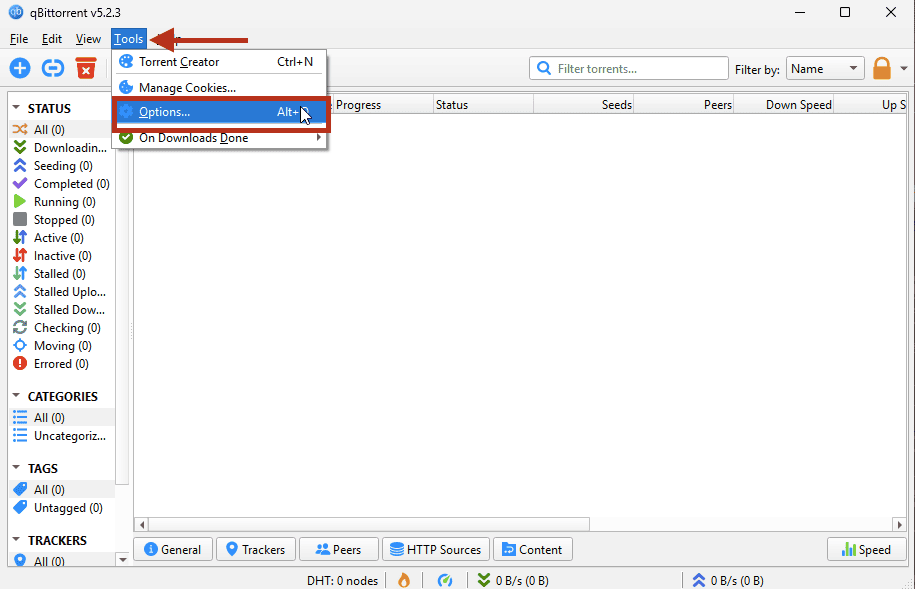
Seleccionar Tools > Options en qBittorrent - En la barra lateral izquierda, haz clic en Advanced.
- Busca el menú desplegable llamado Network Interface.
- Selecciona el adaptador de Windscribe. Su nombre exacto depende de tu sistema (a menudo aparece como "Windscribe", "Wintun", una entrada "utun" en Mac o una entrada "wg" / "tun" en Linux). Si no sabes cuál es, el adaptador de Windscribe es el que solo aparece mientras la VPN está conectada.
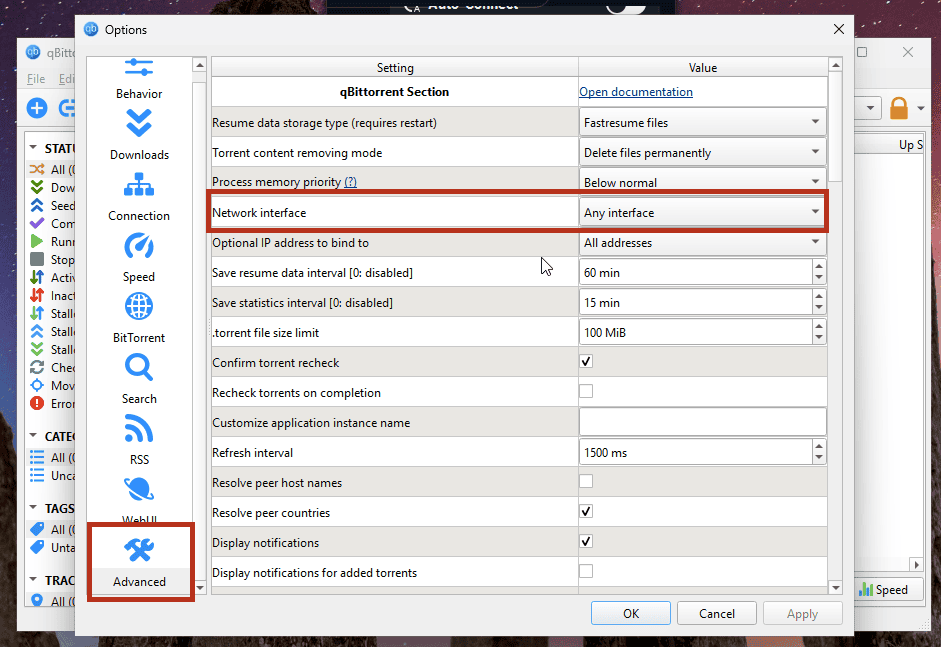
Pestaña Advanced: localiza Network Interface antes de seleccionar el adaptador de Windscribe - Deja Optional IP address to bind to configurado como All addresses.
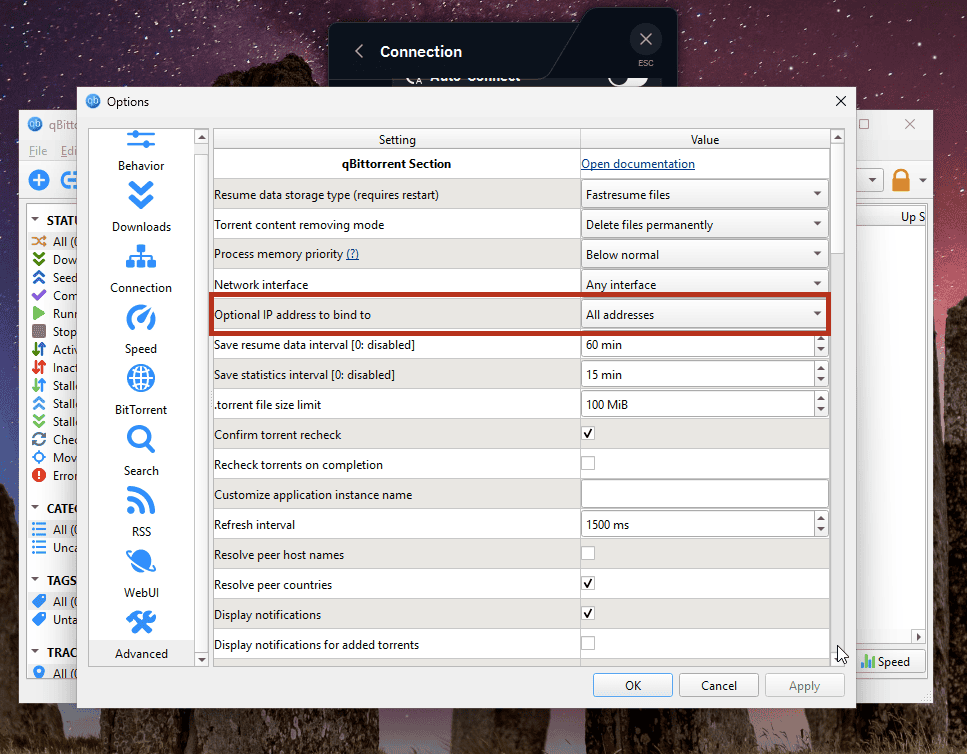
Optional IP address to bind to, dejado en All addresses - Haz clic en OK y después reinicia qBittorrent por completo para que el cambio surta efecto.
A partir de ahora, si la VPN no está conectada, qBittorrent se negará a transferir datos. Eso es exactamente lo que quieres.
Nota avanzada (opcional; sáltatela si estás empezando): qBittorrent también te permite vincularlo a una sola dirección IP específica en lugar de a toda la interfaz. Parece más estricto, pero suele salir mal. La dirección IP de tu túnel puede cambiar cuando vuelves a conectarte, cambias de protocolo o cambias de ubicación, y una IP codificada de forma fija simplemente dejará de funcionar en cuanto eso ocurra. Vincularlo a la interfaz por su nombre (el paso anterior) evita por completo ese problema.
La secuencia de uso segura
La configuración solo es la mitad del trabajo. El orden en el que inicias y detienes cada cosa es lo que mantiene la configuración bien protegida. Sigue este proceso siempre, en este orden:
- Activar el Firewall: abre la aplicación de Windscribe, ve a Preferences > Connection > Firewall Mode y configúralo como Always On.
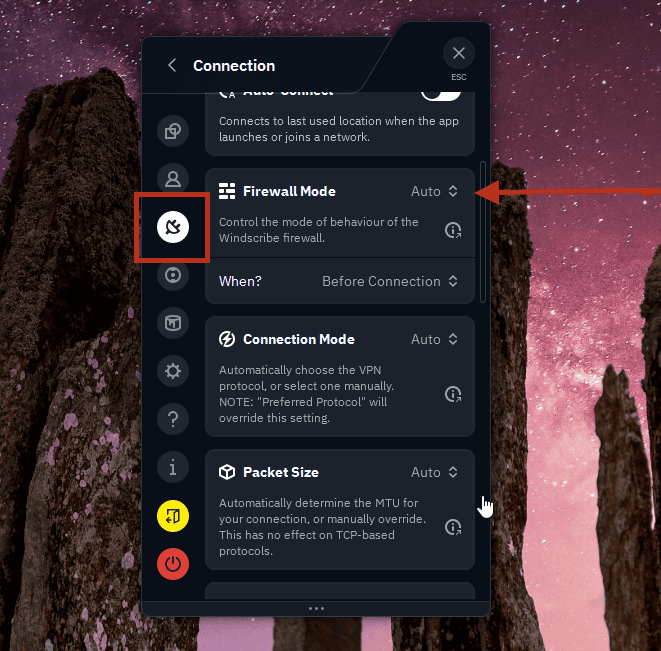
Firewall Mode configurado como Auto (predeterminado)
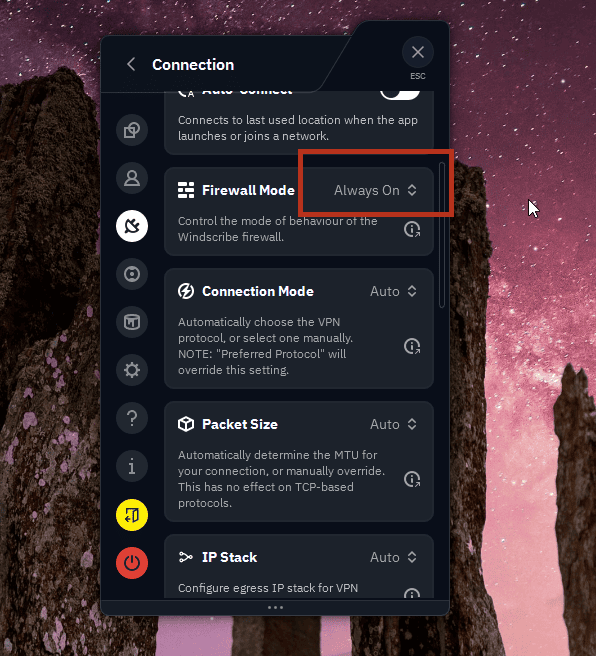
Firewall Mode configurado como Always On (lo que te interesa) - Conectar: conéctate a una ubicación con P2P habilitado y espera hasta que la aplicación muestre claramente el estado CONNECTED. No te precipites en este paso. Abrir qBittorrent antes de que el túnel esté activo es la forma más habitual en que se filtra la IP real.
- Abrir el cliente: ahora, y solo ahora, inicia qBittorrent y comienza tus descargas.
- Cerrar el cliente: cuando termines, elimina los torrents completados que ya no quieras compartir (haz clic con el botón derecho en el torrent > Delete/Remove) y después sal por completo de qBittorrent mediante File > Exit. Comprueba la bandeja del sistema para confirmar que realmente se ha cerrado y no está solo minimizado.
- Desconectar: con qBittorrent completamente cerrado, puedes desconectar la VPN y volver a configurar el Firewall como Automatic o Manual si quieres recuperar el acceso normal a internet.
La única regla que debes recordar: el cliente de torrents se abre después de la VPN y se cierra antes que ella.
Verificar la conexión segura
Este es el paso que la mayoría de la gente se salta y solo tarda unos treinta segundos. Una web normal de "cuál es mi IP" solo comprueba tu navegador, no qBittorrent, por lo que no te dice nada sobre si tus torrents pasan realmente por la VPN. Necesitas una comprobación a la que responda el propio cliente de torrents.
- Mientras estés conectado, anota la IP pública de tu ubicación de Windscribe. La aplicación de Windscribe la muestra en la pantalla principal.
- En el navegador, abre ipleak.net y desplázate hasta la sección llamada Torrent Address detection.
- Haz clic en el botón para activar la prueba. Se generará un enlace magnet especial.
- Copia ese enlace magnet, cambia a qBittorrent y añádelo mediante File > Add Torrent Link (pégalo).
- Espera unos segundos y vuelve a ver la página de la prueba. Mostrará la dirección IP que tu cliente de torrents está anunciando al enjambre.
La prueba debería mostrar la IP de tu ubicación de Windscribe, no la IP de tu casa. Si muestra tu dirección real, deja de usar torrents y vuelve a comprobar la vinculación de la interfaz.
Un apunte rápido sobre R.O.B.E.R.T.
Si qBittorrent se conecta a los peers sin problemas, pero tus trackers no consiguen resolverse (aparecen atascados como "Not working", "Stalled" o "Unreachable"), la causa podría estar en tus ajustes de privacidad. R.O.B.E.R.T. es nuestro filtro DNS y puede bloquear dominios que coincidan con una lista de bloqueo activa o una regla personalizada. De vez en cuando, una lista de bloqueo o una regla personalizada puede atrapar un dominio de tracker e impedir que se cargue.
Para comprobarlo, inicia sesión en tu cuenta y ve directamente a Mi cuenta > Seguridad para revisar tus listas de bloqueo y reglas personalizadas activas. Si se está bloqueando un dominio de tracker, añádelo como regla Permitir en la página Reglas personalizadas y vuelve a conectarte para que se aplique el cambio.
Preguntas frecuentes
¿Tengo que vincular qBittorrent aunque el Always-On Firewall ya esté activado?


¿Vincular qBittorrent a la interfaz de la VPN cifra mis descargas?
¿Puedo hacer esto con el plan gratuito?
Empieza ahora
Usar torrents con Windscribe requiere un plan de pago, ya que P2P está desactivado en las ubicaciones gratuitas. Para P2P tienes dos opciones:
- Full Pro: datos ilimitados, con P2P disponible en nuestras ubicaciones que admiten P2P.
- Build-a-Plan: elige y paga solo por las ubicaciones que quieras; P2P funciona en esas ubicaciones de pago. Cada ubicación de pago tiene un límite de datos mensual, que los torrents pueden consumir rápidamente.
Algunas ubicaciones no permiten tráfico P2P y aparecen marcadas en la aplicación. Si una descarga se niega a empezar, solo tienes que cambiar a otra ubicación que admita P2P.