

Cómo usar Windscribe con Deluge


Aquí tienes la guía clara y para principiantes para configurar Deluge con Windscribe y que tus descargas se queden en lo tuyo, más una prueba rápida para confirmar que realmente funcionó.
Introducción y alcance
Usar Deluge sobre una conexión normal del ISP significa que cualquier otra persona en el enjambre de torrents puede ver tu dirección IP real, y tu ISP puede ver el tráfico relacionado con torrents y los metadatos que salen de tu conexión. Los proveedores de Internet tratan tus hábitos de navegación como inventario para registrar, moldear y, de vez en cuando, vender, así que darles un flujo en vivo de tu actividad P2P no es buena idea.
Advertencia crucial antes de empezar
Esta guía está escrita específicamente para Deluge. Los pasos siguientes, el enlace de interfaz y la secuencia de arranque, están ajustados exactamente a cómo Deluge maneja su conexión de red. No copies estos ajustes exactos en tu navegador web, tu cliente de correo u otra app de torrents y esperes el mismo comportamiento. En el mejor de los casos no harán nada. En el peor, romperás la conexión de esa app o crearás una fuga mientras crees que estás protegido.
La regla del Firewall frente al kill switch
Verás las palabras «kill switch» en casi todas las VPN del planeta. Windscribe incluye algo a lo que llama Firewall, y la diferencia merece treinta segundos de tu atención.
- Kill switch estándar: piensa en un kill switch estándar como un guardia de seguridad que solo reacciona después de que alguien ya ha entrado por la puerta. El tráfico se filtra, el guardia nota que la VPN se cayó y entonces cierra la puerta de un golpe. Mejor que nada, pero la fuga ya ocurrió.
- Windscribe Firewall: el Firewall de Windscribe funciona al revés. Es un guardia que mantiene todas las puertas cerradas por defecto y solo abre la puerta que lleva al túnel de la VPN. El tráfico que no va por Windscribe simplemente no tiene a dónde ir.
Nada se filtra mientras el sistema se apresura a reaccionar, porque no hay prisa reactiva: todo lo que está fuera del túnel se bloquea antes de que pueda moverse. Para el torrenting, donde un solo momento expuesto puede poner tu IP real delante de un enjambre, «bloqueado por defecto» gana a «cortado a posteriori».
Guía de configuración paso a paso
El objetivo aquí es vincular Deluge a tu conexión de Windscribe para que se niegue a enviar o recibir nada a menos que el túnel de la VPN esté activo. Esto se llama enlace de interfaz. En términos simples, le estás diciendo a Deluge: «Solo puedes usar esta puerta concreta (la VPN), y si esa puerta está cerrada, te quedas quieto y no haces nada».
Requisitos previos
Asegúrate de que la app de escritorio de Windscribe esté instalada y de que hayas iniciado sesión. El enlace de interfaz es tu segunda capa de protección. El Firewall (la siguiente sección) es la primera, y es el que hace la mayor parte del trabajo pesado.
Pasos de configuración
- Conéctate a P2P: abre la app de escritorio de Windscribe y conéctate a una ubicación que permita P2P. Las ubicaciones que no permiten torrenting están marcadas con una etiqueta «P2P» tachada, así que elige cualquiera sin esa marca.
- Optimiza el protocolo: para la mejor velocidad y seguridad, abre Preferences de la app, abre Network Options, selecciona tu red actual, activa Preferred Protocol y elige WireGuard u OpenVPN.
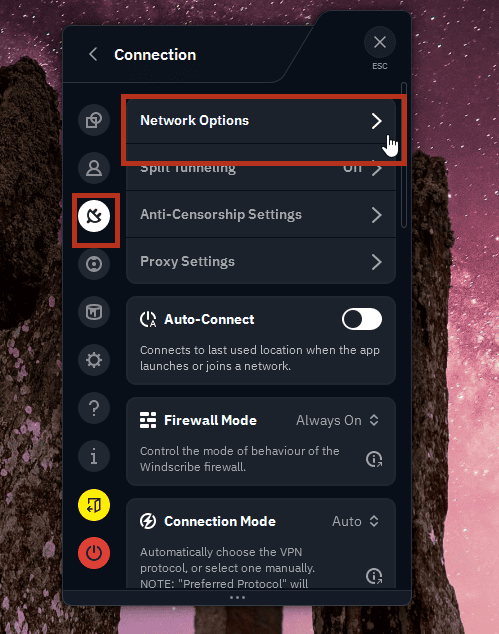
Abrir Network Options en la app de Windscribe
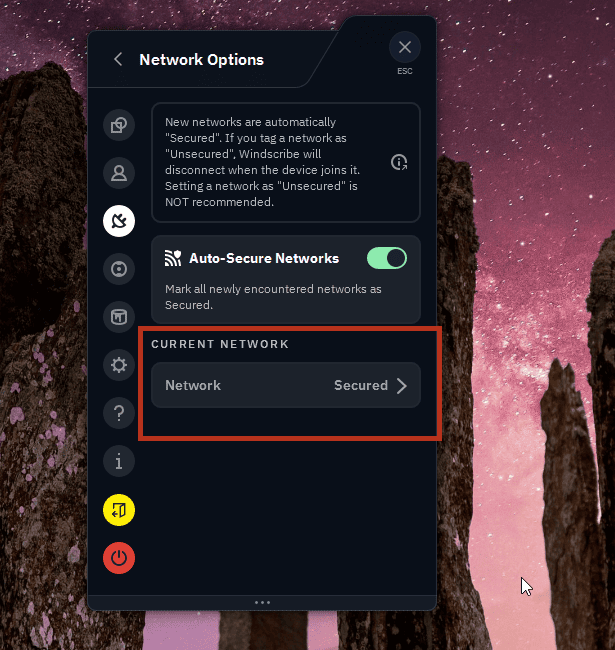
Seleccionar tu red actual
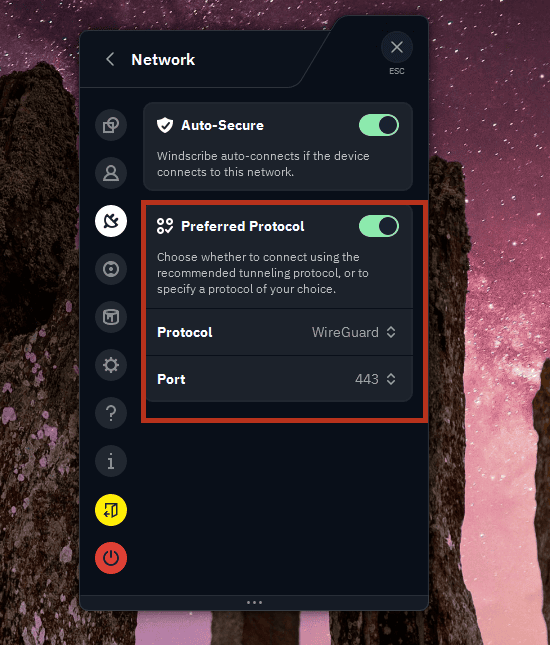
Establecer Preferred Protocol en WireGuard
- Encuentra los detalles de tu red: mientras estés conectado, localiza el adaptador/interfaz VPN de Windscribe y su dirección VPN local.
- Windows: puedes verlo en Settings > Network & Internet (abre los detalles del adaptador Windscribe/WireGuard).
- macOS: ve a System Settings > Network.
- Anota tanto el nombre del adaptador/interfaz como su dirección VPN local, ya que puede que necesites probar uno u otro en un paso posterior.
- Accede a los ajustes de Deluge: abre Deluge. Ve a Edit > Preferences. Haz clic en la pestaña Network de la izquierda.
- Enlaza la interfaz de salida: localiza el campo Outgoing Interface. Este es el campo crítico para impedir que Deluge salga por la ruta equivocada. Deluge acepta aquí una dirección IP o el nombre de una interfaz de red, pero el mejor valor puede variar según el sistema operativo y el protocolo VPN. Empieza con el nombre de la interfaz/adaptador de Windscribe si está claramente disponible. Si Deluge no transfiere nada después de reiniciarlo, prueba en su lugar la dirección IP VPN local del adaptador.
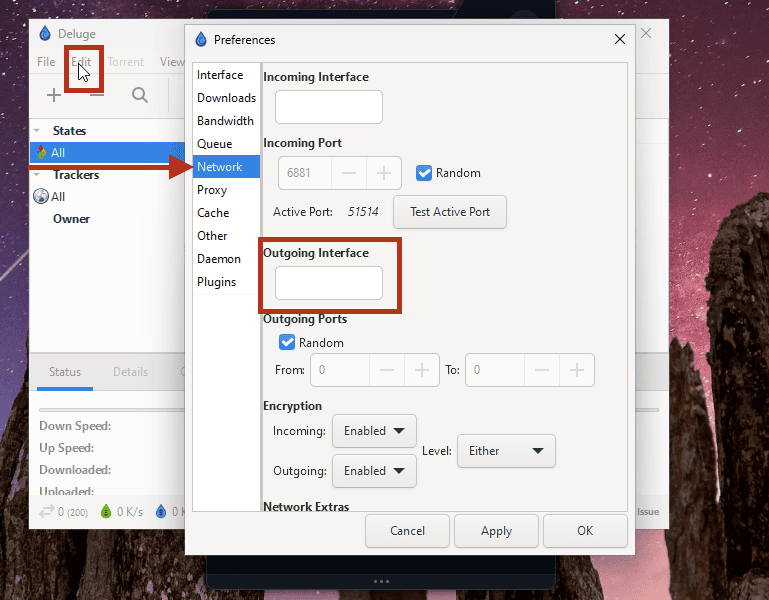
Preferencias Network de Deluge: localizar el campo Outgoing Interface
Evita los comodines: no uses una IP con comodín como 10.5.3.* a menos que Deluge documente oficialmente compatibilidad con eso en la versión que usas. Y si enlazas por IP y tu dirección VPN cambia al reconectar, cambiar de protocolo o de ubicación, vuelve y vuelve a comprobar este campo.
- Enlaza la interfaz de entrada (opcional): establece el campo Incoming Interface (a veces mostrado como «Incoming Address») en el mismo valor que confirmaste que funcionaba en el paso anterior. Ese campo rige las conexiones que los peers hacen contigo. El Outgoing Interface es el que más importa para mantener Deluge en el túnel.
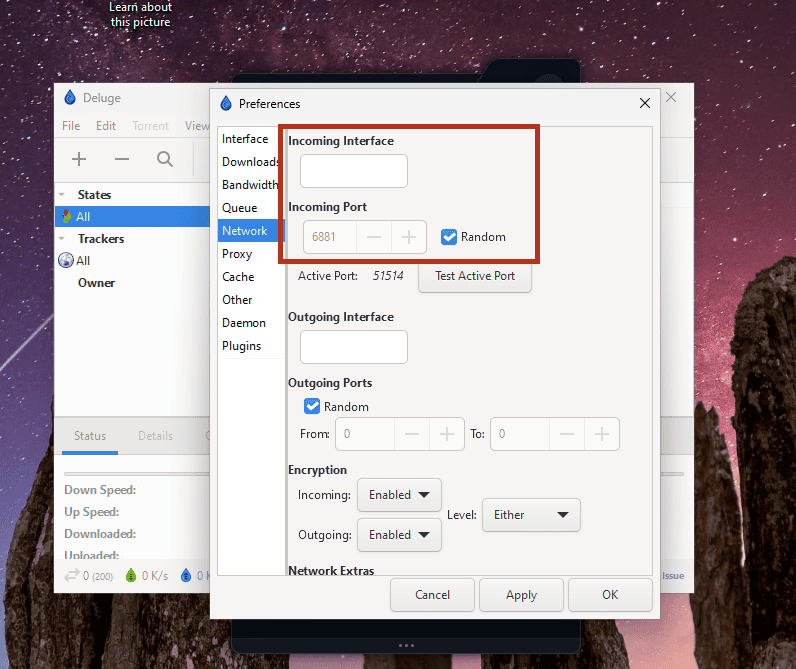
Preferencias Network de Deluge: localizar el campo Incoming Interface
- Guarda y reinicia: haz clic en Apply, luego en OK, y reinicia Deluge para que el cambio surta pleno efecto.
A partir de ahora, si la VPN no está conectada, Deluge no tiene una puerta válida por la que salir y sus transferencias se detendrán en lugar de volver en silencio a tu conexión desnuda del ISP.
Usuarios de Linux, FreeBSD o split tunneling avanzado: este enlace por la interfaz gráfica es la ruta sencilla, y está orientado sobre todo a usuarios de Windows y Mac que usan la app de Windscribe. Si prefieres enrutar el tráfico a nivel del sistema operativo, Deluge mantiene su propia guía de VPN con enfoques de enrutamiento más avanzados a nivel del sistema operativo en deluge-torrent.org/userguide/vpn.
La secuencia de ejecución segura
El enlace de interfaz y el Firewall son potentes, pero solo funcionan si haces las cosas en el orden correcto. Trátalo como un bucle que repites cada vez. El punto es no dejar nunca un hueco en el que Deluge esté despierto pero el túnel no.
Al arrancar
- Abre la app de Windscribe y pon el Firewall en Always On. (Preferences > Connection > Firewall Mode > Always On.)
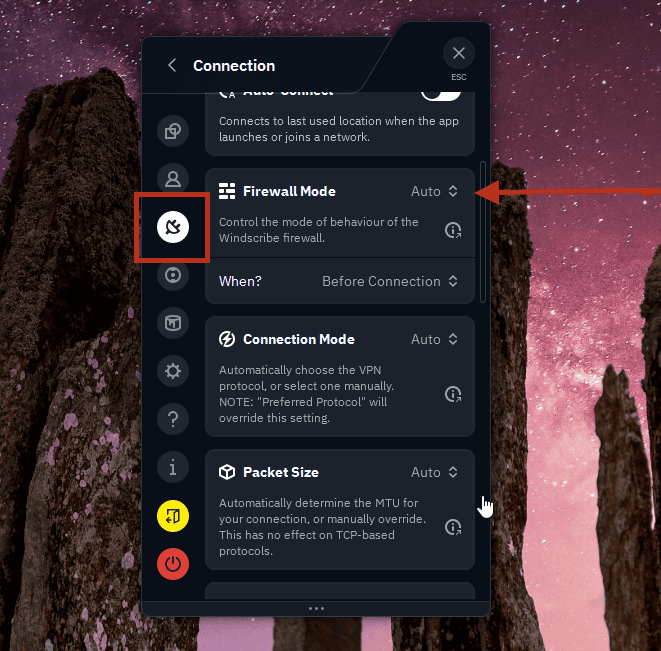
Firewall Mode establecido en Auto (predeterminado)
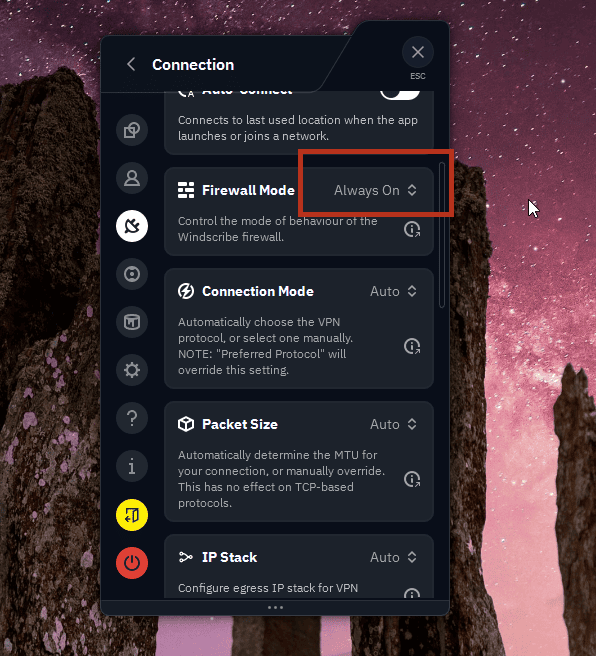
Firewall Mode establecido en Always On (lo que quieres)
- Conéctate a la ubicación P2P elegida y espera hasta que muestre una conexión correcta.
- Solo entonces abre Deluge y empieza tus transferencias.
Al apagar
- Cierra Deluge por completo primero. Minimizarlo a la bandeja del sistema no cuenta: sal del todo.
- Después desconecta la VPN de Windscribe.
La regla para memorizar: la VPN es lo primero que se enciende y lo último que se apaga. Deluge nunca puede estar despierto mientras el túnel está caído. Hazlo en este orden y no habrá ventana para una fuga.
Verificar la conexión segura
No tienes que confiar en que todo esto haya funcionado. Puedes comprobarlo en menos de un minuto con una herramienta de comprobación de IP de torrents (los sitios hechos exactamente para esto te dan un pequeño enlace «magnet» para añadir a tu cliente).
- Con la VPN conectada y Deluge en marcha, añade el magnet o torrent de seguimiento de la herramienta de comprobación a Deluge.
- La herramienta devuelve la dirección IP pública que tu cliente de torrents está anunciando realmente al enjambre.
- Confirma el resultado: verifica que la IP informada pertenece a Windscribe o a su proveedor de hosting, y no a tu ISP. Si muestra tu dirección real de casa o del ISP, deja de hacer torrenting de inmediato: algo en el enlace o en la secuencia no está bien, y deberías revisar las secciones de Configuración y Secuencia de ejecución segura antes de continuar.
Una nota rápida sobre R.O.B.E.R.T.
R.O.B.E.R.T. es el bloqueador integrado de Windscribe que detiene anuncios, malware y rastreadores web a nivel de DNS (el DNS es, en esencia, la agenda de direcciones de Internet que convierte nombres en números). Por defecto, los rastreadores a los que apunta son de publicidad y analítica, no los trackers de BitTorrent que ayudan a Deluge a encontrar peers, así que normalmente deja tus torrents en paz.
El truco son las reglas personalizadas. Si has añadido tus propias reglas de bloqueo a R.O.B.E.R.T. y Deluge de pronto no encuentra peers o tus trackers no resuelven, revisa los ajustes de tu cuenta de Windscribe (Mi cuenta → Seguridad → Reglas personalizadas) y confirma que una regla personalizada no esté bloqueando por accidente el dominio en el que vive tu tracker. Añade ahí una regla Permitir para ese dominio y la conexión debería volver.
Preguntas frecuentes
¿Por qué no puedo simplemente pegar la contraseña principal de mi cuenta de Windscribe en un ajuste de proxy?


¿Un proxy SOCKS5 cifrará mi tráfico como lo hace la app de escritorio?
¿Qué pasa con mis descargas si la app de Windscribe se cae a mitad de un torrent?
Empieza
Puedes probar el servicio general de Windscribe gratis, lo que te da 10 GB de datos al mes para probar la app y ver qué te parece.
Para Deluge en concreto, necesitarás un plan de pago, ya que P2P solo funciona en las ubicaciones de Windscribe con P2P habilitado (las que no tienen la marca «P2P» tachada). Full Pro te permite usar cualquiera de esas ubicaciones P2P permitidas con datos ilimitados y sin tope. Los usuarios de Build-a-Plan solo pueden hacer torrenting en las ubicaciones incluidas en su plan. En cualquier caso, las ubicaciones gratuitas tienen P2P desactivado, así que un plan de pago es el requisito para el torrenting.
Una última cosa, porque importa: solo descarga o comparte archivos sobre los que realmente tengas derechos de uso. Una VPN protege tu privacidad; no cambia la ley. Usar Windscribe para eludir el copyright o infringir el trabajo de otra persona va en contra de los Términos de servicio de Windscribe y no es para lo que sirve este montaje.