

Cómo configurar y usar Windscribe en un router TP-Link


Compatibilidad & requisitos
No todos los routers TP-Link admiten un cliente VPN integrado con el firmware original. Antes de seguir esta guía, confirma que tu router cumple las siguientes condiciones.
Hardware compatible: La compatibilidad con VPN Client en el firmware original de TP-Link depende del modelo del router, la revisión del hardware y la versión del firmware. No des por sentado que tu router es compatible solo por pertenecer a una determinada serie de productos. Confirma que Advanced > VPN Client aparece en el panel de administración o consulta el número de modelo exacto y la versión del hardware en el sitio de soporte de TP-Link antes de continuar. Los sistemas de malla Deco no se tratan aquí; la compatibilidad con el cliente VPN varía considerablemente según el hardware y la versión del firmware de Deco.
Firmware: Actualiza el router al firmware más reciente disponible antes de continuar. La compatibilidad con WireGuard se incorporó en versiones posteriores del firmware de determinados modelos. Si la opción WireGuard no aparece en el panel de administración después de actualizarlo, el router no la admite con el firmware original; usa OpenVPN en su lugar.
Lo que necesitarás:
- Una suscripción Pro o Build-A-Plan de Windscribe con acceso a la generación de configuraciones manuales. Las cuentas Build-A-Plan solo pueden generar configuraciones para las ubicaciones incluidas en su plan, mientras que las cuentas Pro pueden generarlas para todas las ubicaciones disponibles.
- Un router TP-Link con el firmware original y compatibilidad con VPN Client para su modelo y revisión de hardware exactos.
- La contraseña de administración que estableciste al configurar el router o tu TP-Link ID si el modelo y el firmware la solicitan.
- Acceso al panel de administración del router, normalmente en
http://192.168.0.1ohttps://tplinkwifi.net. - Un ordenador o dispositivo conectado al router.
Parte 1: Configuración de OpenVPN
Paso 1 – Genera tus credenciales de OpenVPN & el archivo de configuración
La función OpenVPN de Windscribe utiliza unas credenciales distintas de las que usas para iniciar sesión en tu cuenta principal. También necesitas un archivo de configuración .ovpn específico del servidor.
- Ve al generador de configuraciones OpenVPN de Windscribe e inicia sesión si se te solicita.
- En Location / IP, elige la región del servidor por la que quieres dirigir el tráfico, como U.S. East, Netherlands o Japan.
- En Protocol, selecciona UDP a menos que necesites específicamente TCP. UDP suele ser más rápido. Si UDP está bloqueado o es inestable en tu red, genera una configuración TCP.
- En Port, selecciona 443 si no sabes qué puerto usar.
- En OpenVPN Version, elige la versión compatible con tu router. Si no estás seguro, selecciona la opción compatible más antigua que muestre el generador.
- Haz clic en Download Config para guardar el archivo
.ovpnen tu ordenador. - En la misma página, haz clic en Get Credentials y copia tu nombre de usuario y contraseña de OpenVPN. Estas credenciales son distintas del correo electrónico y la contraseña de tu cuenta de Windscribe. Las necesitarás en el paso 3.
Paso 2 – Accede a la sección VPN Client
- Abre un navegador y ve a
http://192.168.0.1ohttps://tplinkwifi.net. - Introduce la contraseña de administración que estableciste al configurar el router o inicia sesión con tu TP-Link ID si el modelo y el firmware la solicitan.
- Haz clic en Advanced en la barra de navegación superior.
- Ve a VPN Client, que normalmente aparece en la barra lateral izquierda dentro de Advanced.
- Si se muestra un control general Enable VPN Client en la parte superior de la página, actívalo. Este control debe estar activado para poder añadir o conectar perfiles.

Figura 1: El control Enable VPN Client en la parte superior de Advanced > VPN Client. Ningún perfil se conectará hasta que esté activado. Captura de pantalla: TP-Link.
Si la opción VPN Client no aparece, el firmware actual no la admite. Busca tu modelo en el sitio de soporte de TP-Link y actualiza el firmware según corresponda.
Paso 3 – Añade el perfil de OpenVPN
- En la sección VPN Client, haz clic en Add.
- Completa los siguientes campos en el cuadro de diálogo que aparece:
- VPN Type: Selecciona OpenVPN.
- Description: Introduce un nombre descriptivo, como “Windscribe US East” o “Windscribe Netherlands”.
- Config File: Haz clic en Browse y selecciona el archivo
.ovpnque descargaste en el paso 1. Las configuraciones OpenVPN generadas por Windscribe se proporcionan como archivos.ovpnindividuales. TP-Link exige que el archivo de configuración OpenVPN subido tenga un tamaño inferior a 20 KB. Si TP-Link rechaza la carga, vuelve a generar el archivo y prueba con otro protocolo, puerto o versión de OpenVPN. - Username: Introduce tu nombre de usuario de OpenVPN de Windscribe.
- Password: Introduce tu contraseña de OpenVPN de Windscribe.
- Haz clic en Save.
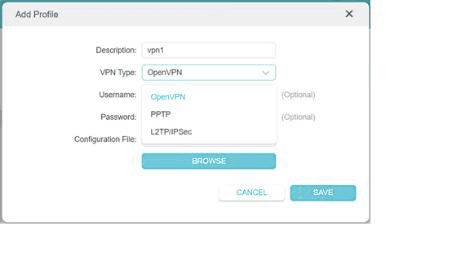
Figura 2: El cuadro de diálogo Add Profile con la lista VPN Type abierta y OpenVPN seleccionado. Windscribe no admite las opciones PPTP ni L2TP/IPSec que aparecen aquí. Captura de pantalla: TP-Link.
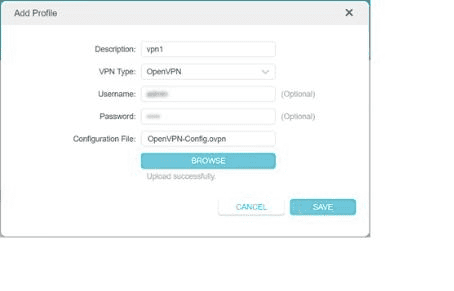
Figura 3: Un formulario de perfil OpenVPN completo antes de guardarlo. “Upload successfully” confirma que se aceptó el archivo .ovpn; haz clic en Save para terminar. Captura de pantalla: TP-Link.
Paso 4 – Conecta & asigna dispositivos
- El nuevo perfil aparecerá en la lista VPN Client. Activa el control ENABLE del perfil.
- Para dirigir dispositivos específicos a través del túnel VPN, busca la sección Device List o Client Binding en la interfaz VPN Client. El nombre varía según el modelo y la versión del firmware.
- Añade cada dispositivo por su dirección IP o dirección MAC.
- Haz clic en Save.
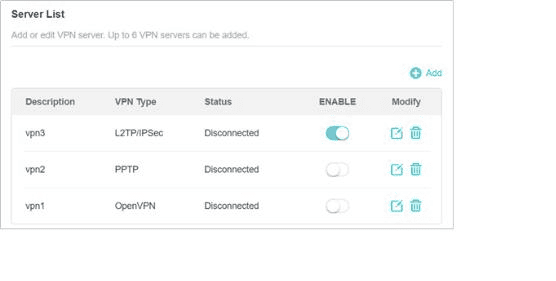
Figura 4: La Server List. Usa el control ENABLE para activar un perfil. En este ejemplo hay un perfil activado, aunque todos los perfiles que aparecen están desconectados. Solo se puede activar un perfil a la vez. Captura de pantalla: TP-Link.
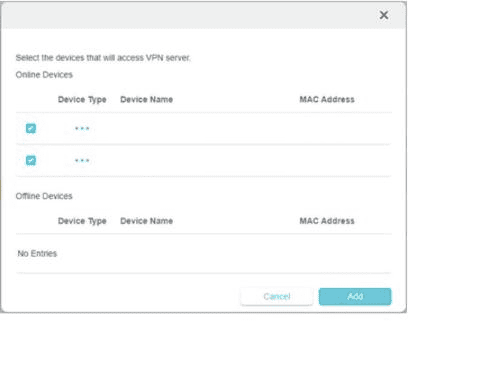
Figura 5: Selección de los dispositivos que usarán el servidor VPN. Los identificadores de los dispositivos se han ocultado. Los dispositivos que no selecciones seguirán usando la conexión habitual de tu ISP. Captura de pantalla: TP-Link.
Los dispositivos que no se añadan a la lista de vinculación seguirán dirigiendo el tráfico a través de la conexión habitual de tu ISP.
Nota: La función VPN Client del firmware original de TP-Link puede almacenar hasta seis perfiles VPN, pero solo permite activar uno a la vez. Desactiva el perfil actual antes de cambiar de ubicación o protocolo.
Parte 2: Configuración de WireGuard
WireGuard está disponible en determinados modelos TP-Link con una versión suficientemente reciente del firmware original. Si WireGuard no aparece como opción de tipo de VPN, actualiza primero el firmware.
Paso 5 – Genera tu archivo de configuración de WireGuard
- Ve al generador de configuraciones WireGuard de Windscribe e inicia sesión si se te solicita.
- En Location, elige la región del servidor que quieres usar.
- En Port, selecciona 443 si no sabes qué puerto usar.
- En Key Pair, selecciona New Key Pair a menos que ya hayas generado un par para este router y quieras reutilizarlo.
- Haz clic en Download Config para guardar en tu ordenador el archivo de configuración de WireGuard en formato
.conf.
El método principal del paso 7 consiste en importar este archivo directamente. TP-Link admite un conjunto específico de parámetros del cliente WireGuard. Antes de importarlo, abre el archivo en un editor de texto sin formato y elimina las entradas de direcciones IPv6 no admitidas y la línea MTU, si aparecen, como se muestra en la figura 8. El archivo contiene dos secciones:
[Interface]:PrivateKey,Address,DNSy, a veces,MTU.[Peer]:PublicKey,PresharedKey,AllowedIPsyEndpoint.
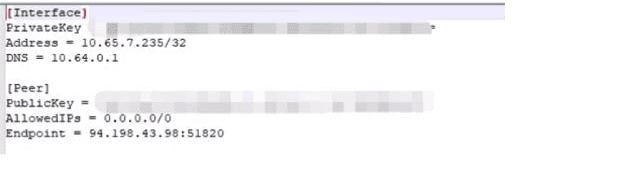
Figura 6: Una configuración de WireGuard con los parámetros utilizados para configurar TP-Link. Los valores de las claves están ocultos. Captura de pantalla: TP-Link.
Paso 6 – Accede a la sección VPN Client
Sigue la misma ruta que en el paso 2:
- Inicia sesión en el panel de administración del router.
- Ve a Advanced > VPN Client.
Paso 7 – Importa el perfil de WireGuard
- Haz clic en Add.
- Completa los siguientes campos:
- VPN Type: Selecciona WireGuard.
- Description: Introduce un nombre, como “Windscribe Japan” o “Windscribe CA Central”.
- Config File: Haz clic en Browse y selecciona el archivo
.confque descargaste en el paso 5.
- Haz clic en Save.
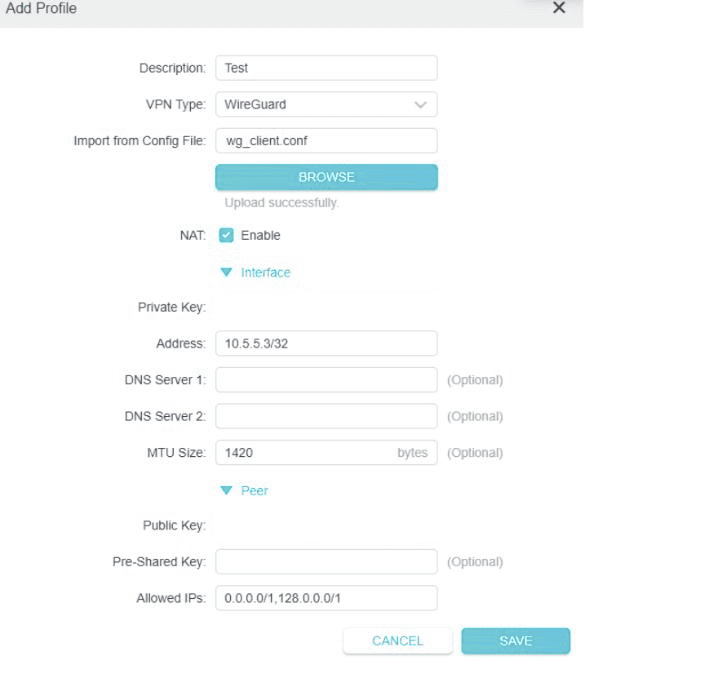
Figura 7: Un perfil WireGuard importado antes de guardarlo. Los valores de Interface y Peer se rellenan a partir del archivo .conf. Los valores de las claves se han ocultado. Captura de pantalla: TP-Link.
Si el router rechaza el archivo de configuración, elimina únicamente la dirección IPv6 no admitida, la entrada IPv6 ::/0 de AllowedIPs y la línea MTU que indica TP-Link. No elimines PrivateKey, PublicKey, PresharedKey, la entrada IPv4 0.0.0.0/0 de AllowedIPs ni Endpoint. Si sigue fallando, usa OpenVPN o comprueba si hay un firmware más reciente.
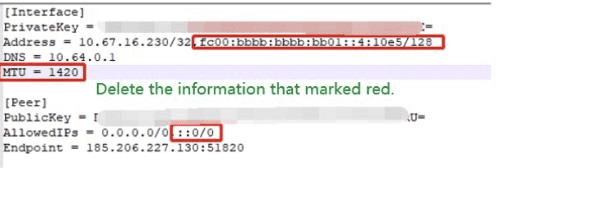
Figura 8: El ejemplo de configuración anotado de TP-Link señala la dirección IPv6, la línea MTU y la entrada IPv6 de AllowedIPs que deben eliminarse antes de importar el archivo. Captura de pantalla: TP-Link.
Paso 8 – Conecta & asigna dispositivos
- Activa el control ENABLE del perfil WireGuard.
- Asigna dispositivos al túnel siguiendo el mismo procedimiento que en el paso 4.
Paso 9 – Verifica la conexión
Una vez activado el perfil VPN y asignados los dispositivos, confirma que el túnel funciona correctamente.
- En un dispositivo asignado, abre un navegador y visita un comprobador de IP externo como ipleak.net o dnsleaktest.com.
- La dirección IP pública que se muestra debe corresponder a la región del servidor de Windscribe que seleccionaste, no a la dirección asignada por tu ISP.
- Realiza una prueba de fugas de DNS en la misma página o en dnsleaktest.com. Si el túnel funciona correctamente, los servidores DNS de tu ISP no deberían aparecer en los resultados.
- En el panel de administración del router, la lista VPN Client mostrará el estado del perfil como Connected cuando el túnel esté activo.

Figura 9: El perfil WireGuard activado muestra el estado Connecting mientras se establece la conexión. Mostrará Connected cuando el túnel esté activo. Captura de pantalla: TP-Link.
Solución de problemas
La opción VPN Client no aparece en el panel de administración
La versión actual del firmware no incluye la función VPN Client. Visita el sitio de soporte oficial de TP-Link, busca tu modelo e instala el firmware más reciente. Si la función sigue sin aparecer después de actualizarlo, el firmware original disponible para ese modelo no la ofrece. Instalar firmware de terceros como OpenWrt es una opción en algunos dispositivos y permite usar tanto OpenVPN como WireGuard, pero queda fuera del alcance de esta guía y puede afectar a la garantía o la cobertura de soporte de algunos modelos.
La conexión OpenVPN falla de inmediato
Confirma que estás introduciendo las credenciales OpenVPN de Windscribe de la página del generador de configuraciones, no el correo electrónico y la contraseña de tu cuenta de Windscribe. Si las credenciales son correctas, descarga un archivo .ovpn nuevo usando TCP en lugar de UDP y actualiza el perfil.
La conexión OpenVPN se establece, pero luego se interrumpe
Suele deberse a un problema de keepalive o de tiempo de espera. Prueba otra ubicación de servidor en el generador de configuraciones de Windscribe y sustituye el perfil actual por el nuevo archivo .ovpn.
WireGuard no está disponible como tipo de VPN
Para usar WireGuard, necesitas una versión del firmware que haya incorporado esta función para tu modelo. Actualiza al firmware más reciente desde el sitio de soporte de TP-Link. Si ninguna actualización del firmware la añade, OpenVPN es la alternativa disponible para ese dispositivo.
La velocidad con OpenVPN es notablemente baja
OpenVPN realiza el cifrado mediante software y exige mucho a la CPU. En routers con procesadores modestos, el rendimiento será limitado. WireGuard utiliza una implementación criptográfica más ligera y suele ser más rápido en el mismo hardware. Cambia a WireGuard si tu router lo admite.
Algunos dispositivos no dirigen el tráfico a través de la VPN
Revisa la lista de vinculación de dispositivos configurada en el paso 4 o el paso 8. En los modelos que usan la vinculación de dispositivos, cada dispositivo debe añadirse explícitamente mediante su dirección IP o MAC. Confirma que la dirección IP del dispositivo no haya cambiado. Asígnale una IP local estática en los ajustes DHCP del router para evitarlo.
Se detecta una fuga de IP o DNS
Si tu IP pública sigue mostrando la dirección de tu ISP, puede que el perfil VPN no esté activo. Comprueba el estado en la lista VPN Client y vuelve a conectarlo si es necesario. En WireGuard, confirma que el valor IPv4 de AllowedIPs siga coincidiendo con el valor generado por Windscribe. Si se detecta específicamente una fuga de DNS, comprueba que el campo DNS de la configuración WireGuard no se haya modificado durante la edición manual. En OpenVPN, verifica que el archivo .ovpn no se haya dañado durante la descarga: vuelve a generarlo con el generador de configuraciones de Windscribe y súbelo de nuevo.
Preguntas frecuentes
¿Necesito una cuenta de pago de Windscribe para seguir esta guía?
Sí. La generación de configuraciones manuales tanto para OpenVPN como para WireGuard requiere una suscripción Pro o Build-A-Plan. Las cuentas Build-A-Plan solo pueden generar configuraciones para las ubicaciones incluidas en su plan, mientras que las cuentas Pro pueden generarlas para todas las ubicaciones disponibles. Consulta los planes y precios actuales.
¿Estarán protegidos todos los dispositivos de mi red cuando la VPN esté activa?
Solo los dispositivos que asignes al túnel VPN mediante la interfaz de vinculación de dispositivos del router. Los dispositivos que no se añadan a la lista de vinculación seguirán dirigiendo el tráfico a través de la conexión habitual de tu ISP. En los routers que dirigen todo el tráfico a través de la VPN de forma predeterminada y no muestran una interfaz de vinculación de dispositivos, todos los dispositivos conectados quedan protegidos automáticamente.
¿Puedo ejecutar OpenVPN y WireGuard al mismo tiempo?
No. La función VPN Client del firmware original de TP-Link almacena hasta seis perfiles, pero solo permite activar uno a la vez. Puedes guardar ambos tipos de perfil en el router y alternar entre ellos, pero debes desactivar el perfil activo antes de activar otro.
¿Cuál es la diferencia práctica entre OpenVPN y WireGuard en un router?
WireGuard utiliza un diseño criptográfico más ligero y, por lo general, es más rápido, especialmente en routers con procesadores modestos. OpenVPN es compatible con una gama más amplia de hardware TP-Link. Si tu modelo admite WireGuard y el firmware está actualizado, es la mejor opción para la mayoría de los usuarios. De lo contrario, OpenVPN es una alternativa fiable.
¿La VPN se volverá a conectar automáticamente después de reiniciar el router?
En muchos modelos TP-Link, un perfil VPN que estaba activado vuelve a conectarse después de reiniciar el router. Confírmalo tras el primer reinicio: comprueba el estado del perfil en la sección VPN Client y realiza una prueba rápida de fugas en un dispositivo asignado desde ipleak.net.
¿Ejecutar una VPN en el router ralentiza mi conexión a Internet?
Sí, en cierta medida. La CPU del router se encarga del cifrado de todo el tráfico que atraviesa el túnel, y el rendimiento máximo está limitado por su capacidad de procesamiento. WireGuard genera menos sobrecarga que OpenVPN y ofrece un mejor rendimiento en hardware menos potente. Los modelos Archer de gama alta gestionan el tráfico VPN con mayor eficiencia que los modelos básicos.
¿Una VPN en el router sustituye a la aplicación de Windscribe en cada dispositivo?
No del todo. Una VPN en el router protege todos los dispositivos asignados a nivel de red. Sin embargo, si usas configuraciones en el router en lugar de la aplicación de Windscribe, pierdes el acceso a Split Tunneling, la protección Firewall y el sencillo cambio de protocolo dentro de la aplicación. R.O.B.E.R.T. sigue aplicándose al tráfico dirigido a través del túnel de Windscribe y puedes administrarlo en Seguridad, dentro de Mi cuenta. También puedes instalar la aplicación de Windscribe directamente en los dispositivos donde estas funciones sean importantes.
¿Windscribe registra mi actividad?
Windscribe afirma que no guarda registros que permitan identificar lo que hacen los usuarios en Internet. La empresa utiliza servidores que funcionan solo con RAM, publica informes de transparencia y ha completado auditorías de terceros. Lee la política de privacidad completa de Windscribe.
¿Qué hago si mi modelo de router no es compatible con las configuraciones de Windscribe?
Si el firmware original no admite la función VPN Client o la importación de la configuración WireGuard falla sistemáticamente, las opciones prácticas son instalar una actualización más reciente del firmware si existe para tu modelo o usar la aplicación de Windscribe directamente en cada dispositivo en lugar de dirigir el tráfico a través del router.
Saca más partido a Windscribe: la aplicación & tu cuenta
Una VPN en el router cubre toda la red, pero dirige el tráfico sin acceso a varias funciones que solo están disponibles en la aplicación de Windscribe. Cuando usas configuraciones en el router en lugar de la aplicación, Split Tunneling, la protección Firewall y el sencillo cambio de protocolo dentro de la aplicación no están disponibles en cada dispositivo. R.O.B.E.R.T. sigue aplicándose al tráfico dirigido a través del túnel de Windscribe y puedes administrarlo en Seguridad, dentro de Mi cuenta.
En los dispositivos donde estas funciones sean importantes —un portátil del trabajo, un teléfono utilizado en una red Wi-Fi pública o cualquier dispositivo que uses fuera de la red doméstica—, instalar la aplicación de Windscribe te ofrece un control completo junto con la configuración del router.
Los planes de pago compatibles incluyen acceso a la generación de configuraciones manuales, ubicaciones en 69+ países, ningún límite estricto de dispositivos simultáneos para un uso personal normal y R.O.B.E.R.T.