

Cómo configurar y usar Windscribe en un router ASUS


Usar una VPN en el router dirige y cifra el tráfico de Internet de todos los dispositivos asignados al perfil de la VPN, incluidos dispositivos como televisores inteligentes, consolas de videojuegos y equipos IoT que quizá no admitan aplicaciones de VPN por separado. Esta guía explica cómo configurar Windscribe en un router ASUS con el firmware ASUSWRT original mediante el protocolo OpenVPN.
Se aplica a: routers ASUS con firmware ASUSWRT (entre los modelos compatibles habituales se incluyen RT-AX88U, RT-AX86U, RT-AC68U y RT-AC3200). Los detalles de la interfaz pueden variar ligeramente entre versiones del firmware. Los routers con la versión de firmware 3.0.0.4.388.xxxxx o posterior usan VPN Fusion en lugar de la interfaz VPN Client antigua. A continuación se explican ambas opciones.
Nota sobre las funciones de la aplicación: las configuraciones manuales no incluyen funciones exclusivas de la aplicación, como la protección Firewall, Split Tunneling y el acceso a todos los protocolos de la aplicación de Windscribe. Si el túnel de la VPN del router se interrumpe, los dispositivos conectados no tendrán la misma protección de respaldo que ofrece el Firewall de la aplicación de Windscribe. Tenlo en cuenta si necesitas una protección ininterrumpida.
Antes de empezar
Antes de continuar, confirma que dispones de lo siguiente:
- Un router ASUS con el firmware ASUSWRT original y funcionalidad de cliente VPN (se requiere compatibilidad con OpenVPN; confirma que tu modelo la admite en Specifications > VPN Support en la página del producto de ASUS)
- Una suscripción de Windscribe Pro o Build-A-Plan. Las cuentas Build-A-Plan solo pueden generar configuraciones para las ubicaciones incluidas en su plan. Las cuentas Pro pueden generarlas para todas las ubicaciones disponibles.
- Un ordenador conectado a tu router ASUS por Ethernet o Wi-Fi
Comprueba la compatibilidad del firmware: no todos los routers ASUS ni todas las versiones del firmware muestran una interfaz de cliente VPN. Si el menú de la VPN no aparece, actualiza el firmware del router desde Administration > Firmware Upgrade antes de continuar.
Paso 1: descarga el archivo de configuración & las credenciales de OpenVPN de Windscribe
El archivo de configuración y las credenciales de la VPN se generan en el mismo lugar. Inicia sesión en tu cuenta de Windscribe, abre la pestaña Generador de configuraciones de Mi cuenta (disponible con las suscripciones Pro y Build-A-Plan) y elige OpenVPN. Una vez allí:
- Selecciona tu Location preferida en el menú desplegable.
- Configura Protocol como UDP. UDP tiene menor latencia y es la opción recomendada para la mayoría de las configuraciones. Cambia a TCP solo si UDP está bloqueado en tu red.
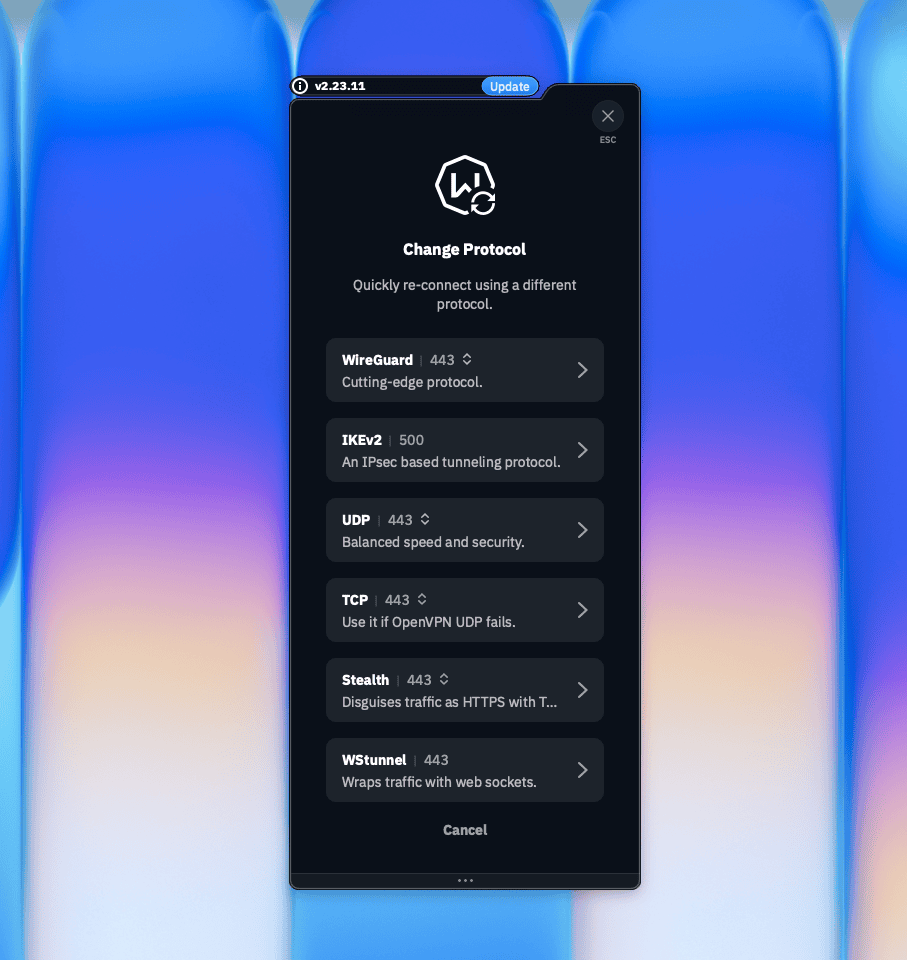
Referencia del protocolo: En el menú Change Protocol de la aplicación de escritorio de Windscribe, OpenVPN UDP aparece como UDP. La captura muestra la opción disponible; no está seleccionada. Captura: Windscribe.
- Configura Port como 443, a menos que sepas que otro puerto funciona mejor en tu red.
- Si aparece la opción Cipher, selecciona AES-CBC para garantizar la compatibilidad con ASUSWRT. Si encuentras errores de importación con otro cifrado, vuelve a generar la configuración con AES-CBC seleccionado.
- Haz clic en Download Config para guardar el archivo .ovpn en tu ordenador.
- Haz clic en Get Credentials para obtener el nombre de usuario y la contraseña de la VPN. Tenlos a mano. Estas credenciales son distintas del correo electrónico y la contraseña que usas para iniciar sesión en tu cuenta de Windscribe.
Nota: cada archivo .ovpn está vinculado a una ubicación de servidor. Para usar varias ubicaciones, repite este paso para cada una y guarda un archivo de configuración distinto por ubicación.
Paso 2: inicia sesión en el panel de administración del router ASUS
- Abre un navegador web en un dispositivo conectado a tu router ASUS.
- En la barra de direcciones, introduce http://router.asus.com y pulsa Intro. Si no se carga, prueba directamente con la dirección IP LAN de tu router: http://192.168.50.1 o http://192.168.1.1. Si ninguna funciona, comprueba la puerta de enlace predeterminada de tu dispositivo o consulta el manual del router.
- Introduce el nombre de usuario y la contraseña de administración que configuraste durante la instalación inicial del router. Si has olvidado estas credenciales, sigue las instrucciones de ASUS para restablecer los valores de fábrica antes de continuar.
- Accederás al panel principal de ASUSWRT.
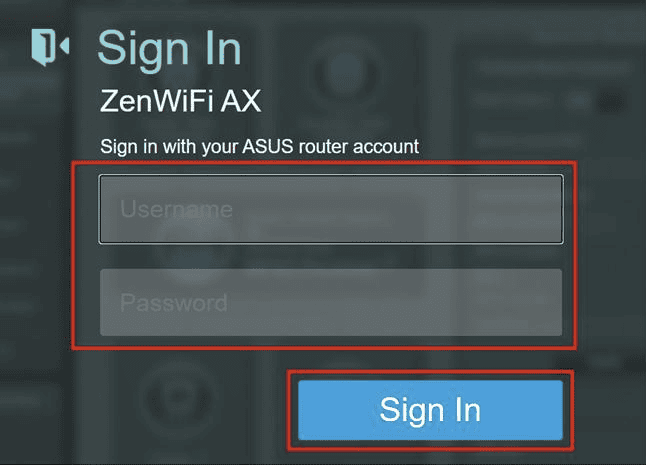
Figura 1: pantalla de inicio de sesión de ASUSWRT. Introduce el nombre de usuario y la contraseña de administración del router que configuraste durante la instalación inicial. Captura de pantalla: ASUS.
Paso 3: identifica la opción correspondiente a tu firmware
Haz clic en VPN en el menú Advanced Settings de la izquierda. Lo que aparezca determinará qué opción debes seguir:
- Pestaña VPN Fusion: sigue la ruta A que aparece más abajo (firmware 388 y posterior).
- Pestaña VPN Client: sigue la ruta B que aparece más abajo (firmware anterior a 388).
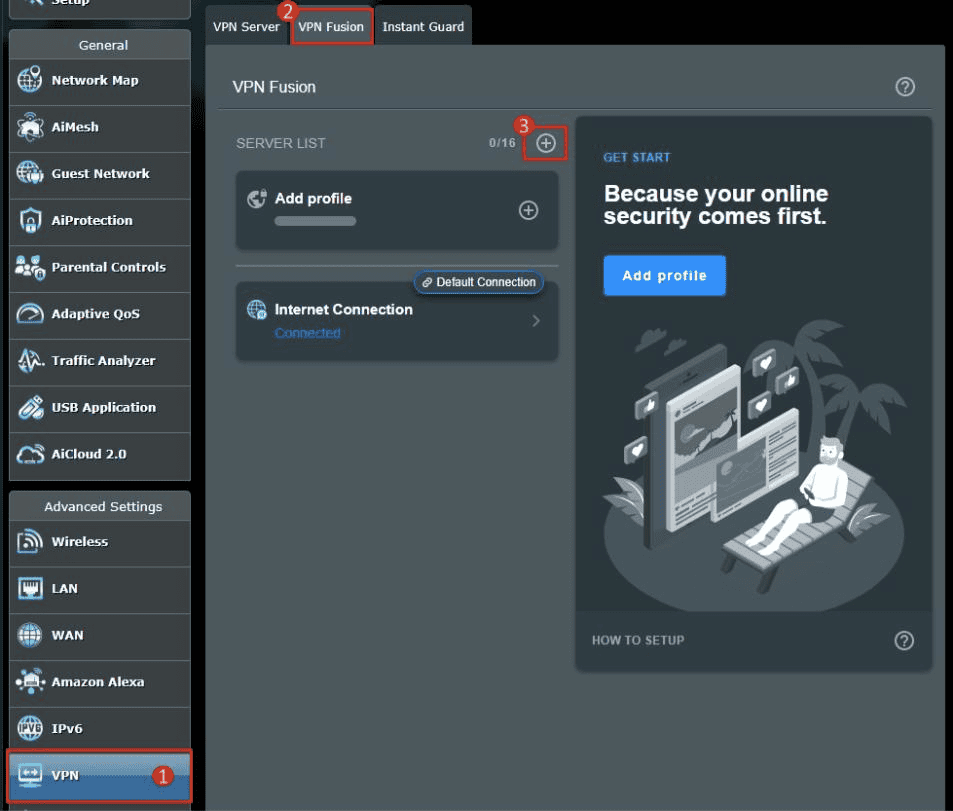
Figura 2: menú de la VPN en Advanced Settings. La pestaña que aparece aquí —VPN Fusion o VPN Client— determina si debes seguir la ruta A o la ruta B. Captura de pantalla: ASUS.
Ruta A: VPN Fusion (firmware 388 & posterior)
Paso 4A: crea un nuevo perfil de VPN Fusion
- Selecciona la pestaña VPN Fusion.
- Haz clic en el icono add (el símbolo más) para crear un perfil nuevo.
- Cuando se te pida el tipo de VPN, selecciona OpenVPN. Windscribe no admite PPTP ni L2TP. No selecciones esas opciones si aparecen.
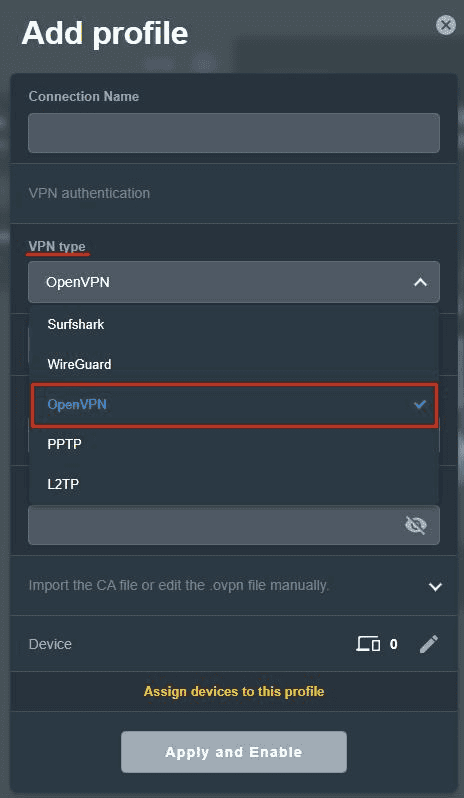
Figura 3: selección de OpenVPN como tipo de VPN al crear un nuevo perfil de VPN Fusion. No selecciones PPTP ni L2TP. Captura de pantalla: ASUS.
- En el campo Connection name, introduce un nombre para este perfil (por ejemplo, "Windscribe New York").
- Haz clic en Import .ovpn file y selecciona el archivo .ovpn descargado en el paso 1. Confirma que el indicador "Complete" aparece junto al campo.
- Introduce el Username y la Password de la VPN que obtuviste en el paso 1.
- Haz clic en Apply and Enable para guardar el perfil e iniciar la conexión.
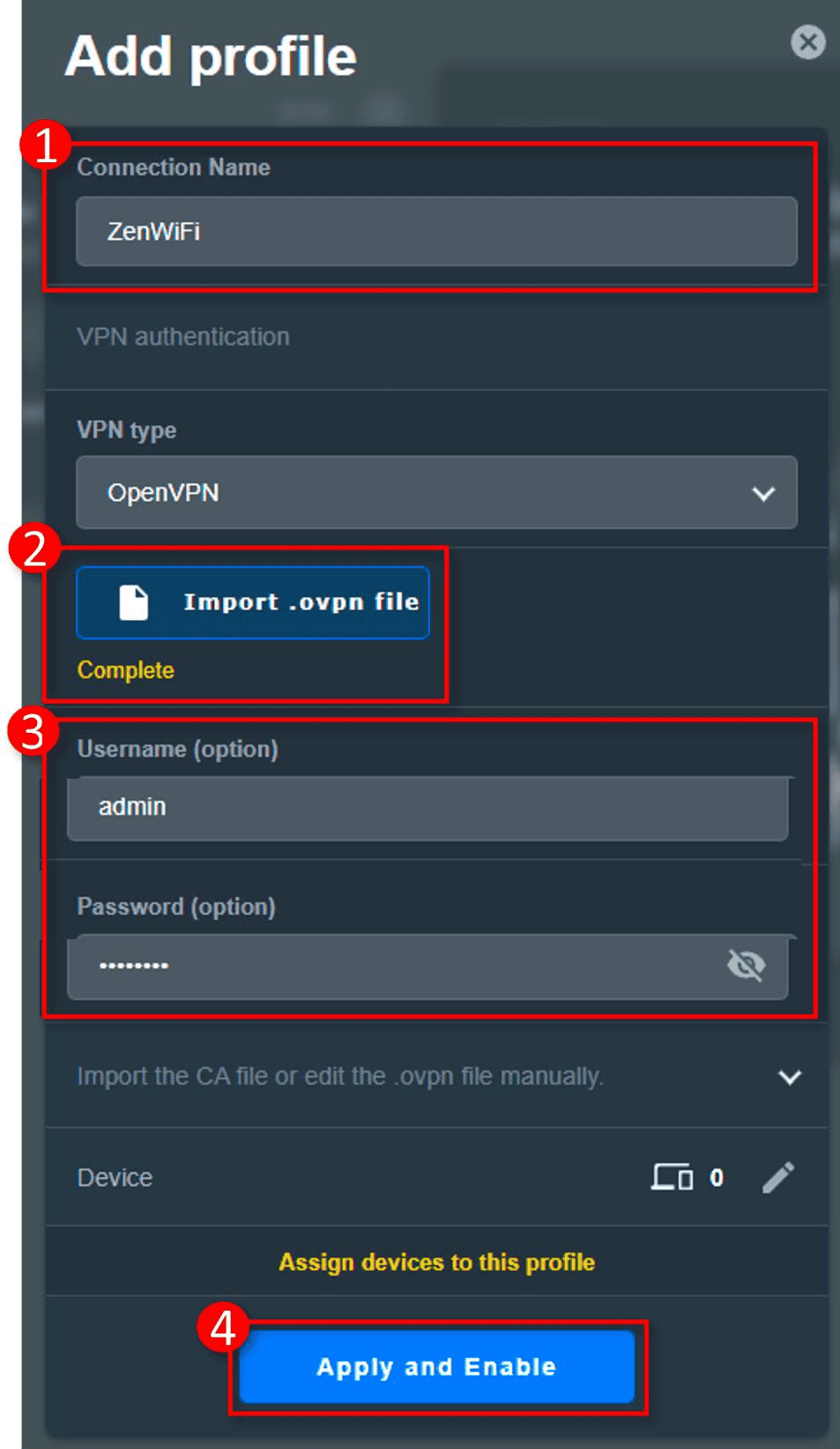
Figura 4: formulario del perfil de VPN Fusion: nombre de la conexión, archivo .ovpn importado con el estado “Complete”, nombre de usuario y contraseña de la VPN y Apply and Enable. El nombre de usuario de administración visible forma parte del ejemplo de ASUS; introduce las credenciales de la VPN de Windscribe generadas en el paso 1. Captura de pantalla: ASUS.
Paso 5A: confirma la conexión & comprueba el enrutamiento de los dispositivos
Si aparece Connected junto al perfil, el túnel de la VPN está activo.
De forma predeterminada, es posible que VPN Fusion no dirija todos los dispositivos a través de la VPN. Para aplicar la conexión de la VPN a todos los dispositivos de tu red, abre la configuración del perfil y confirma que Apply to all devices esté activado. Si solo quieres dirigir dispositivos concretos a través de Windscribe, desactiva Apply to all devices y selecciona cada dispositivo mediante la opción Edit Device.
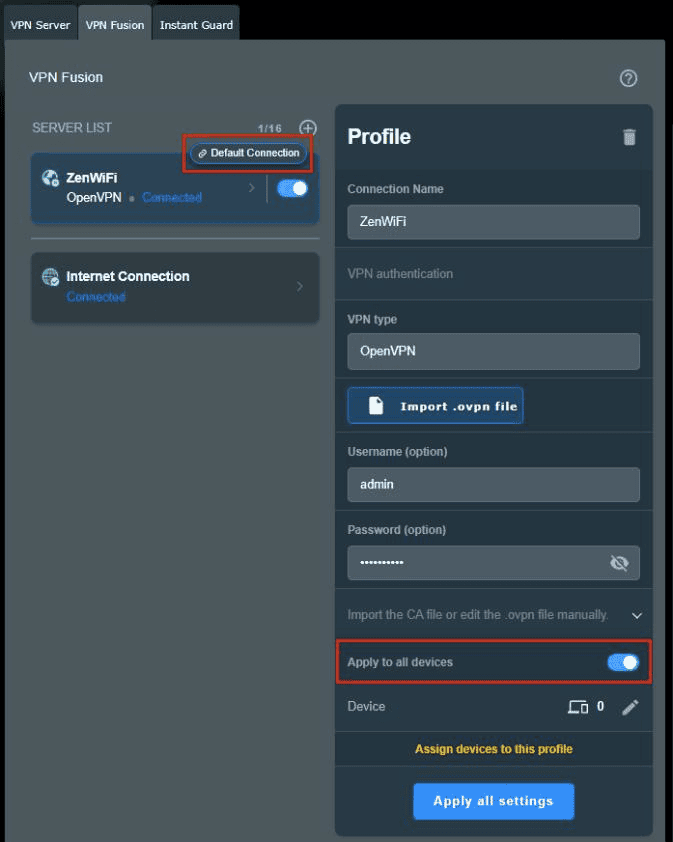
Figura 5: perfil conectado de VPN Fusion, con el interruptor Apply to all devices que controla qué dispositivos se dirigen a través del túnel. El nombre de usuario de administración visible forma parte del ejemplo de ASUS; usa las credenciales de la VPN de Windscribe que generaste. Captura de pantalla: ASUS.
Si VPN Fusion importa el perfil, pero el DNS o el enrutamiento no funcionan correctamente, usa la interfaz VPN Client antigua si tu firmware la ofrece o ponte en contacto con el servicio de asistencia de Windscribe e indica el modelo de ASUS y la versión del firmware.
Ruta B: VPN Client (firmware anterior a 388)
Paso 4B: crea un nuevo perfil de VPN Client
- Selecciona la pestaña VPN Client.
- Haz clic en Add profile.
- En el cuadro de diálogo que aparece, selecciona la pestaña OpenVPN. Windscribe no admite PPTP ni L2TP. No selecciones esas pestañas.
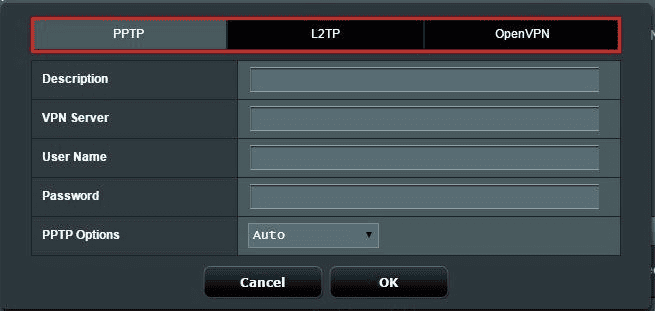
Figura 6: cuadro de diálogo del perfil VPN Client antiguo que muestra las pestañas de protocolos disponibles. En este ejemplo de ASUS está seleccionado PPTP; para Windscribe, selecciona la pestaña OpenVPN y no uses PPTP ni L2TP. Captura de pantalla: ASUS.
- En el campo Description, introduce un nombre para este perfil (por ejemplo, "Windscribe New York").
- Introduce el Username y la Password de la VPN que obtuviste en el paso 1.
- Haz clic en Choose File y selecciona el archivo .ovpn descargado en el paso 1. Confirma que el nombre del archivo aparezca en el campo.
- Haz clic en Upload para enviar el archivo. Espera a que aparezca "Complete" junto al botón Upload.
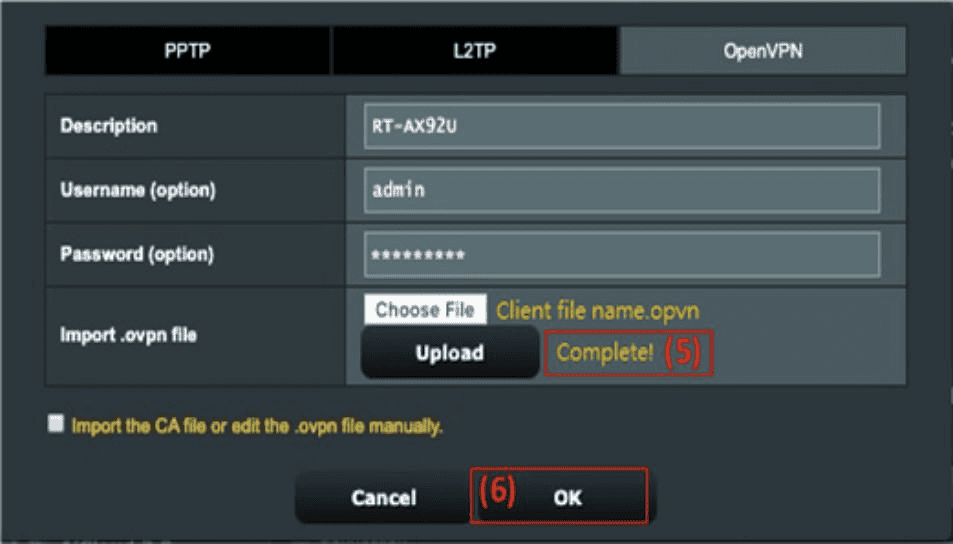
Figura 7: perfil de OpenVPN rellenado. Espera a que aparezca la confirmación “Complete!” después de Upload antes de hacer clic en OK. Captura de pantalla: ASUS.
- Haz clic en OK para guardar el perfil.
Paso 5B: activa la conexión de la VPN
- En la lista de perfiles de VPN Client, busca el perfil que acabas de crear.
- Haz clic en Activate en el lado derecho de la fila del perfil.
- Espera unos segundos a que se establezca la conexión. Una marca de verificación junto al perfil confirma que la conexión se ha realizado correctamente.
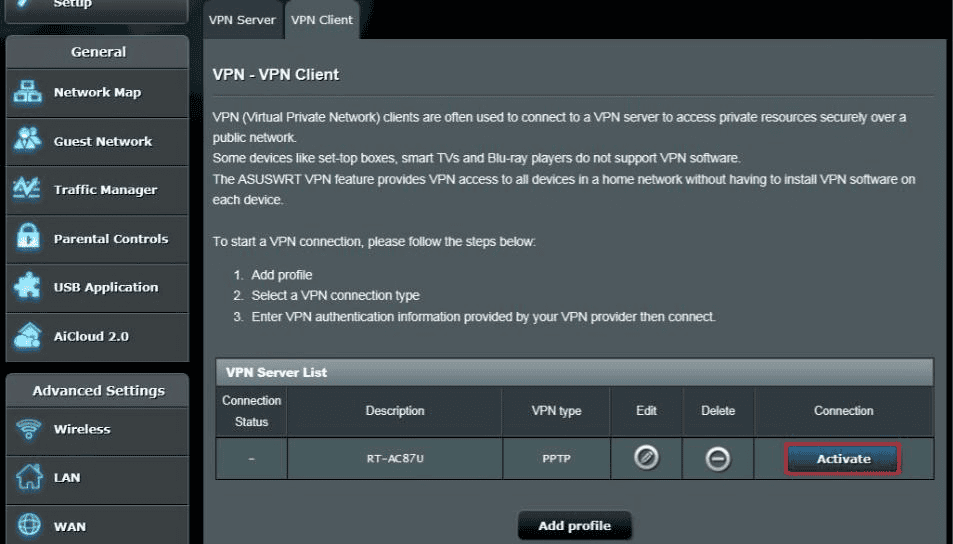
Figura 8: lista de perfiles de VPN Client antiguo. Este ejemplo de ASUS muestra un perfil PPTP; para Windscribe, activa el perfil OpenVPN que creaste anteriormente. Captura de pantalla: ASUS.
Nota: la interfaz VPN Client antigua solo admite un perfil de VPN activo a la vez. Al activar un perfil nuevo, se desactiva automáticamente cualquier perfil que esté activo.
Paso 6: verifica la conexión de la VPN
- En un dispositivo conectado a tu router ASUS, abre un navegador y ve a ipleak.net o a otro verificador de IP.
- Confirma que la dirección IP mostrada corresponda a la ubicación del servidor de Windscribe que seleccionaste, y no a tu ubicación real ni a la dirección asignada por tu ISP.
Para verificar que el DNS también se dirige a través del túnel, ejecuta una prueba de fugas de DNS en un sitio como ipleak.net o dnsleaktest.com. Los resultados de los servidores DNS deben corresponder a la ubicación del servidor de la VPN, no a tu ISP ni a la ubicación de tu hogar. Si no es así, consulta la sección de solución de problemas que aparece más abajo.
Si una prueba de fugas informa de un servidor DNS que no coincide exactamente con la IP de la VPN que tienes asignada, eso no significa automáticamente que exista una fuga. Los servidores DNS de Windscribe suelen usar direcciones internas 10.255.255.x o direcciones IP de resolutores específicas de la región que no coincidirán con tu IP de salida. Para comprobarlo directamente, ejecuta:
nslookup windscribe.com
Si la línea Server o Address de la salida comienza por 10.255.255., el DNS se está dirigiendo correctamente a través de Windscribe.
Gestión de varias ubicaciones de servidores
Para añadir más ubicaciones de servidores de Windscribe:
- Vuelve a OpenVPN Config Generator en tu cuenta de Windscribe, selecciona otra ubicación, confirma que Cipher esté configurado como AES-CBC si aparece y descarga un nuevo archivo de configuración .ovpn.
- En el panel de administración del router, ve a VPN > VPN Fusion (o VPN Client en firmware anterior) y crea un perfil nuevo para cada archivo de configuración repitiendo la opción correspondiente descrita anteriormente.
- En VPN Fusion, pueden ejecutarse varios perfiles a la vez y cada uno puede asignarse a dispositivos específicos. En la interfaz VPN Client antigua, solo puede haber un perfil activo a la vez: desactiva el actual antes de activar otro.
Los perfiles permanecen guardados hasta que se eliminan manualmente, por lo que solo es necesario importar una vez cada archivo de configuración.
Solución de problemas
El perfil de la VPN no se conecta
- Confirma que los campos de nombre de usuario y contraseña contengan las credenciales del botón Get Credentials de la página de configuración de Windscribe, y no el correo electrónico y la contraseña que usas para iniciar sesión en tu cuenta de Windscribe.
- Si el problema puede estar relacionado con el cifrado, vuelve a OpenVPN Config Generator en tu cuenta de Windscribe, selecciona AES-CBC en Cipher y descarga un archivo de configuración nuevo.
- Prueba un archivo de configuración que use TCP en lugar de UDP o un puerto distinto.
- Confirma que el archivo .ovpn no tenga cero bytes ni esté dañado. Vuelve a descargarlo si es necesario.
- Reinicia el router e intenta activarlo de nuevo.
La VPN se desconecta y no vuelve a conectarse automáticamente
En algunos modelos ASUS y versiones del firmware, la reconexión automática puede ser poco fiable: el router quizá no vuelva a conectarse si el servidor de la VPN deja de funcionar. Regresa a la configuración de la VPN en el panel de administración y reactiva el perfil manualmente.
El DNS no se dirige a través del túnel
Si una prueba de fugas de DNS muestra tu ISP o la ubicación de tu hogar en lugar de la ubicación del servidor de la VPN, es posible que las consultas DNS no se estén dirigiendo a través del túnel de Windscribe. El archivo de configuración .ovpn incluye ajustes de inserción de DNS pensados para gestionar esto automáticamente, pero algunas configuraciones de DNS o DHCP del router pueden anularlos. Revisa los ajustes WAN > DNS y LAN > DHCP de tu router para comprobar si hay entradas DNS configuradas manualmente. Si eliminas esas anulaciones, la configuración de la VPN podrá gestionar el enrutamiento del DNS. Si el problema continúa, ponte en contacto con el servicio de asistencia de Windscribe e indica el modelo del router y la versión actual del firmware.
La velocidad es considerablemente menor después de conectarse
- Selecciona una ubicación de servidor de Windscribe que esté geográficamente más cerca de tu ubicación física.
- Si usas TCP, cambia a una configuración basada en UDP para la misma ubicación.
- En VPN Fusion, confirma que solo estén activos los perfiles previstos.
Desconexión de Windscribe
VPN Fusion (firmware 388+):
- Inicia sesión en el panel de administración del router.
- Ve a VPN > VPN Fusion.
- Apaga o desactiva el perfil activo.
VPN Client antiguo (firmware anterior a 388):
- Inicia sesión en el panel de administración del router.
- Ve a VPN > VPN Client.
- Haz clic en Deactivate en el perfil activo.
Los dispositivos asignados al perfil de la VPN volverán a usar inmediatamente la conexión habitual de tu ISP después de la desactivación.
Preguntas frecuentes
¿Necesito una cuenta de pago de Windscribe para configurar la VPN en un router ASUS?
Sí. OpenVPN Config Generator en tu cuenta de Windscribe requiere una suscripción Pro o Build-A-Plan. Si tienes un plan Build-A-Plan, solo puedes generar configuraciones para las ubicaciones que hayas comprado. Las cuentas Pro pueden generarlas para todas las ubicaciones disponibles.
¿La VPN se aplicará automáticamente a todos los dispositivos de mi red?
Depende de la opción de firmware que use tu router. En la interfaz VPN Client antigua (firmware anterior a 388), el túnel activo de la VPN suele usarse de forma predeterminada para el tráfico del router una vez activado el perfil. En VPN Fusion (firmware 388 y posterior), debes abrir la configuración del perfil y confirmar que Apply to all devices esté activado. Si este ajuste está desactivado, solo usarán la VPN los dispositivos asignados explícitamente al perfil.
¿Puedo usar WireGuard en lugar de OpenVPN en mi router ASUS?
WireGuard es compatible con los routers ASUS que usan el firmware 3.0.0.4.388.xxxxx o posterior mediante VPN Fusion, pero no con todos los modelos de ese intervalo de versiones. Comprueba si tu modelo aparece en la lista de dispositivos compatibles de ASUS en asus.click/vpnfusionmodel. Si tu modelo es compatible, Windscribe ofrece opciones de configuración de WireGuard en tu cuenta para las configuraciones manuales compatibles. Se requiere una suscripción Pro o Build-A-Plan.
¿Conectarme mediante la VPN del router afectará a mi velocidad de Internet?
Es normal que la velocidad disminuya un poco. El cifrado de OpenVPN lo procesa la CPU del router, y los routers con procesadores de especificaciones inferiores mostrarán un impacto más perceptible. Elegir un servidor de Windscribe cercano a tu ubicación física reduce la latencia. En los modelos y el firmware compatibles, WireGuard suele ser más rápido que OpenVPN porque requiere una carga criptográfica menor.
¿Funcionará R.O.B.E.R.T. cuando me conecte mediante el router?
Sí. R.O.B.E.R.T. es una herramienta de filtrado de DNS del lado del servidor que se aplica a las conexiones de la VPN de Windscribe cuando el DNS se dirige a través del túnel, incluidas las conexiones OpenVPN del router. La configuración de R.O.B.E.R.T. de tu cuenta de Windscribe estará activa siempre que el DNS se dirija correctamente a través del túnel. Una prueba de fugas de DNS como la descrita en el paso 6 puede confirmar que el DNS no se envía a tu ISP, pero no verifica todos los casos extremos del filtrado.
¿Cómo puedo comprobar qué versión de firmware usa mi router ASUS?
Inicia sesión en el panel de administración del router y ve a Administration > Firmware Upgrade. El número de versión instalado actualmente en el router aparece en la parte superior de esa página. Si indica 3.0.0.4.388.xxxxx o una versión posterior, el router usa la interfaz VPN Fusion. Si indica una versión anterior, sigue la ruta B de esta guía.
¿Puedo usar una dirección Static IP de Windscribe con una configuración de router?
Sí. Si has comprado un complemento Static IP mediante tu cuenta de Windscribe, la ubicación de tu Static IP debería estar disponible en el menú desplegable de ubicaciones de OpenVPN Config Generator. Selecciónala, elige AES-CBC en Cipher si aparece, descarga la configuración e impórtala como un nuevo perfil del router siguiendo los mismos pasos de esta guía.
Recursos relacionados de Windscribe
Una configuración manual del router abarca toda la red, pero no incluye las funciones por dispositivo disponibles en la aplicación de Windscribe, como la protección Firewall y Split Tunneling. En los dispositivos en los que quieras usar esas funciones, instala la aplicación directamente junto con esta configuración del router. Descárgala para Windows, Mac, Linux, iOS y Android en windscribe.com/download.
Si necesitas una suscripción Pro o Build-A-Plan para completar esta configuración, los planes cuestan desde $3 al mes en windscribe.com/upgrade.
Las siguientes guías de Windscribe están directamente relacionadas con la configuración de routers:
- ¿Qué routers son compatibles con Windscribe? – Tipos de routers compatibles y protocolos que admite Windscribe para las configuraciones manuales.
- ¿Cómo puedo usar mi Static IP en un router? – Uso de un complemento Static IP de Windscribe mediante un archivo de configuración del router.
- Guía de configuración de WireGuard en un router (DD-WRT) – Configuración de Windscribe con WireGuard en el firmware DD-WRT.
- R.O.B.E.R.T. – Herramienta de filtrado de DNS del lado del servidor de Windscribe, que se aplica a todas las sesiones conectadas, incluidas las configuraciones del router.