

Cómo usar DNS personalizado en la aplicación Windscribe


El DNS personalizado es una función que permite a los usuarios aprovechar una selección de servicios DNS de terceros mientras están conectados a la VPN Windscribe. Aquí se explica cómo habilitar esta función:
En la aplicación de escritorio de Windscribe, ve a Preferencias >> Conexión (icono de enchufe) y desplázate hacia abajo hasta el cuadro de DNS conectado:
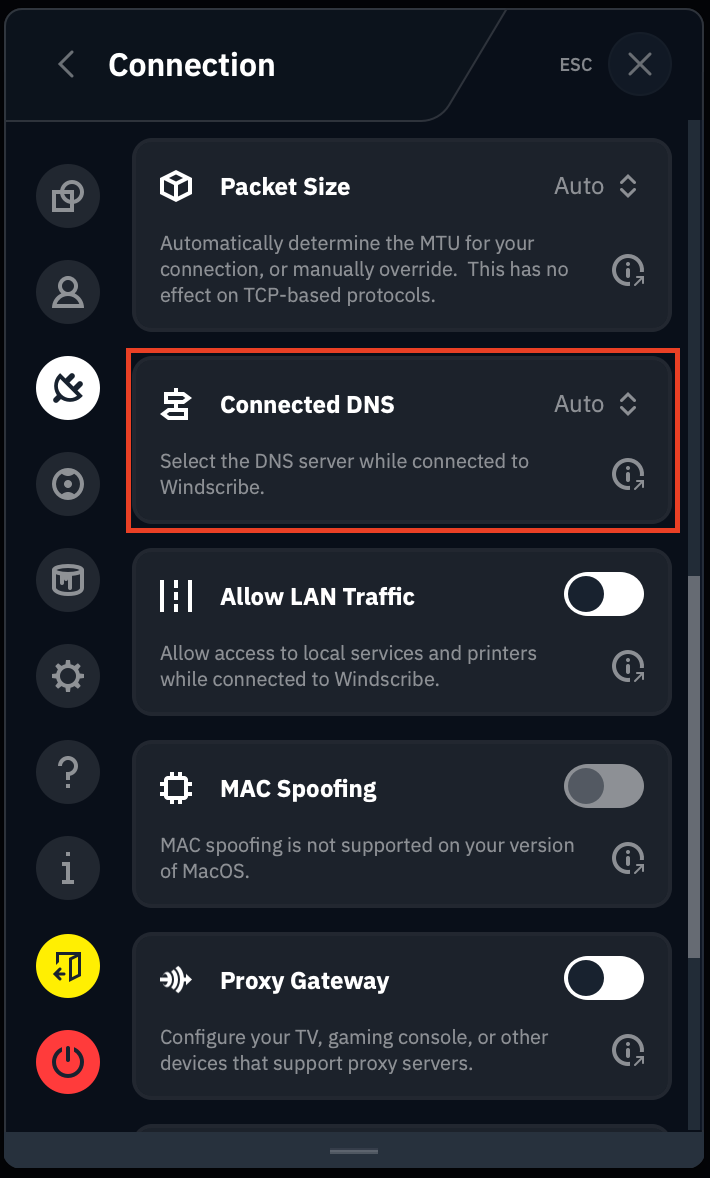
Selecciona Personalizado del menú desplegable:
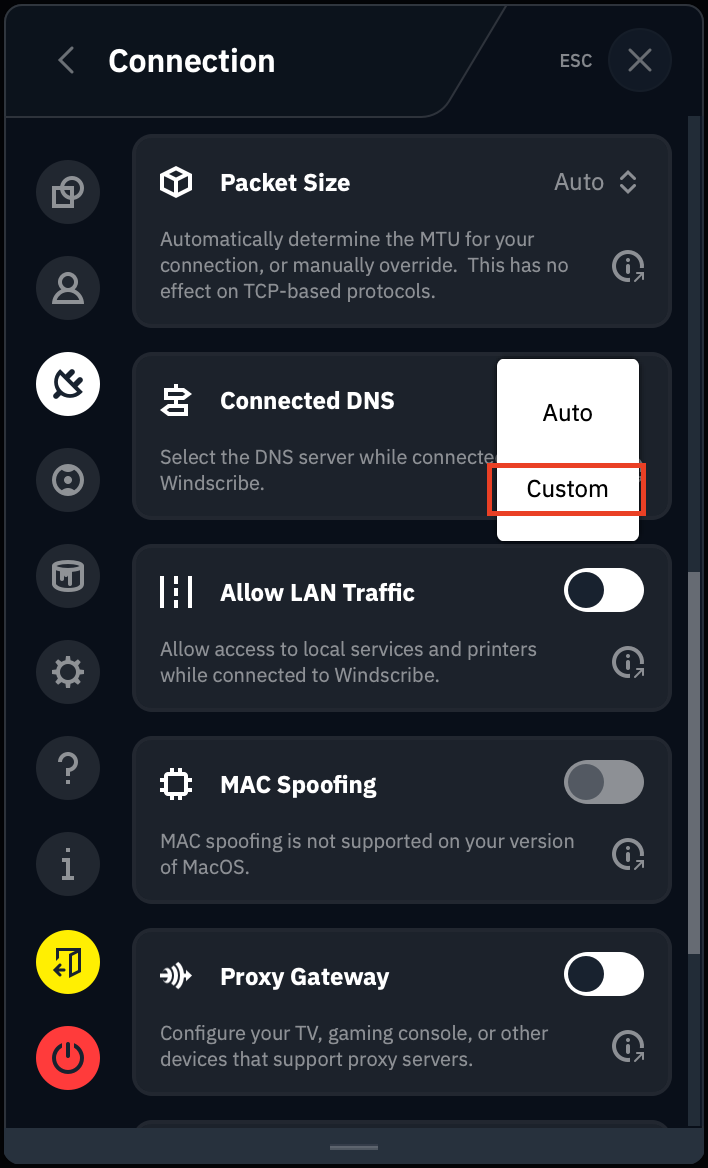
Ahora tendrás la opción de ingresar la IP del resolver DNS que deseas usar. Además de los resolvers DNS heredados (IPv4), también hemos añadido la capacidad de tunelizar tus consultas DNS a través de resolvers DoH (DNS sobre HTTPS) o DoT (DNS sobre TLS).
DNS heredado
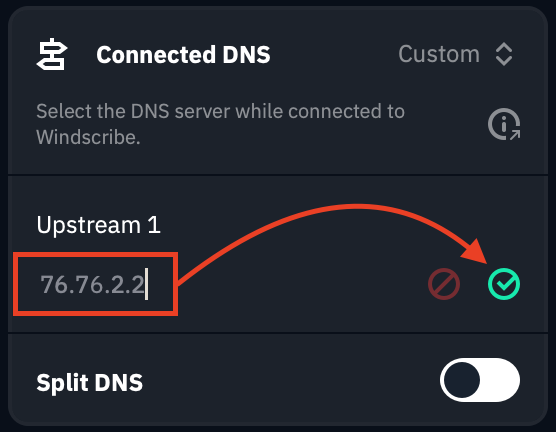
En el cuadro marcado como Upstream 1, ingresa el DNS heredado que deseas usar. Esto reemplazará el servidor DNS predeterminado asignado por la VPN.
En este ejemplo, hemos seleccionado 76.76.2.2, que es el 'DNS gratuito de Anuncios & Rastreadores' de nuestro servicio hermano Control D. Una vez que hayas añadido tu DNS, haz clic en la marca de verificación verde para activarlo:
DNS seguro
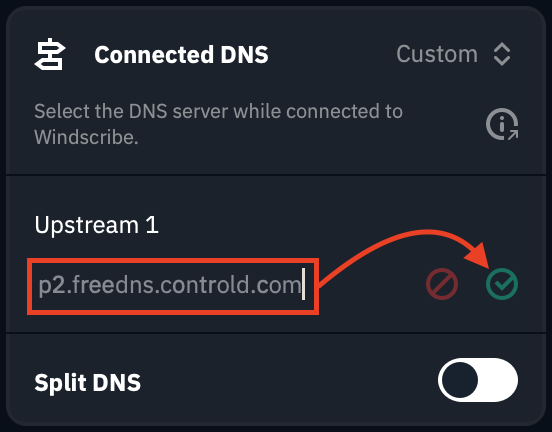
Si quisieras usar el DNS seguro sobre TLS (DoT) de Control D, simplemente ingresa p2.freedns.controld.com en el campo y haz clic en la marca de verificación verde para activarlo:
Si necesitas/quieres hacer cambios, simplemente haz clic en el icono de lápiz: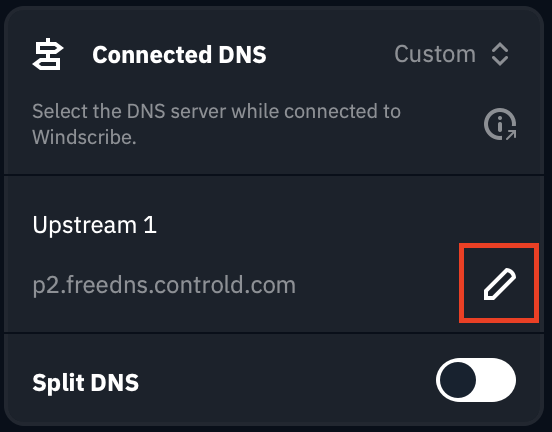
Ahora puedes volver a la pantalla principal del cliente de escritorio y conectarte a la ubicación que elijas.
Después de conectarte, abre un Símbolo del sistema (Windows) o Terminal (Linux o MacOS) y ejecuta una prueba nslookup contra cualquier dominio para confirmar que tu DNS personalizado está funcionando. Una prueba de filtración de DNS también arrojará este resultado.
NOTA: Ten en cuenta que al usar el DNS personalizado, tus ajustes de R.O.B.E.R.T. no se aplicarán, ya que R.O.B.E.R.T. es el DNS de Windscribe. Si quieres usar R.O.B.E.R.T., regresa al modo Auto en la configuración anterior y vuelve a conectarte a la VPN.
Split DNS
También hemos añadido una opción de Split DNS, que te permite usar un servidor DNS diferente para nombres de dominio específicos. Esto puede ser útil si quieres que nombres de dominio específicos se resuelvan usando un servidor DNS diferente en el que confías.
Puedes habilitarlo activando el interruptor de Split DNS a ACTIVADO (verde):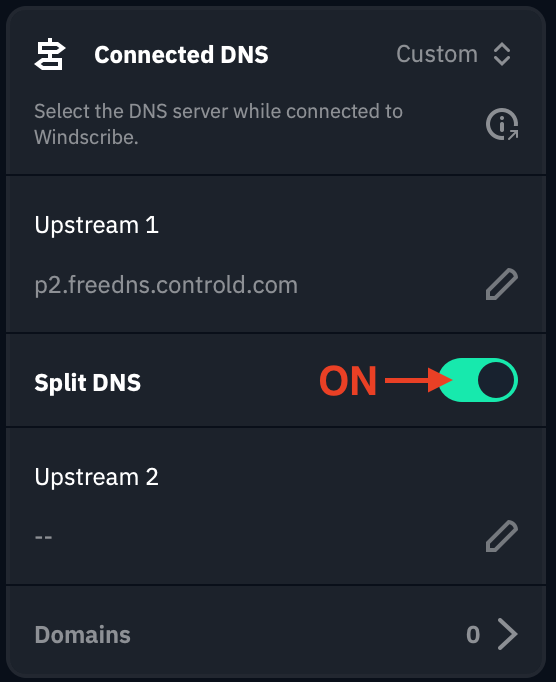
En el cuadro marcado como Upstream 2, ahora puedes ingresar la segunda opción DNS que deseas usar y hacer clic en la marca de verificación verde para activarla. En este ejemplo, usamos el DNS gratuito 'Sin filtros' de Control D: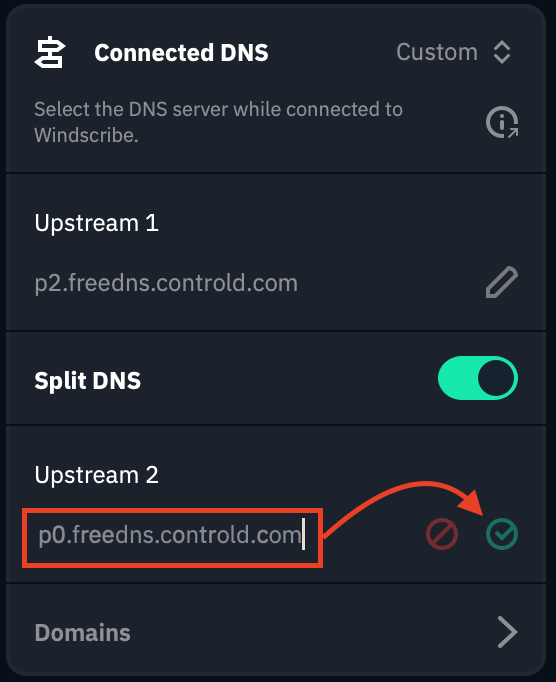
Para añadir los dominio(s) específicos que deseas que resuelva este DNS secundario, haz clic en la pestaña Dominios en la parte inferior del cuadro: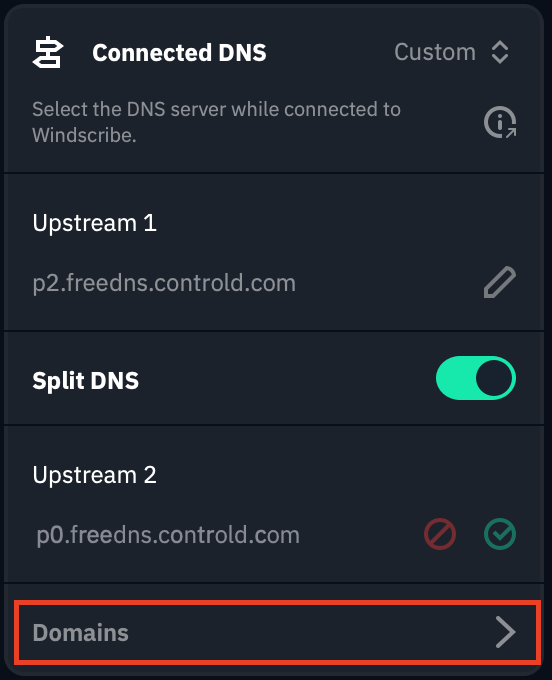
Ingresa el dominio que deseas cubrir y haz clic en el icono + a la derecha. Repite este paso con cada dominio que desees añadir:
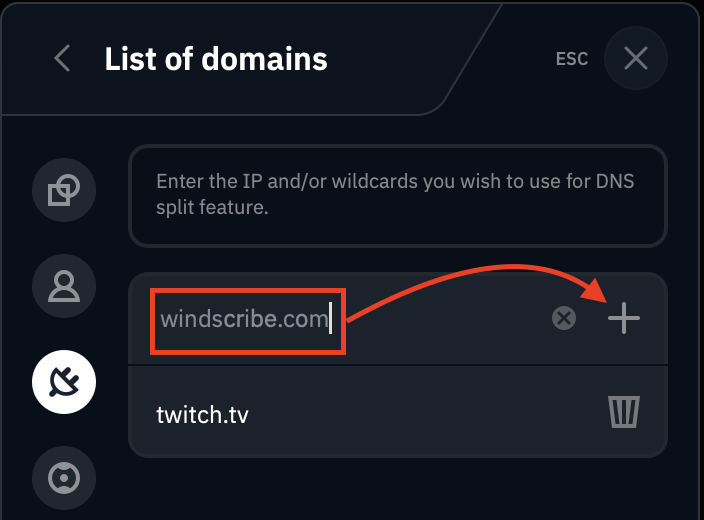
Puedes eliminar dominios de la lista haciendo clic en el icono de papelera a la derecha del dominio.
Para más información sobre las funciones DNS de Windscribe, consulta nuestro video explicativo sobre DNS: