

Cómo configurar y usar Windscribe en Linux (GUI)


La forma más sencilla de usar Windscribe en Linux es mediante la aplicación oficial para escritorio. Te permite conectarte, cambiar de ubicación y gestionar las funciones principales de la VPN sin editar manualmente los archivos de configuración de la VPN. El cliente para escritorio es de código abierto, y puedes consultar el código o seguir su desarrollo en el repositorio de Windscribe Desktop App.
Antes de empezar
Asegúrate de tener listo lo siguiente antes de comenzar el proceso de configuración:
- Requisito del sistema operativo: Una distribución de Linux para escritorio compatible. Actualmente se admiten Ubuntu 22.04 o posterior, Fedora 36 o posterior, openSUSE Leap 15.6, Arch Linux con glibc 2.35 o posterior y distribuciones inmutables compatibles. Descarga el paquete oficial que corresponda a tu distribución y a la arquitectura de tu CPU (consulta Paquetes de Linux compatibles más abajo).
- Requisitos de la cuenta: Una cuenta válida de Windscribe. Las cuentas gratuitas reciben de forma predeterminada 2 GB de datos al mes, que aumentan a 10 GB al mes cuando confirmas tu dirección de correo electrónico. Consulta Planes y precios más abajo para ver las diferencias entre Free, Pro y Build-A-Plan.
- El paquete de instalación: Descarga el instalador correcto del cliente para tu equipo directamente desde la página oficial de descargas de Windscribe.
Windscribe no registra tu actividad de navegación ni vende los datos de sus usuarios; consulta nuestra Política de privacidad para conocer los detalles.
Planes y precios
Windscribe tiene un nivel gratuito y dos opciones de pago. Tu plan determina cuántos datos obtienes, a qué ubicaciones de la VPN puedes acceder y qué parte de R.O.B.E.R.T. puedes configurar.
- Free: No requiere pago. Obtienes 2 GB de datos al mes, o 10 GB al mes cuando confirmas tu dirección de correo electrónico. Las cuentas gratuitas solo pueden conectarse a las ubicaciones gratuitas de la VPN.
- Pro: Datos ilimitados, acceso a todas las ubicaciones de la VPN y acceso completo a R.O.B.E.R.T. Se factura mensual o anualmente, y la facturación anual resulta más económica por mes.
- Build-A-Plan: Una opción flexible en la que pagas por ubicación y puedes añadir datos ilimitados y acceso completo a R.O.B.E.R.T. Es una buena opción si solo necesitas unos pocos países específicos.
Los precios pueden variar según la región y la moneda, y Windscribe ofrece promociones de temporada, así que consulta las tarifas actuales en el sitio web de Windscribe antes de suscribirte.
Paquetes de Linux compatibles
Actualmente hay paquetes oficiales para escritorio disponibles para:
- Debian / Ubuntu: AMD64 y ARM64/AARCH64
- Fedora: AMD64 y ARM64/AARCH64
- Arch Linux: AMD64
- openSUSE: AMD64
Usa el paquete que corresponda a tu distribución y a la arquitectura de tu CPU. Es posible que otras distribuciones relacionadas funcionen con el paquete correspondiente, pero no siempre cuentan con soporte oficial. Para garantizar que la aplicación funcione según lo previsto, descarga los paquetes únicamente desde canales oficiales de Windscribe.
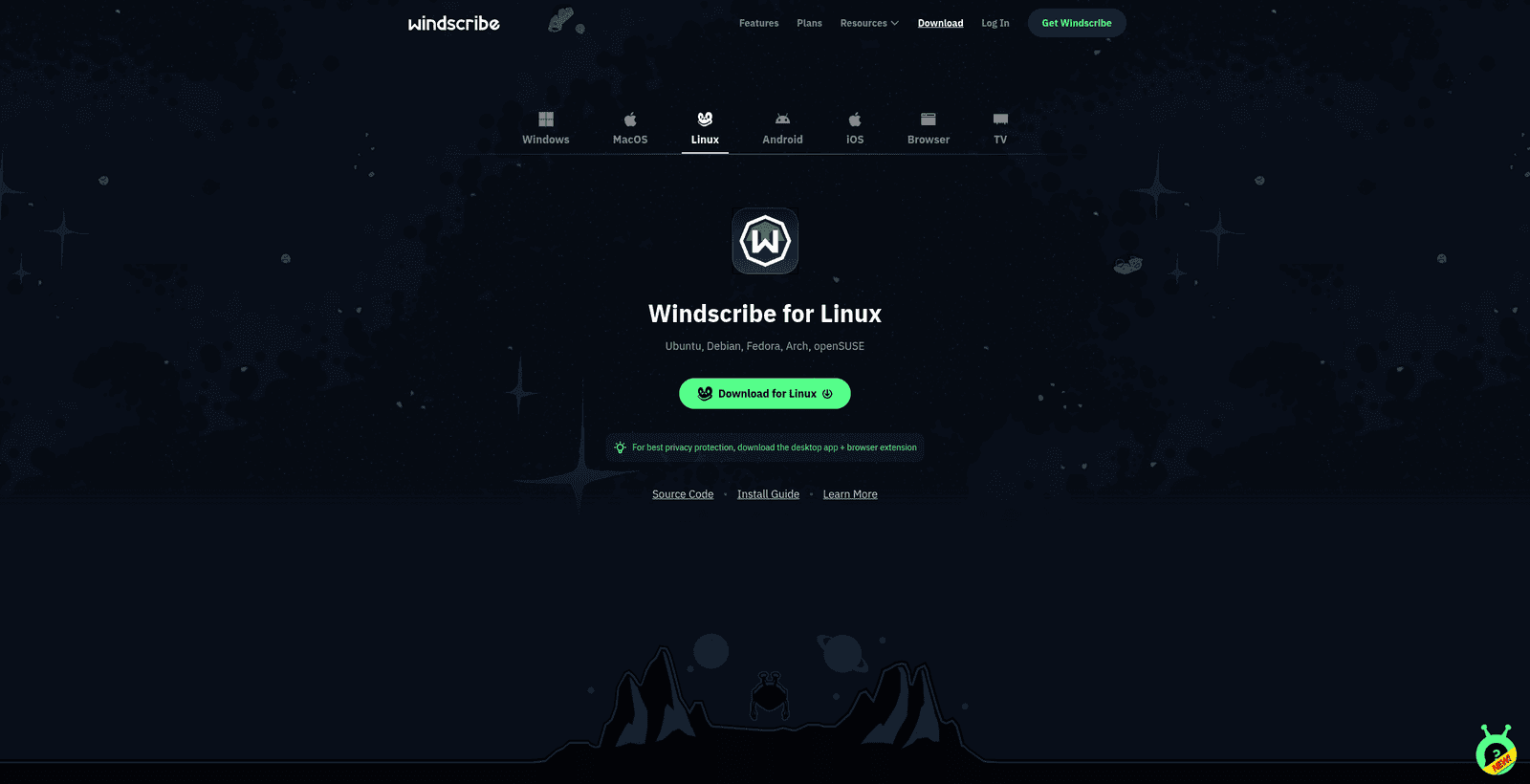
Figura 1: Selecciona Linux en la página de descargas de Windscribe y, a continuación, descarga el paquete que corresponda a tu distribución y a la arquitectura de tu CPU.
Los nombres exactos de los archivos tienen este aspecto, con [current version] sustituido por el número de versión real. Los ejemplos siguientes muestran las compilaciones de 64 bits para Intel/AMD, además de las compilaciones ARM64 disponibles:
- Debian & Ubuntu (Intel/AMD de 64 bits):
windscribe_[current version]_amd64.deb - Debian & Ubuntu (ARM de 64 bits):
windscribe_[current version]_arm64.deb - Fedora (Intel/AMD de 64 bits):
windscribe_[current version]_amd64_fedora.rpm - Fedora (ARM de 64 bits):
windscribe_[current version]_arm64_fedora.rpm - Arch Linux (Intel/AMD de 64 bits):
windscribe_[current version]_amd64.pkg.tar.zst - openSUSE (Intel/AMD de 64 bits):
windscribe_[current version]_amd64_opensuse.rpm
Aquí, [current version] se sustituye por el número de versión real, por lo que un nombre de archivo real para Debian o Ubuntu se parece a windscribe_2.x.y_amd64.deb.
Además de la aplicación para escritorio indicada anteriormente, Windscribe también ofrece paquetes independientes de interfaz de línea de comandos para Linux. Están destinados a equipos sin interfaz gráfica, servidores y entornos que solo usan la terminal y no tienen un escritorio instalado. Consulta Cómo usar Windscribe en Linux (CLI y sin interfaz gráfica) para saber cuándo usar un paquete de línea de comandos en lugar de la aplicación para escritorio.
Windscribe no mantiene actualmente compilaciones oficiales para Flatpak o Snap, por lo que debes utilizar estos paquetes nativos para disfrutar de una experiencia compatible.
Instalar la aplicación
Método 1: Usar la terminal (recomendado y más fiable)
Como las distintas distribuciones de Linux gestionan de manera diferente los instaladores gráficos de paquetes, usar la terminal es la forma más fiable de instalar la aplicación. Abre la terminal y ejecuta el comando que corresponda a tu distribución.
Los comandos siguientes suponen que el paquete está en tu carpeta ~/Downloads; ajusta la ruta si lo guardaste en otro lugar. Usan los paquetes de 64 bits para Intel/AMD (AMD64), así que, si descargaste un paquete para ARM de 64 bits, sustituye el nombre del archivo por el nombre ARM64 correspondiente.
- Ubuntu / Debian:
sudo apt install ~/Downloads/windscribe_[current version]_amd64.deb - Fedora:
sudo dnf install ~/Downloads/windscribe_[current version]_amd64_fedora.rpm - Arch Linux:
sudo pacman -U ~/Downloads/windscribe_[current version]_amd64.pkg.tar.zst - openSUSE:
sudo zypper install ~/Downloads/windscribe_[current version]_amd64_opensuse.rpm
Los paquetes de Windscribe para Linux están firmados con la misma clave GPG de Windscribe. Si openSUSE se niega a instalar el paquete porque no está presente la clave de firma, importa primero la clave pública oficial:
sudo rpm --import https://windscribe.com/windscribe_linux_signing_key.pubMétodo 2: Usar el centro de software gráfico
Si tu distribución admite instalaciones gráficas con doble clic, puedes instalar la aplicación sin escribir comandos:
- Abre el gestor de archivos del sistema y ve a tu carpeta Downloads.
- Haz doble clic en el paquete de Windscribe descargado.
- Se abrirá el centro de software o la aplicación de instalación de paquetes de tu sistema operativo. Selecciona el botón Install.
- Introduce la contraseña de administrador del sistema cuando se te solicite para completar la instalación.
Abrir Windscribe
- Abre el menú de aplicaciones o la vista de actividades del sistema.
- Busca Windscribe y selecciona el icono de la aplicación para abrirla.
- Selecciona el botón Login en la ventana principal de la aplicación.
- Introduce tu nombre de usuario y contraseña de Windscribe y, a continuación, selecciona la flecha verde para iniciar sesión.
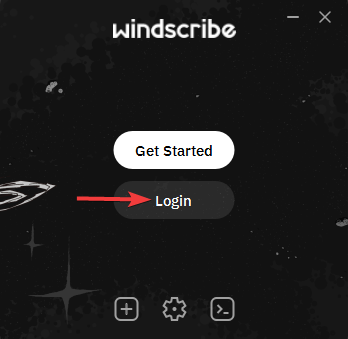
Figura 2: Selecciona Login si ya tienes una cuenta de Windscribe.
Conectarte
Para proteger tu conexión de inmediato, selecciona el botón grande de encendido en la ventana de la aplicación.
Para elegir una ubicación específica de la VPN, selecciona el campo de ubicación dentro de la ventana de la aplicación para abrir la lista completa de ubicaciones y, a continuación, selecciona el destino que prefieras.
Las cuentas gratuitas solo pueden conectarse a las ubicaciones gratuitas de la VPN. Las ubicaciones premium marcadas con una estrella requieren una suscripción Build-A-Plan o Pro. Si una ubicación aparece bloqueada, se debe al límite del plan, no a un error de conexión.
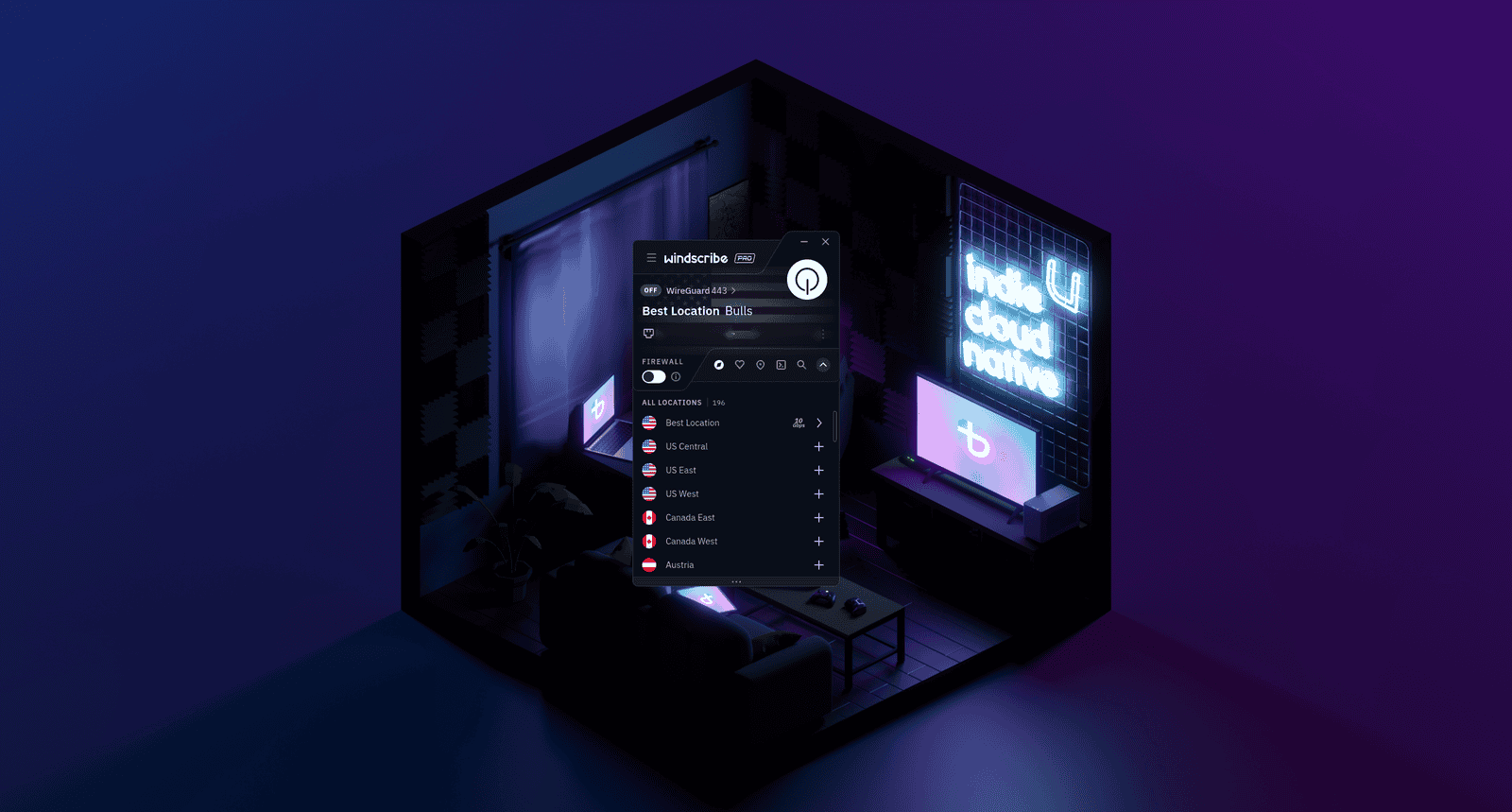
Figura 3: La lista de ubicaciones te permite elegir un destino antes de conectarte. La aplicación que se muestra aquí todavía está desconectada.
Sabrás que la conexión se ha establecido correctamente cuando la ventana principal de la aplicación se vuelva azul, el botón de encendido se ilumine en verde, el estado indique ON y se muestre en la pantalla la dirección IP de la VPN que se te acaba de asignar en lugar de tu dirección IP personal.
Desconectarte
Cuando quieras desconectarte, vuelve a seleccionar el botón de encendido. La aplicación regresará al estado OFF, que indica que está desconectada.
Desinstalar
Si necesitas eliminar Windscribe, usa el gestor de paquetes de tu distribución. Ejecuta el comando que corresponda a tu sistema:
- Ubuntu / Debian:
sudo apt remove windscribe - Fedora:
sudo dnf remove windscribe - Arch Linux:
sudo pacman -R windscribe - openSUSE:
sudo zypper remove windscribe
Antes de desinstalar, desconéctate de la VPN y desactiva primero Firewall para evitar cualquier problema inesperado posterior con tu conexión de red.
Ajustes útiles que debes conocer
La aplicación para escritorio incluye varias funciones de seguridad principales a las que puedes acceder desde el menú Preferences.
Firewall
- Qué es: Un Firewall integrado y proactivo que funciona directamente en el nivel de paquetes del sistema.
- Qué hace: En lugar de limitarse a reaccionar después de una interrupción, bloquea de manera proactiva el tráfico fuera del túnel de la VPN para ayudar a evitar filtraciones.
- Por qué lo necesitas: Si tu red Wi-Fi se interrumpe de forma inesperada o se desconecta un cable de red, tu ordenador intenta volver de manera natural a la ruta estándar de tu proveedor de Internet. Como Firewall ya está bloqueando todo el tráfico que no pasa por la VPN, ese cambio nunca se produce, lo que ayuda a evitar que se exponga tu dirección IP real.
R.O.B.E.R.T.
- Qué es: Una herramienta de filtrado de dominios del lado del servidor que funciona en el nivel de DNS.
- Qué hace: Bloquea categorías seleccionadas de dominios, como software malicioso, anuncios y rastreadores, en el nivel de DNS antes de que tu dispositivo se conecte a ellos.
- Por qué lo necesitas: Reduce el desperdicio de datos en segundo plano al impedir que los anuncios, los dominios maliciosos y los rastreadores se carguen en tu navegador web. Este filtrado se aplica mientras estás conectado a Windscribe, pero una configuración personalizada de DNS-over-HTTPS en el navegador o una configuración de DNS personalizada local pueden omitirlo.
La parte de R.O.B.E.R.T. que puedes configurar depende de tu plan:
- Free: Las listas de bloqueo Malware y Ads + Trackers, además de hasta 3 reglas personalizadas.
- Build-A-Plan: Todas las listas de bloqueo, además de hasta 10 reglas personalizadas.
- Pro: Todas las listas de bloqueo, además de hasta 1,000 reglas personalizadas.
Split Tunneling
- Qué es: Un mecanismo de enrutamiento selectivo de la red.
- Qué hace: Te permite elegir aplicaciones, nombres de host, direcciones IP o redes IP específicas para que usen el túnel de la VPN o lo omitan.
- Por qué lo necesitas: Resulta útil para las aplicaciones o los sitios web que quieres mantener dentro o fuera del túnel; por ejemplo, un sitio o servicio que bloquea direcciones IP desconocidas de la VPN debido a sistemas automatizados de seguridad o riesgos. Para acceder a dispositivos de la red local, como impresoras o un NAS, usa en su lugar el ajuste Allow LAN Traffic, que es la opción específica para las conexiones locales. El Split Tunneling basado en aplicaciones depende del archivo binario o iniciador real de la aplicación que selecciones, por lo que en algunas configuraciones de escritorio de Linux puede que tengas que dirigirlo al ejecutable correcto para que la regla surta efecto.
Selección de protocolo
- Qué es: El marco de comunicación que se utiliza para cifrar y empaquetar tus datos.
- Qué hace: Establece las reglas que determinan cómo se transfieren los datos entre tu equipo y las ubicaciones de la VPN de Windscribe.
- Por qué lo necesitas: Te permite adaptarte a distintos entornos de red.
En Linux, la aplicación para escritorio admite cinco opciones de conexión:
- WireGuard: La opción predeterminada. Rápida, moderna y eficiente; es la mejor elección para el uso diario.
- OpenVPN UDP: Un protocolo fiable y consolidado; suele ser el más rápido de los dos modos de OpenVPN.
- OpenVPN TCP: Úsalo si UDP no logra conectarse. Es más resistente en redes deficientes, pero puede ser más lento.
- Stealth: Envuelve una conexión OpenVPN dentro de un túnel TLS para ocultar el tráfico de la VPN. Resulta útil en redes que bloquean los protocolos estándar de VPN.
- WStunnel: Envuelve la conexión en un WebSocket para lograr una ofuscación más profunda. Es una opción de último recurso en redes con muchas restricciones.
Stealth y WStunnel pueden ayudarte a conectarte en redes restrictivas o censuradas, pero ninguna VPN puede garantizar el acceso en todas las situaciones, ya que los métodos de bloqueo cambian con el tiempo.
Network Rules / Auto-Connect
Network Rules permite que la aplicación se conecte o desconecte automáticamente según la red a la que te unas. Resulta práctico si usas un portátil y quieres que Windscribe se active automáticamente cada vez que te conectes a una red Wi-Fi pública o que no sea de confianza.
MAC Address Spoofing
MAC Address Spoofing te permite sustituir la dirección de hardware de tu dispositivo por otra distinta. Puedes configurar su comportamiento, incluso hacer que genere automáticamente una dirección nueva. Esto añade una capa de privacidad en las redes públicas donde, de otro modo, podrían rastrear la dirección MAC real de tu dispositivo.
Preguntas frecuentes
¿La aplicación para escritorio funciona en servidores Linux sin interfaz gráfica?


¿Por qué necesita la aplicación la contraseña de mi sistema durante la instalación?
¿Puedo ejecutar Windscribe junto con otros firewalls o VPN activos en Linux?
¿Cambiar el protocolo de la VPN afecta a la velocidad de mi conexión?
¿El plan gratuito es permanente o es una prueba?
¿Windscribe registra mi actividad?
Solución de problemas
El paquete de la aplicación no se instala en mi sistema
La aplicación muestra el mensaje Login Failed
La aplicación no logra conectarse a ninguna ubicación de la VPN
El filtrado de DNS o las reglas de R.O.B.E.R.T. no funcionan correctamente
Próximos pasos
¿Necesitas más información técnica o ayuda para gestionar tus configuraciones activas? Consulta el cliente de código abierto en el repositorio de Windscribe Desktop App, obtén más información sobre R.O.B.E.R.T. o visita nuestro Centro de ayuda para ver guías de configuración para tus otros dispositivos.