

Cómo configurar Windscribe en dispositivos Android TV/Nvidia Shield

Winder S
Oct 17, 2025

Disfruta de nuestra completa VPN para Android en todos los dispositivos Android, incluidos los televisores.
Comenzar con Windscribe en un dispositivo Android TV solo requiere unos pocos pasos. Esta guía te mostrará cómo instalar y conectarte a la VPN en un Nvidia Shield, aunque el proceso debería ser el mismo para cualquier otro dispositivo Android TV.
- Primero, abre la pantalla de inicio de tu Android TV y ve a Buscar en la parte superior izquierda.
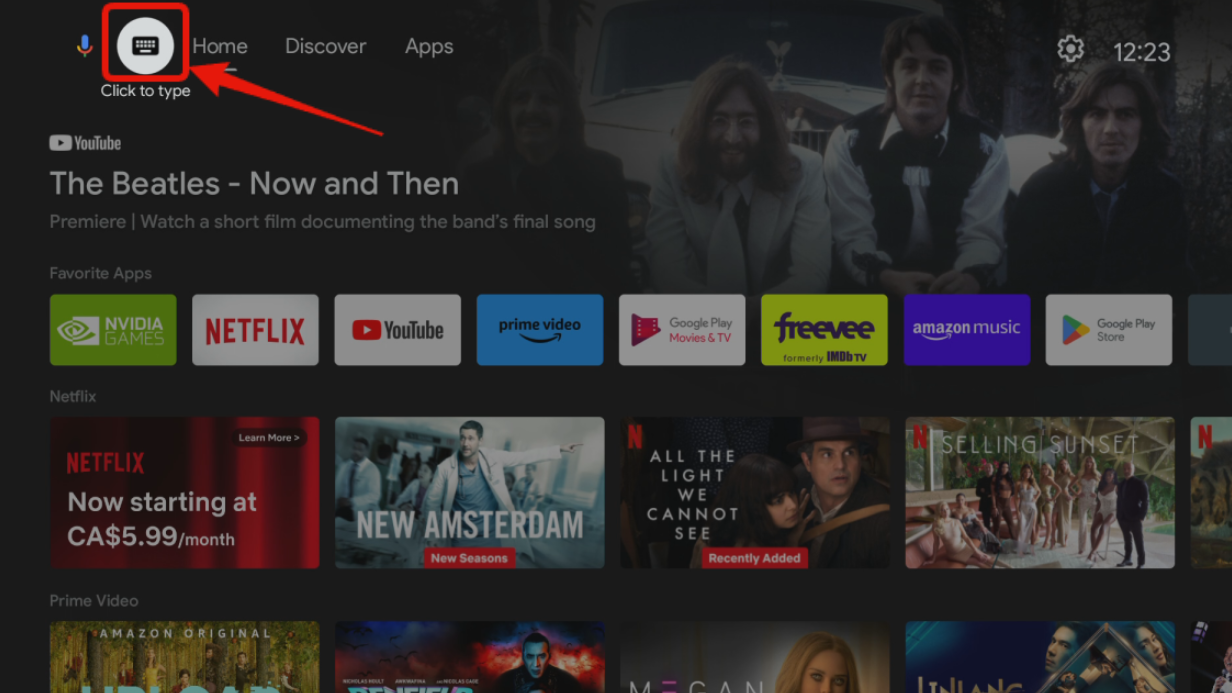
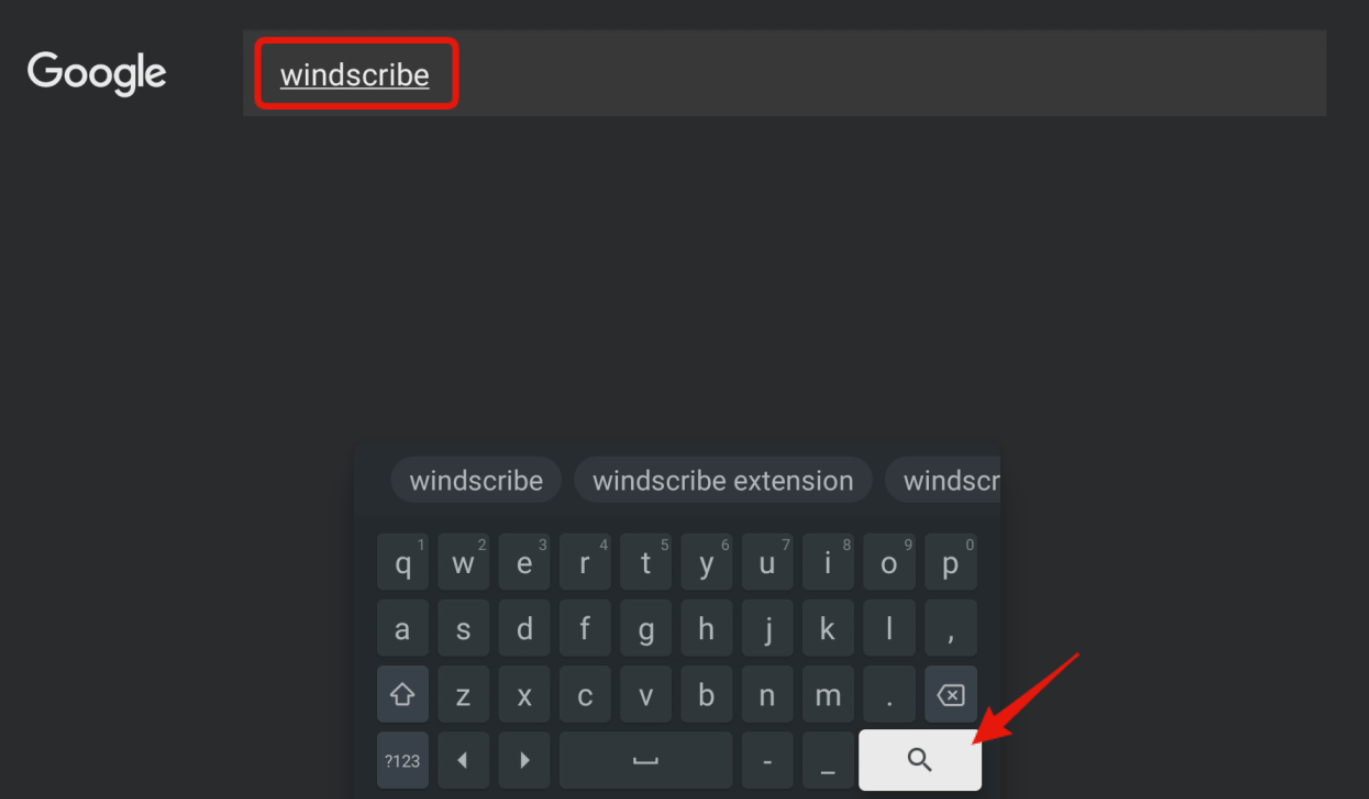
- Luego escribe 'Windscribe' y pulsa el icono de lupa para buscar.
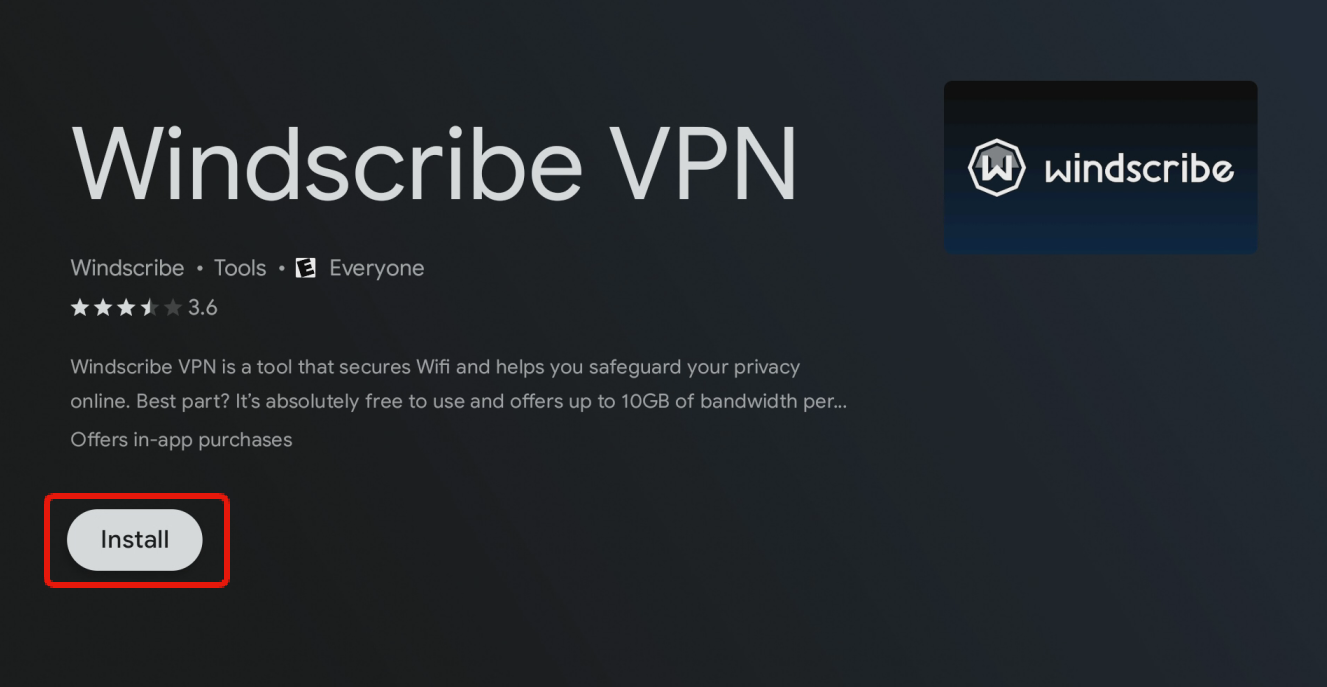
- Debería aparecer la aplicación Windscribe. Pulsa Instalar para descargar e instalar la aplicación.
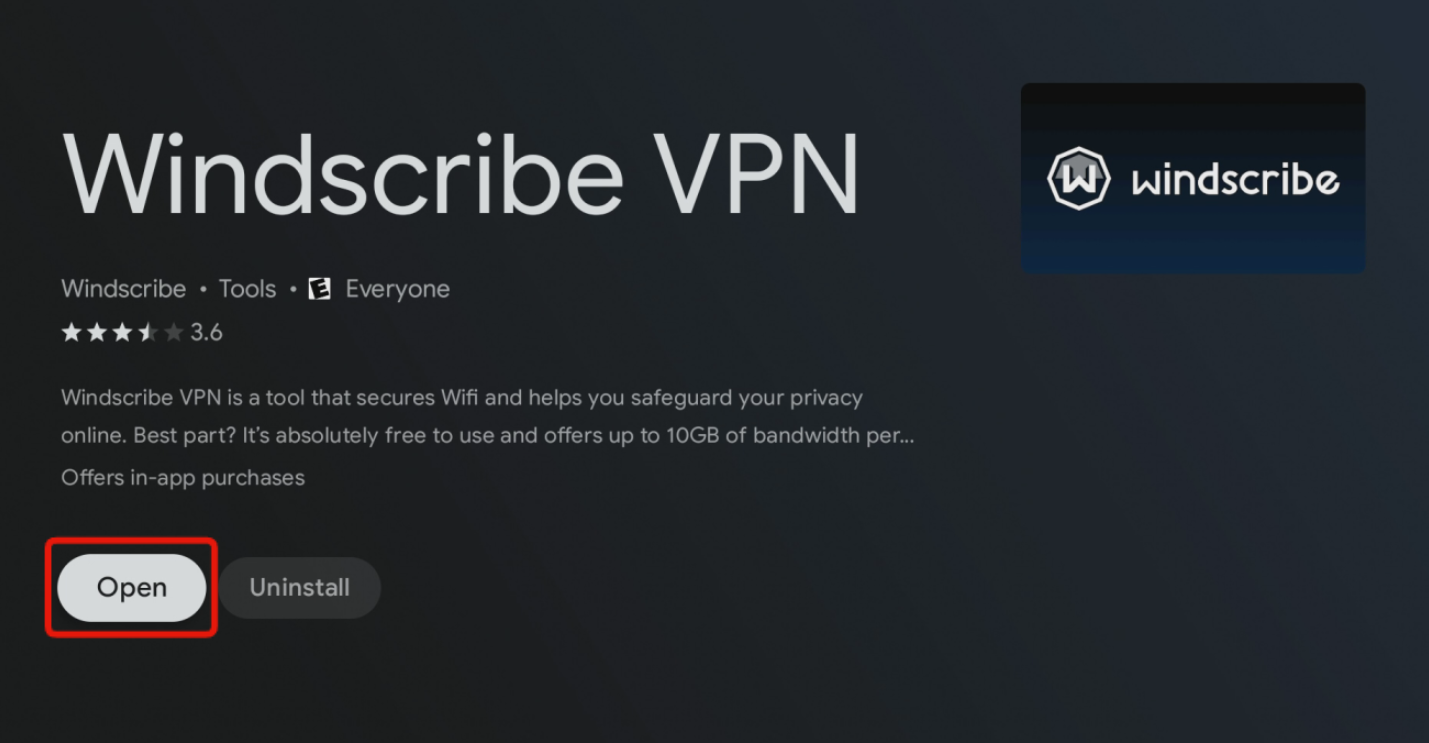
- Una vez instalada, pulsa Abrir para lanzar la aplicación.
- Una vez abierta la aplicación Windscribe, puedes registrar una nueva cuenta o iniciar sesión con tu cuenta existente.
Registrarse
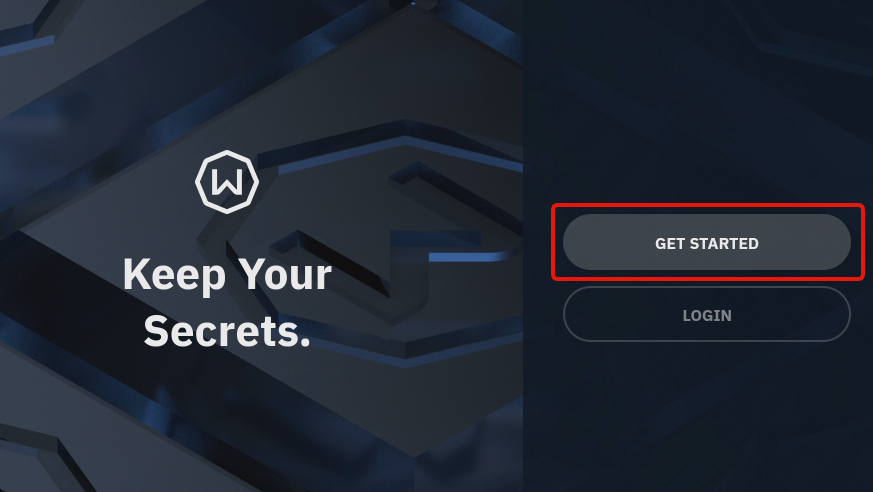
- Para registrarte, pulsa primero el botón Comenzar
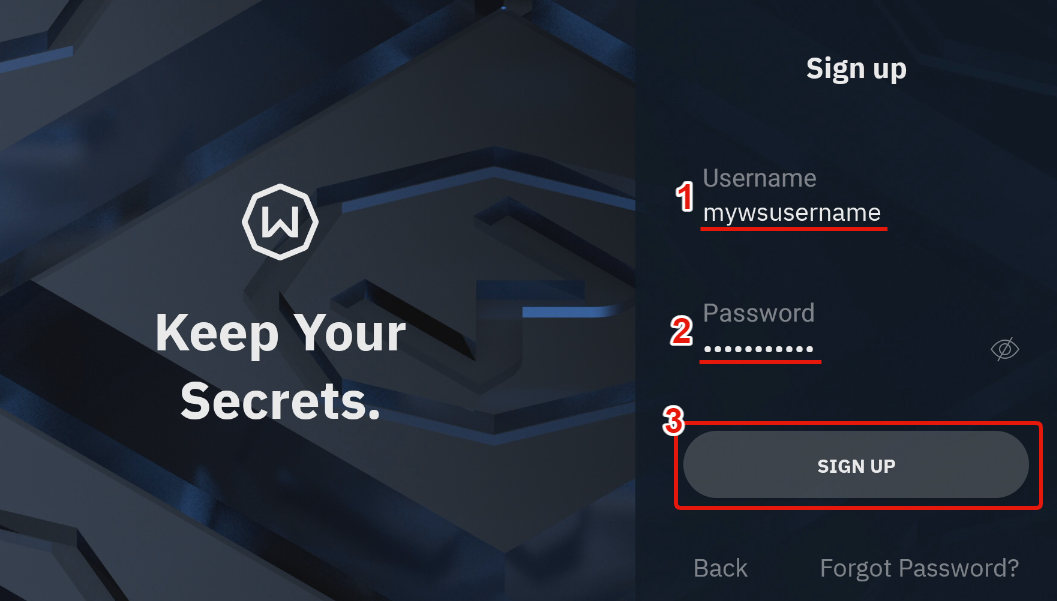
- Ingresa un nombre de usuario y contraseña para la cuenta y luego pulsa Registrarse
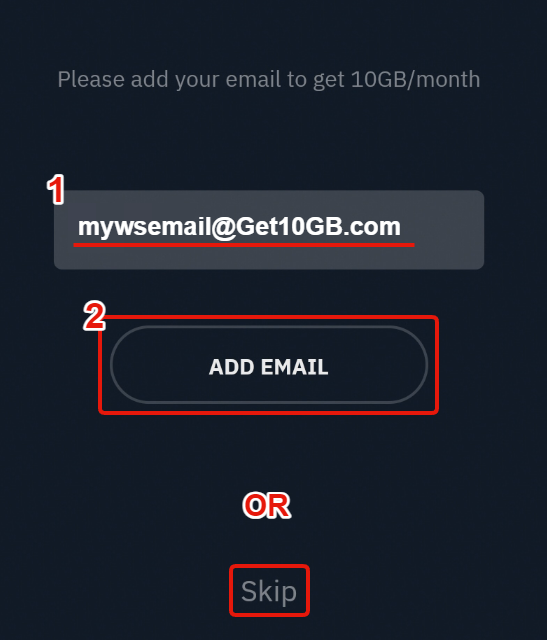
- (Opcional) Ingresa una dirección de correo electrónico para añadirla a la cuenta. Proporcionarla es opcional, pero si añades y confirmas tu correo electrónico, obtendrás 10 GB de datos VPN mensuales gratis en lugar de los 2 GB sin correo electrónico. Si no deseas añadir uno ahora (puedes hacerlo más tarde), pulsa Omitir.
Iniciar sesión
- Si ya tienes una cuenta, pulsa el botón Iniciar sesión en la pantalla.
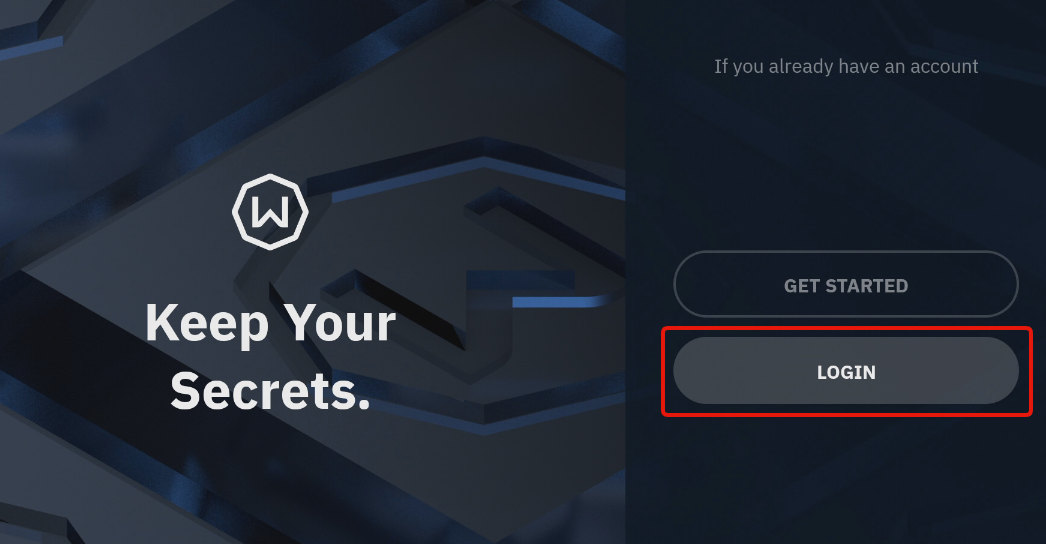
- Ingresa el nombre de usuario y la contraseña de tu cuenta y luego pulsa Iniciar sesión.
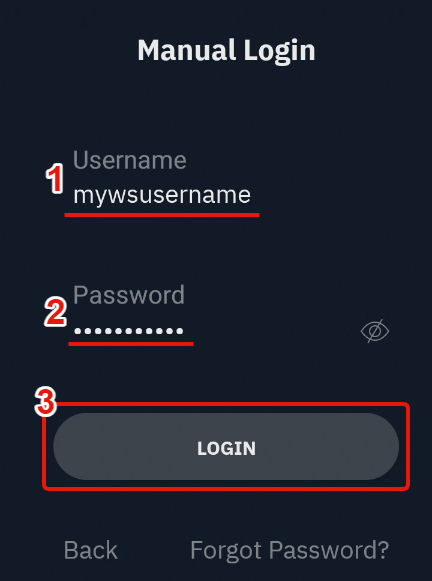
Alternativamente, puedes usar la función Lazy Login, que generará un código en la pantalla que podrás introducir en la aplicación Windscribe de tu dispositivo Android o en un navegador. Esto te ahorrará la molestia de escribir las credenciales manualmente con tu mando a distancia.
- Para registrarte, pulsa primero el botón Comenzar
- Una vez que hayas iniciado sesión en la aplicación Windscribe, verás la pantalla principal en estado desconectado.
- Puedes pulsar el gran botón Conectar a la izquierda para conectarte a la VPN (te conectarás a la mejor ubicación, que normalmente es la más cercana disponible para ti)
- O puedes pulsar ABAJO ↓ en tu mando para abrir la lista de ubicaciones
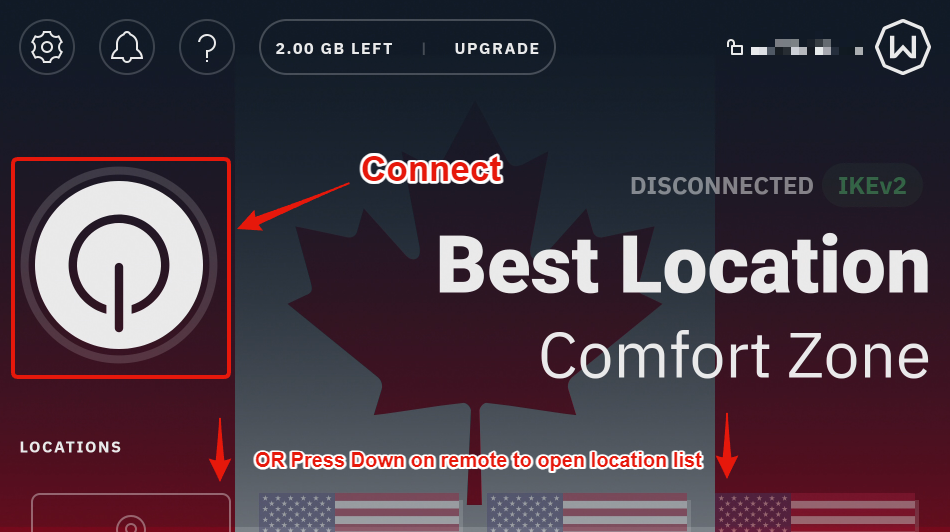
- Para conectarte a una ubicación específica, primero selecciona el país al que deseas conectarte,
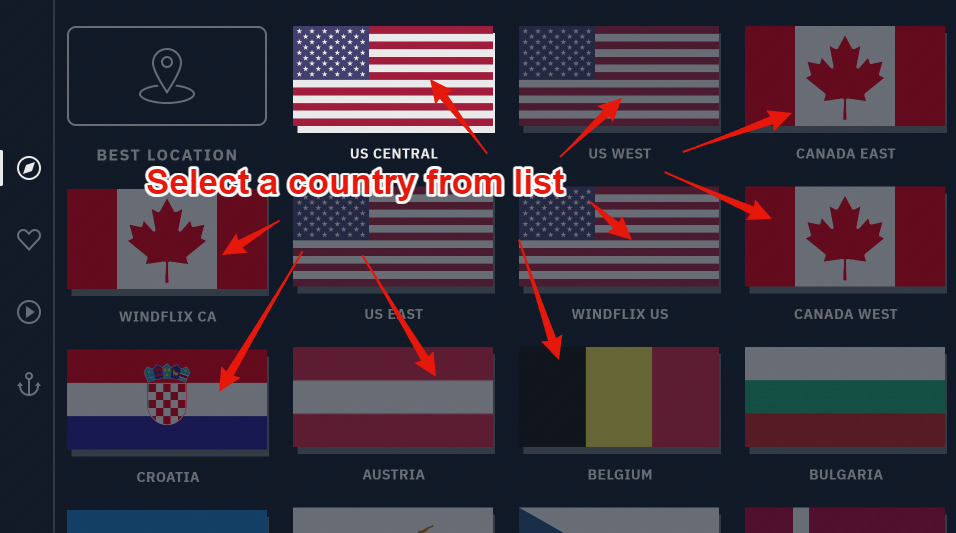
y luego pulsa el botón Conectar junto a la ubicación a nivel de ciudad.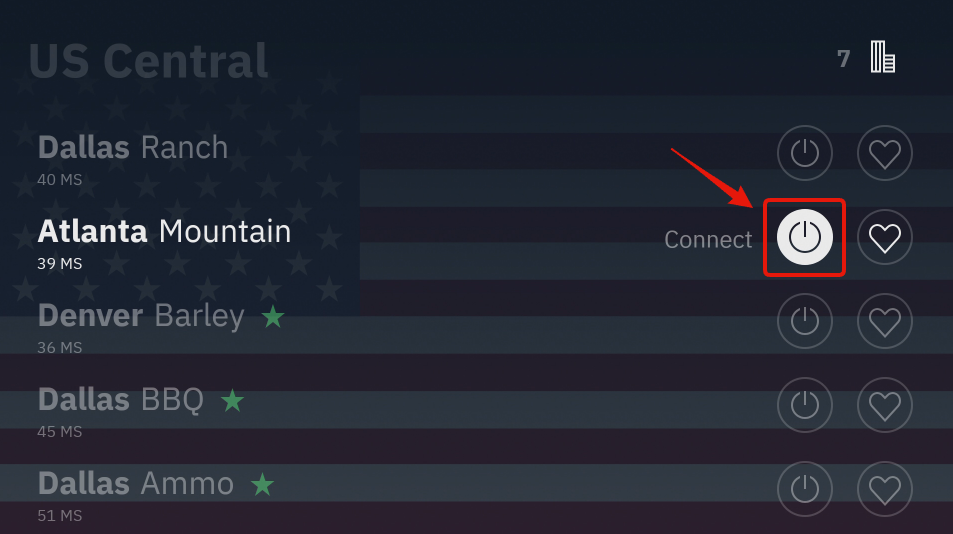
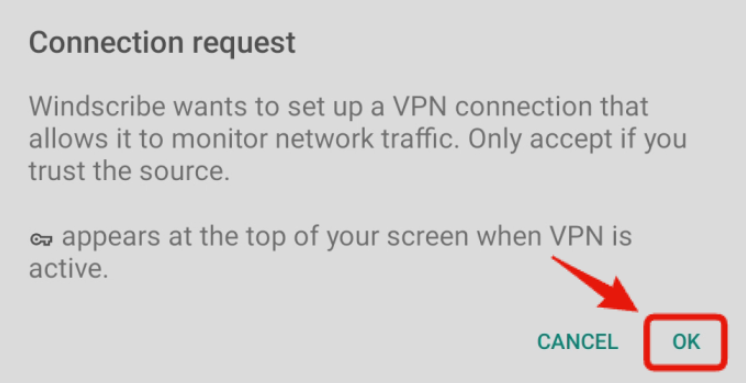
- La primera vez que te conectes a la VPN, la aplicación solicitará un permiso del dispositivo. Pulsa OK ya que la VPN solo funcionará con este permiso concedido.
- ¡Y ya está! La aplicación debería conectarte a la VPN en unos segundos. Sabrás que la VPN está conectada cuando la pantalla principal se ponga azul, veas el estado CONECTADO a la derecha y aparezca un anillo verde alrededor del botón Conectar en el lado izquierdo.
La IP en la esquina superior derecha también cambiará de tu IP personal a la IP de la VPN.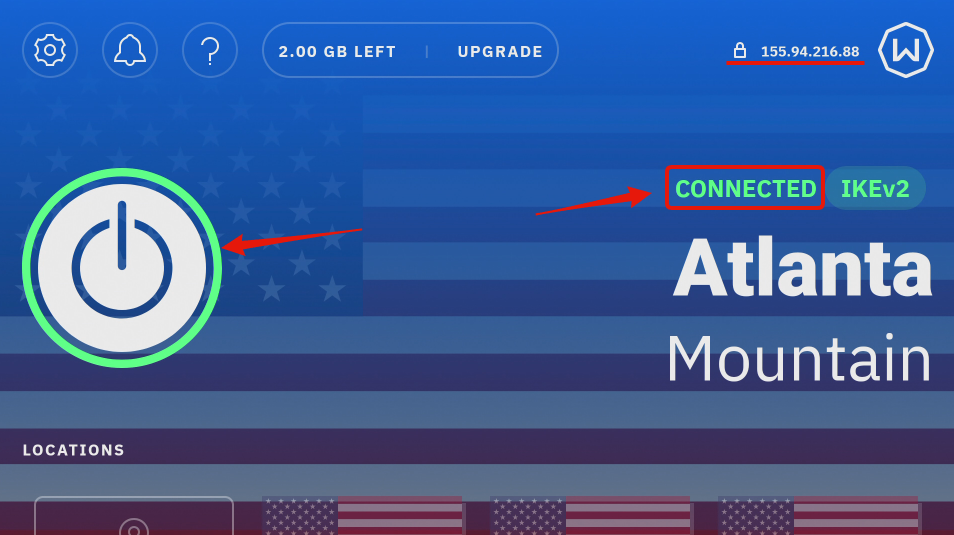
Una vez conectado, todo el tráfico del dispositivo pasará por el túnel VPN hasta que te desconectes de la VPN. Ahora puedes salir de la aplicación y usar el dispositivo con normalidad.