

Cómo usar Windscribe en dispositivos Fire TV (Fire TV Stick, Fire TV Cube, Fire TVs)

Winder S
Feb 11, 2025

Cómo configurar Windscribe en Fire TV Stick/Fire TV Cube/dispositivo Fire TV
Usar Windscribe en un dispositivo FireTV es tan sencillo como usar cualquier otra aplicación en él.
- Primero, querrá descargar la aplicación. Puede obtener la aplicación Windscribe Fire TV en nuestra página de descargas: https://windscribe.com/download/. Desplácese hacia abajo hasta la sección de aplicaciones de TV, haga clic en el botón "Disponible en Amazon" y luego podrá instalarla de forma remota en su dispositivo.
Alternativamente, puede descargarla en el propio dispositivo. Para ello, abra la interfaz de Fire TV y vaya al icono Buscar (lupa).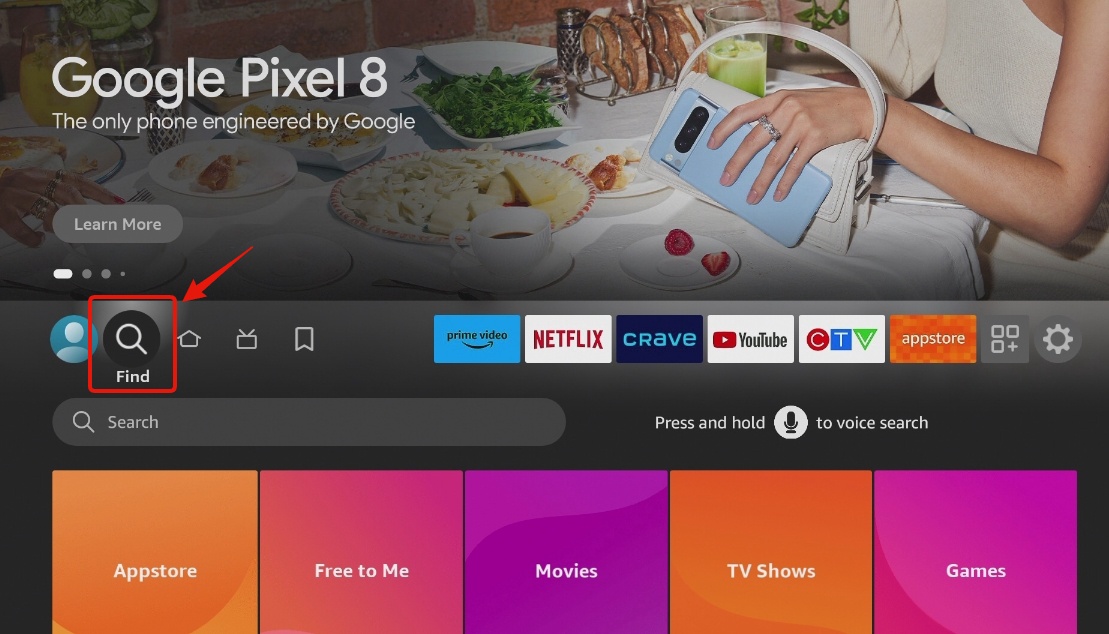
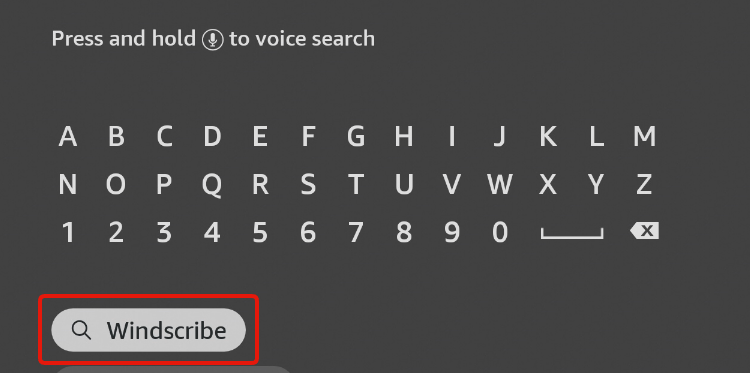
- Luego escriba 'Windscribe' y seleccione el resultado que aparezca.
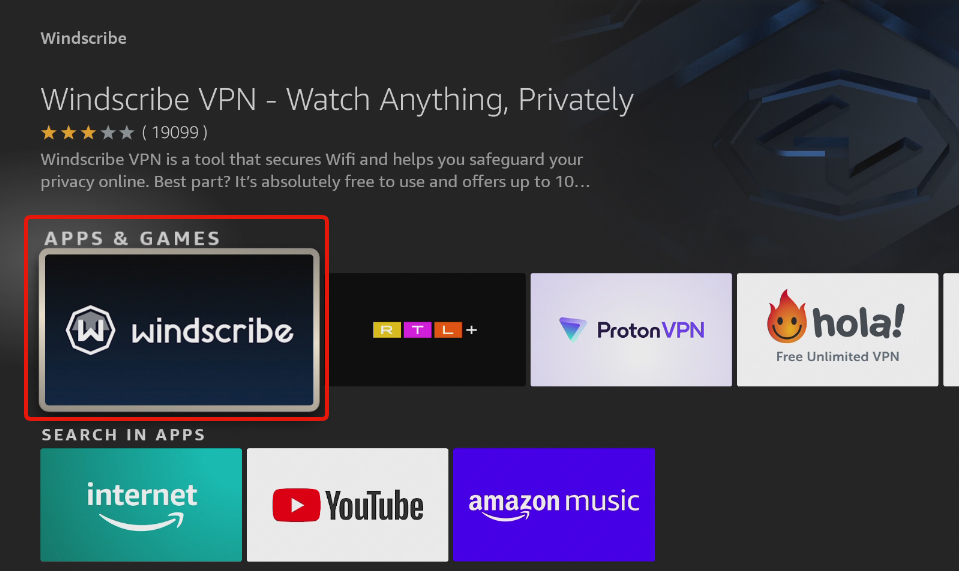
- Seleccione la aplicación Windscribe; debería ser la primera de la lista.
- En la página de la tienda de aplicaciones de Windscribe, pulse el botón Descargar. Esto descargará e instalará la aplicación Windscribe.
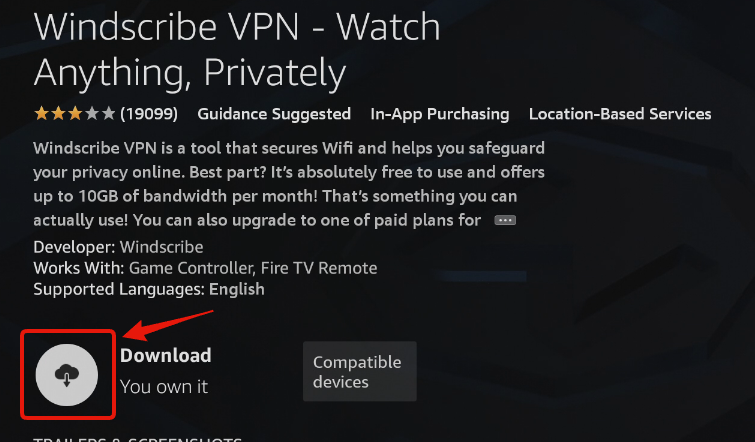
- Una vez instalada, pulse el mismo botón para abrir la aplicación Windscribe.
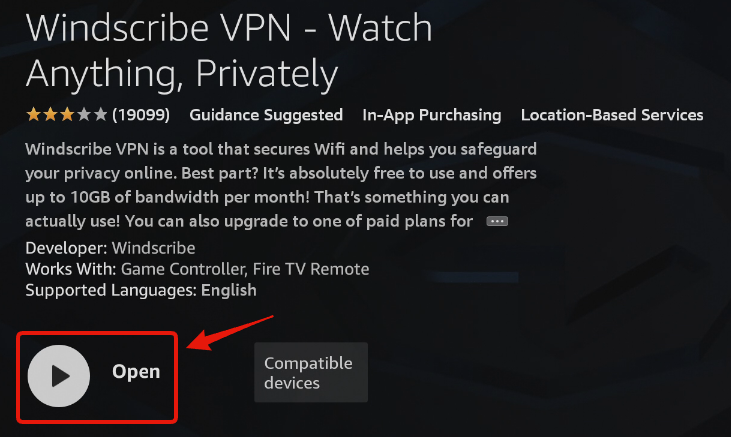
- Una vez que la aplicación Windscribe esté abierta, puede registrar una nueva cuenta o iniciar sesión con su cuenta existente.
Registro
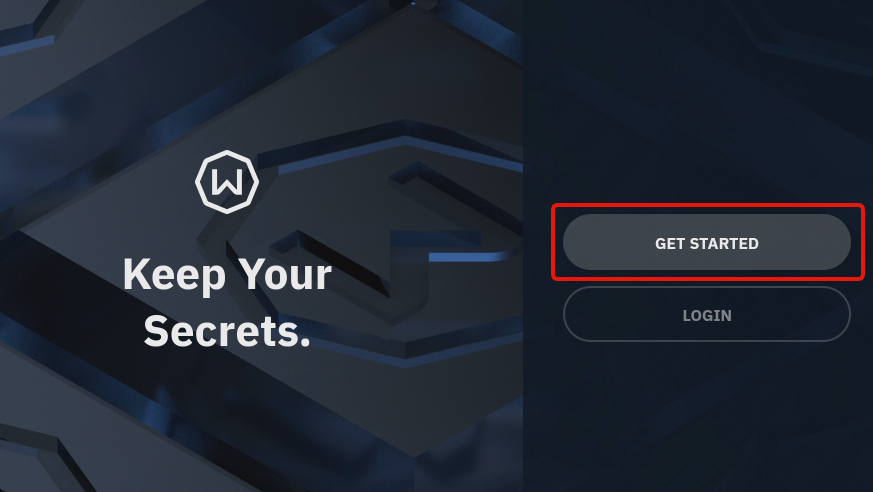
- Para registrarse, primero pulse el botón Comenzar
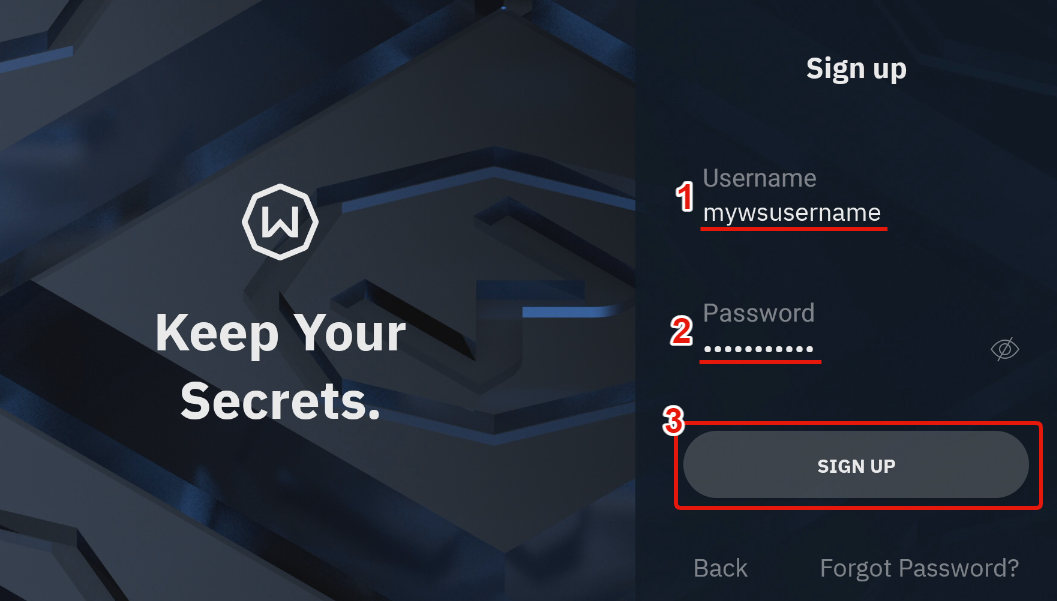
- Ingrese un nombre de usuario y contraseña para la cuenta y luego pulse Registrarse
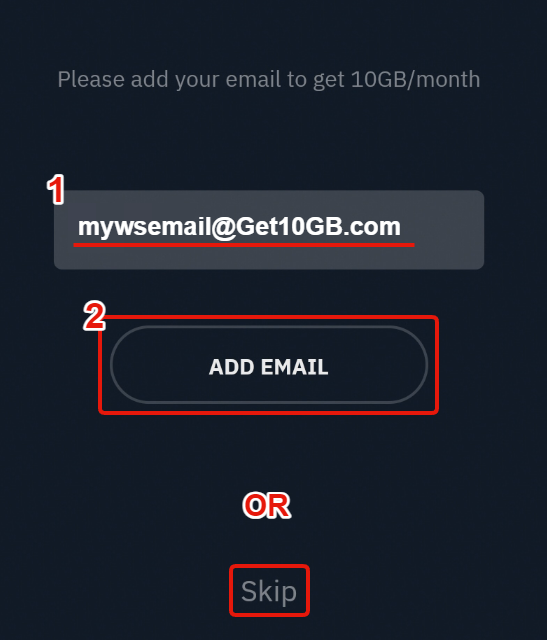
- (Opcional) Ingrese una dirección de correo electrónico para añadir a la cuenta. Proporcionarla es opcional, pero si añade y confirma su correo, obtendrá 10 GB de datos VPN mensuales gratis en lugar de los 2 GB sin correo. Si no quiere añadir uno (puede hacerlo más tarde), pulse Omitir.
Inicio de sesión
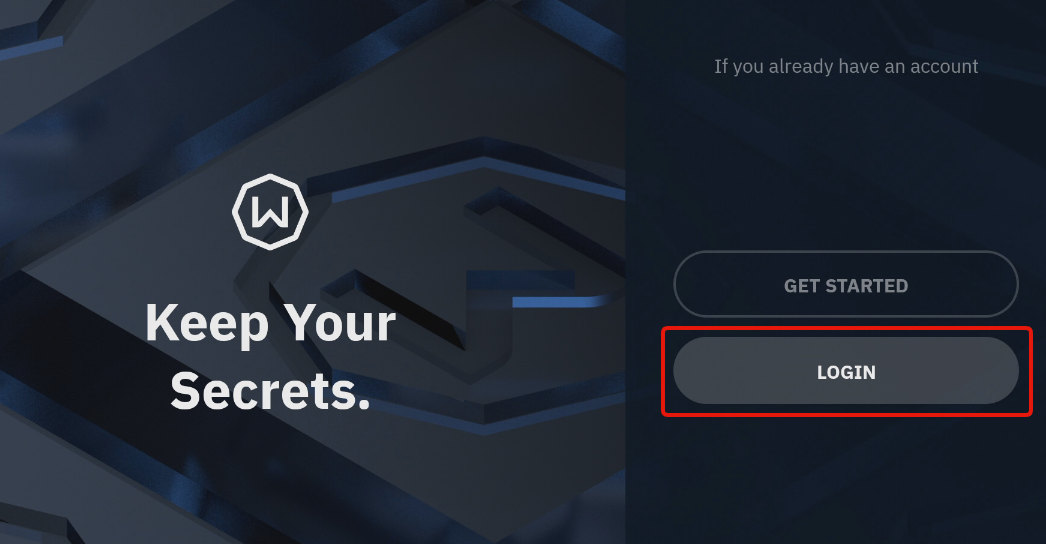
- Si ya tiene una cuenta, pulse el botón Iniciar sesión en la pantalla.
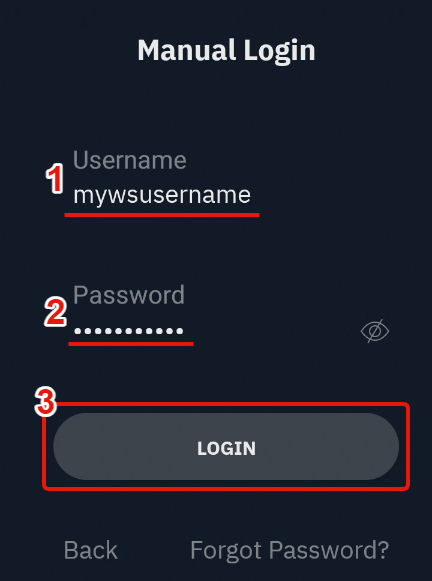
- Ingrese el nombre de usuario y contraseña de su cuenta y luego pulse Iniciar sesión.
Alternativamente, puede usar la función Inicio de sesión perezoso que generará un código en la pantalla que puede ingresar en la aplicación Windscribe de su dispositivo Android o en un navegador. Esto le ahorrará tener que escribir las credenciales manualmente con su control remoto.
- Para registrarse, primero pulse el botón Comenzar
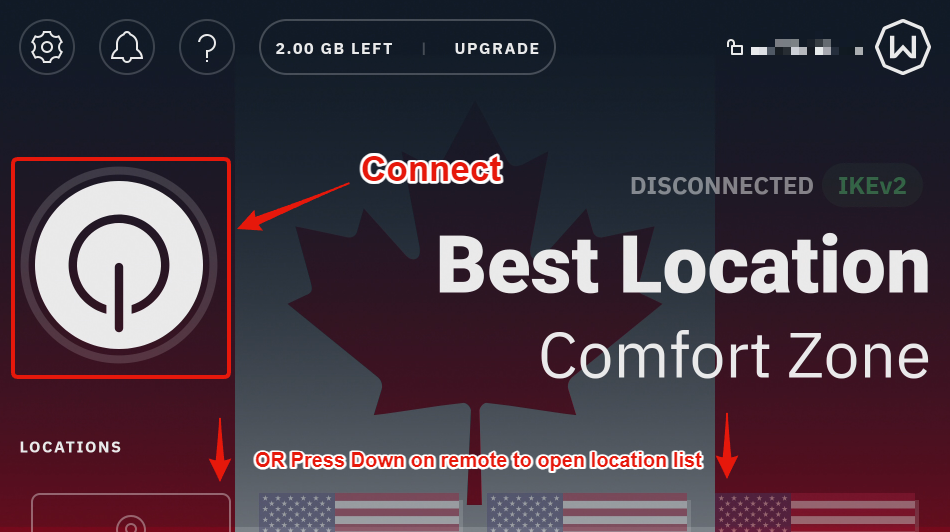
- Una vez que haya iniciado sesión en la aplicación Windscribe, verá la pantalla principal en estado desconectado.
- Puede pulsar el gran botón Conectar en la izquierda para conectarse a la VPN (se conectará a la Mejor ubicación, que generalmente es la más cercana disponible)
- O puede pulsar ↓ en su control remoto para abrir la lista de ubicaciones
- Para conectarse a una ubicación específica, primero seleccione el país al que desea conectarse,
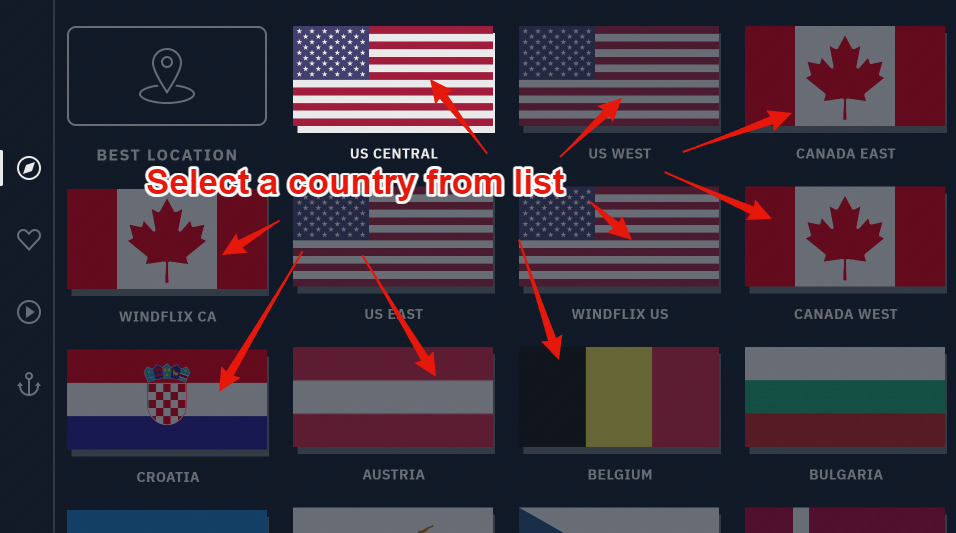
y luego pulse el botón Conectar junto a la ubicación a nivel de ciudad.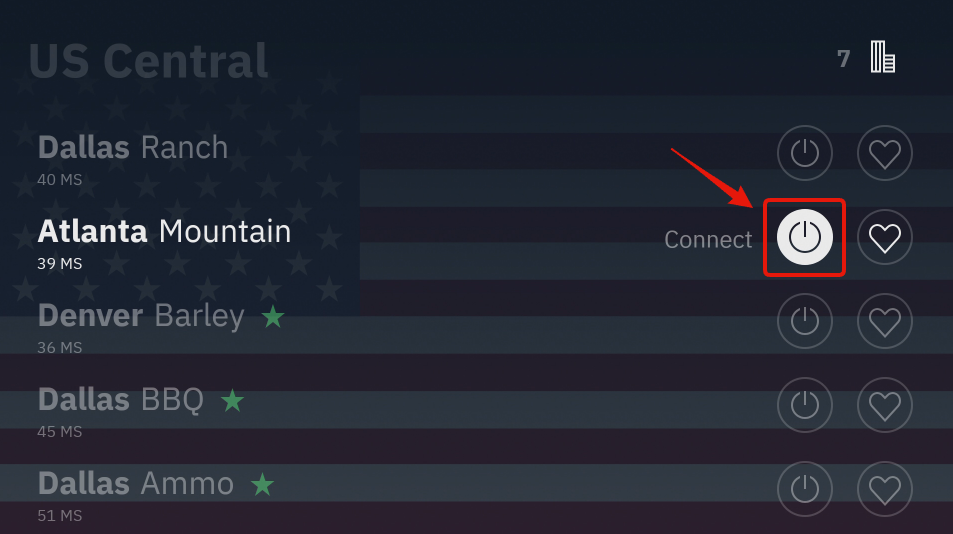
- La primera vez que se conecte a la VPN, la aplicación pedirá un permiso del dispositivo. Pulse Aceptar ya que la VPN solo funcionará con este permiso concedido.
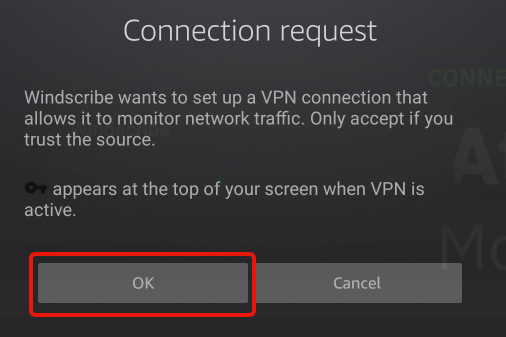
- ¡Y ya está listo! La aplicación debería conectarle a la VPN en unos segundos. Sabrá que la VPN está conectada cuando la pantalla principal se vuelva azul, vea el estado CONECTADO en la derecha y aparezca un anillo verde alrededor del botón Conectar en la izquierda.
La IP en la esquina superior derecha también cambiará de su IP personal a la IP de la VPN.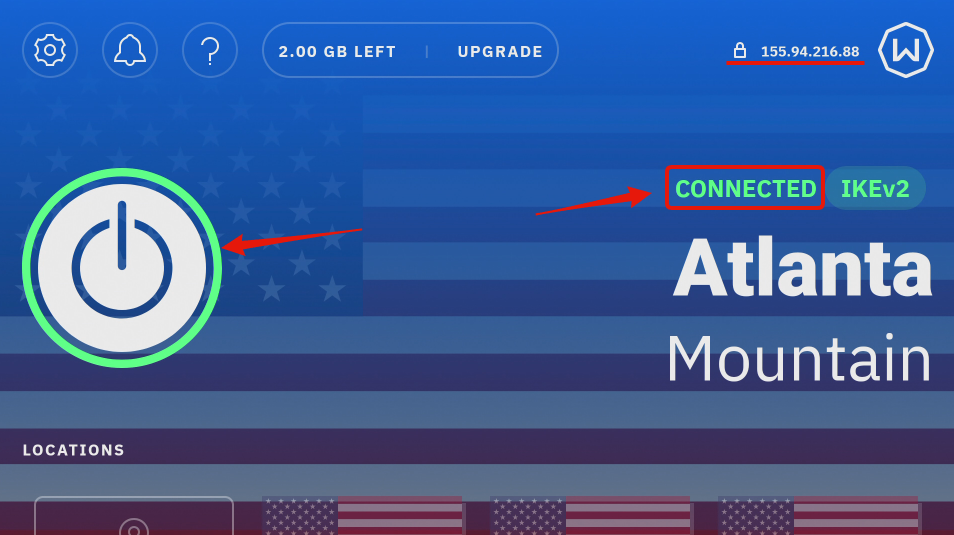
Una vez conectado, todo el tráfico del dispositivo pasará por el túnel VPN hasta que se desconecte de la VPN. Ahora puede salir de la aplicación y usar el dispositivo normalmente.