

Cómo configurar y usar Windscribe en Android


Para configurar Windscribe en tu dispositivo Android, descarga la app desde Google Play Store (o descarga el APK directamente desde nuestro sitio si prefieres que Google no registre la instalación), inicia sesión o crea una cuenta gratuita y toca el botón grande de encendido para conectarte.
Todo el proceso lleva solo unos minutos. Esta guía te explica cada paso y qué ajustes conviene activar una vez que hayas entrado.
Antes de empezar
Asegúrate de tener listo lo siguiente antes de iniciar el proceso de configuración:
- Requisito del sistema operativo: Un dispositivo Android con Android 7.0 (Nougat) o una versión posterior. La app actual no es compatible con dispositivos que tengan versiones anteriores de Android.
- Una cuenta de Windscribe: Puedes crear fácilmente una cuenta nueva directamente en la app durante la configuración.
- Datos disponibles: Nuestro nivel gratuito te ofrece hasta 10 GB al mes con una dirección de correo electrónico confirmada, o 2 GB al mes sin ella. Es completamente gratis y te proporciona datos de sobra para probar si la app te funciona antes de gastar dinero.
- Mejoras premium: Si más adelante decides mejorar tu plan, Pro cuesta $9/mes o $69/año (lo que equivale a $5.75/mes). También puedes usar nuestra exclusiva opción Build-A-Plan, que cuesta $1 por ubicación al mes, con un mínimo de $3, para pagar solo por las ubicaciones de servidores y las funciones específicas que realmente necesitas. Puedes personalizar tu suscripción en nuestra página de precios de Windscribe.
Si añades una dirección de correo electrónico a tu cuenta, abre el correo de confirmación de Windscribe y sigue el enlace para confirmarla.
Descargar e instalar la app
Hay dos formas de instalar Windscribe, según cuánto confíes en las tiendas de apps. El cliente de Windscribe para Android es completamente de código abierto, así que, si eres de los que desconfían, puedes revisar el código por tu cuenta en GitHub.
Método 1: Desde Google Play Store
Esta es la forma más sencilla de instalar Windscribe en tu dispositivo Android. Pan comido.
- Abre Google Play Store en tu dispositivo.
- Busca Windscribe.
- Toca la app Windscribe VPN y luego Instalar.
- Abre la app cuando termine de descargarse.
Método 2: Instalación manual mediante APK
Si no puedes usar Google Play, puedes descargar el APK directamente desde Windscribe. Por si no lo sabías, un APK es simplemente el archivo de instalación de Android, es decir, el paquete que usa tu teléfono para instalar una app fuera de Play Store. Instalarla de esta manera también evita vincular un registro de la instalación a tu cuenta de Google (Google lo llama «historial de la biblioteca», una forma educada de referirse a una lista de todo lo que has instalado).
Ten en cuenta que el APK instala la misma app con los mismos requisitos, por lo que no funcionará en versiones de Android anteriores a 7.0.
- En tu dispositivo, abre un navegador y ve a la descarga directa del APK para Android.
- Descarga el archivo APK de Android.
- Tu teléfono te advertirá sobre la instalación desde una fuente desconocida. Tendrás que permitir las instalaciones desde tu navegador en la solicitud de permiso que aparecerá.
- Abre el archivo descargado y sigue los pasos que aparecen en pantalla para instalarlo.
Iniciar sesión y conectarse
- Abre la app de Windscribe.
- Toca Iniciar sesión si ya tienes una cuenta e introduce tu nombre de usuario y contraseña. Si todavía no tienes una, toca Registrarse para crear una cuenta gratuita al instante.
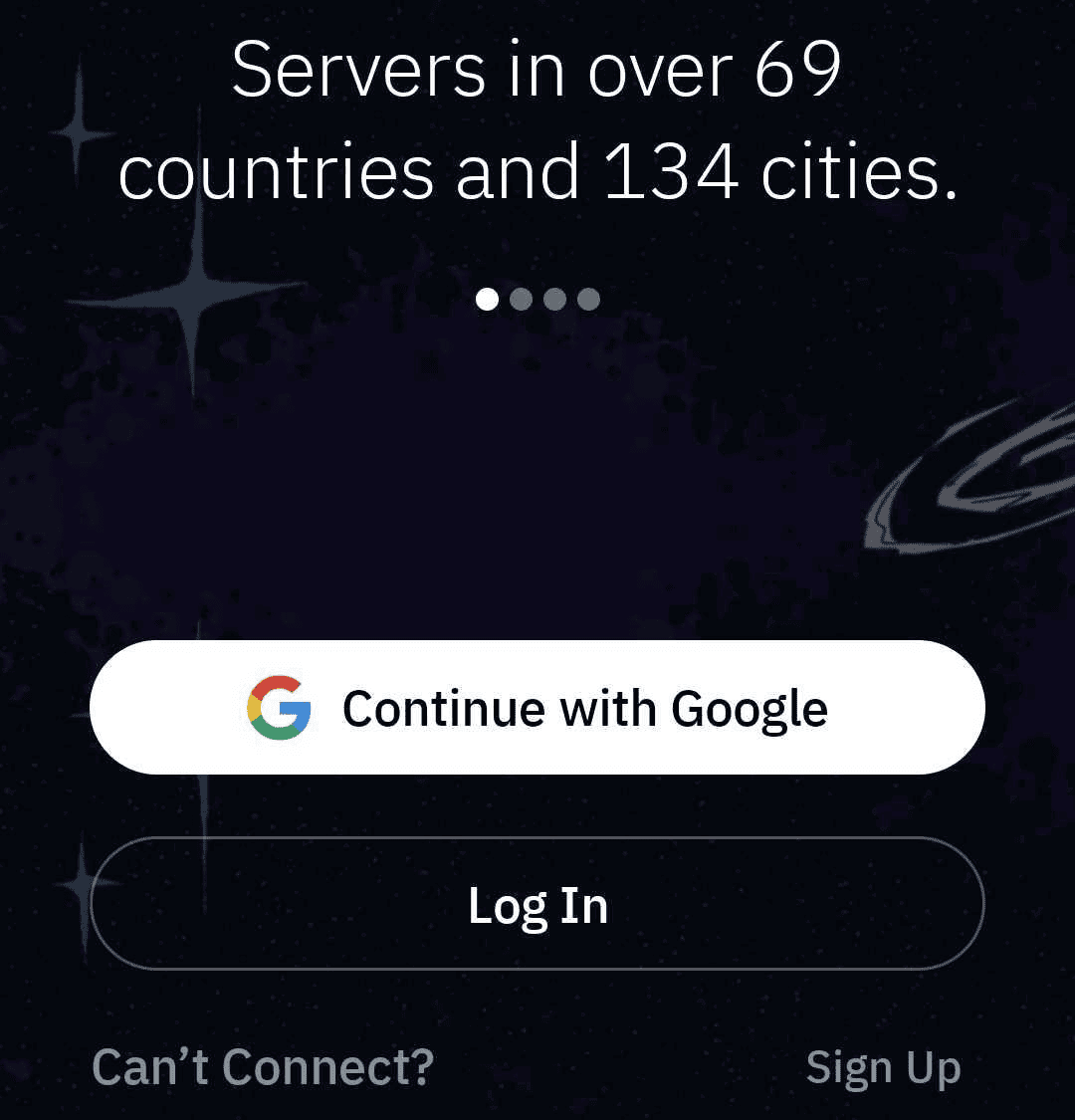
Figura 1: Pantalla de bienvenida de Windscribe para Android con las opciones de iniciar sesión con Google, iniciar sesión y registrarse.
- Cuando hayas iniciado sesión, llegarás a la pantalla principal, donde verás un botón grande de conexión.
- Toca el botón para conectarte automáticamente al mejor servidor disponible. La primera vez que te conectes, Android mostrará una solicitud de conexión para pedirte permiso para configurar una VPN. Toca Aceptar para permitirlo.
- Si prefieres elegir una ubicación específica, toca la barra de ubicación y selecciona un país o una ciudad de la lista.
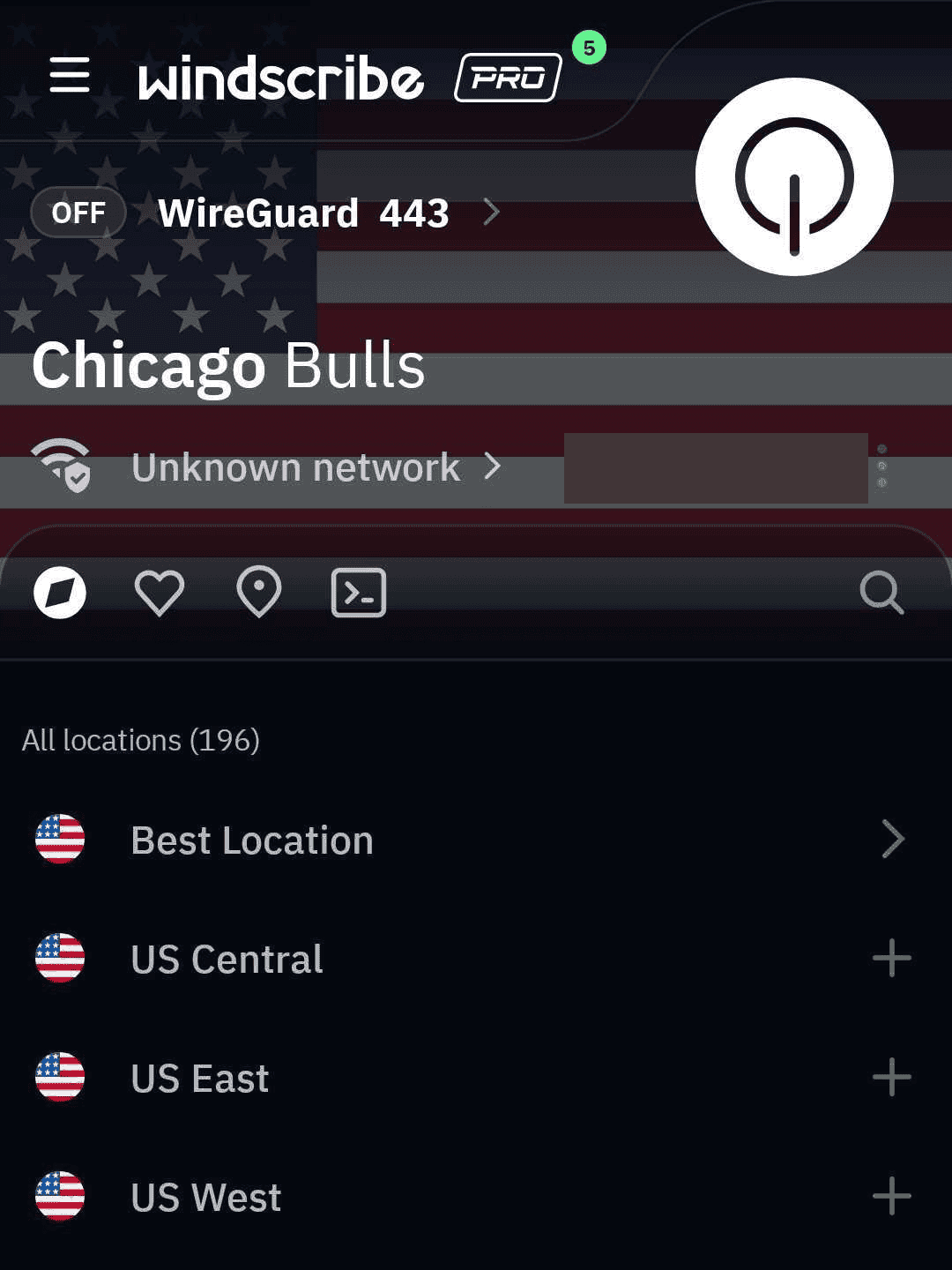
Figura 2: Pantalla de ubicaciones de Windscribe para Android sin conexión. La dirección IP pública se ha ocultado por privacidad.
- Para desconectarte, solo tienes que volver a tocar el botón de conexión. El estado volverá a aparecer como desactivado.
NOTA: Los usuarios de Windscribe Free solo pueden conectarse a ubicaciones gratuitas (ofrecemos servidores en 10 países con el plan gratuito). Todas las ubicaciones de pago están marcadas con una estrella y requieren un plan de pago.
Ajustes y funciones que conviene conocer
Una vez que te hayas conectado, vale la pena dedicar un momento a algunas opciones del menú. Aquí tienes un resumen de lo que hacen y cómo te protegen.
Cómo evitar filtraciones en Android (VPN siempre activa)
En equipos de escritorio (Windows, Mac y Linux), Windscribe tiene un ajuste integrado de cortafuegos que bloquea todo el tráfico fuera del túnel de la VPN. En Android, esta tarea la realiza el propio sistema operativo en lugar de un ajuste dentro de la app.
CÓMO CONFIGURARLO: Abre Ajustes > Redes e Internet > VPN de Android, toca el icono de engranaje situado junto a Windscribe y activa VPN siempre activa y Bloquear conexiones sin VPN. (La ruta exacta del menú varía ligeramente según el fabricante y la versión de Android).
Juntos, estos dos ajustes de Android impiden que el tráfico salga de tu teléfono a menos que pase por el túnel de la VPN. Si la conexión se interrumpe, no se filtra nada a través de tu dirección IP real (que revela tu ubicación aproximada). La conexión simplemente se bloquea. La propia página del cortafuegos de Windscribe señala que la VPN siempre activa tiene el mismo efecto en Android que el cortafuegos de escritorio. Activa esta opción.
R.O.B.E.R.T.
Qué es: Nuestro bloqueador personalizable a nivel de red.
Qué hace: Mientras estás conectado, bloquea muchos dominios de anuncios, rastreadores, malware y otros contenidos no deseados a nivel de DNS, antes de que lleguen a cargarse en tu teléfono.
Por qué lo necesitas: Puede ahorrar tus datos móviles, acelerar tu navegación web y reducir el rastreo. Tú eliges qué bloquear. (Sí, lleva el nombre de una persona real. No, no vamos a explicarlo).
Una nota sobre los planes: El plan Free incluye las listas de bloqueo de malware y anuncios, además de 3 reglas personalizadas. Build-A-Plan desbloquea todas las listas de bloqueo y 10 reglas personalizadas, mientras que Pro desbloquea todas las listas de bloqueo y 1,000 reglas personalizadas. Puedes obtener más información en la página de la función R.O.B.E.R.T. y cambiar tus propios ajustes desde la configuración de R.O.B.E.R.T. de tu cuenta en la app o en el panel web.
Túnel dividido
Qué es: Una función que divide la conexión a internet de tu teléfono en dos rutas.
Qué hace: En Android, el túnel dividido funciona por app: eliges las apps específicas que quieres enrutar a través de la VPN o enviar directamente a tu proveedor de internet habitual.
Por qué lo necesitas: Algunas apps bancarias o servicios locales de reparto de comida sospechan y te bloquean el acceso si creen que estás iniciando sesión desde otro país. Con el túnel dividido, puedes excluir tu app bancaria de la VPN mientras mantienes protegido el resto del teléfono.
Advertencia importante: Si has activado la VPN siempre activa de Android junto con Bloquear conexiones sin VPN (recomendado anteriormente), el modo Exclusivo del túnel dividido no funcionará como esperas, ya que Android bloquea cualquier conexión que intente eludir el túnel. Por tanto, las apps que querías enviar fuera de la VPN simplemente no podrán conectarse a internet. Elige un método u otro según lo que más te importe.
Conexión automática (Opciones de red / Protección automática)
Qué es: Un activador automatizado para tus ajustes de seguridad.
Qué hace: Supervisa la conexión de red de tu teléfono y activa automáticamente la VPN cuando te unes a una red que no es de confianza.
Por qué lo necesitas: No deberías tener que acordarte de activar manualmente la VPN cada vez que te conectas al Wi-Fi sospechoso de una cafetería, un hotel o un aeropuerto. Esta función se acuerda por ti.
Protocolo
Qué es: Un protocolo es el método de conexión que utiliza la VPN para empaquetar y enviar tus datos.
Qué hace: Determina cómo se cifran y transmiten tus datos a través de internet.
Por qué lo necesitas: Cada red bloquea tipos de tráfico diferentes. En Android ofrecemos estándares del sector, entre ellos WireGuard (ultrarrápido y ligero), IKEv2 y OpenVPN (tanto TCP como UDP). Windscribe también incluye modos de conexión ofuscados:
- Stealth: Disfraza el tráfico de tu VPN como navegación web normal (OpenVPN sobre TLS).
- WStunnel (túnel WebSocket): Envuelve tus datos en una capa que hace que parezcan tráfico de una conexión web estándar.
Cuándo cambiarlo: Si estás en una región restrictiva que bloquea activamente las redes VPN, cambiar a Stealth o WStunnel puede ayudarte a eludir la inspección profunda de paquetes y mantenerte conectado.
Consejo Pro
Si quieres configurarlo y olvidarte, combina las Opciones de red / Protección automática de Windscribe con la VPN siempre activa y Bloquear conexiones sin VPN de Android. Así, en cuanto tu teléfono se conecte a una red Wi-Fi desconocida, Windscribe se conectará y, si la conexión se interrumpe, no se filtrará nada. La configuración más segura es aquella en la que no tienes que pensar, porque la función de seguridad que olvidas activar no protege absolutamente a nadie.
Para comprobar la conexión de tu navegador, compara tu IP pública antes y después de conectarte con nuestra herramienta para consultar tu IP. Esto no comprueba el tráfico de todas las apps de tu dispositivo.
Preguntas frecuentes
¿Es seguro instalar Windscribe?


¿Windscribe ralentiza mi teléfono?
¿Puedo usar la versión gratuita de forma permanente?
¿Windscribe funciona en China, Irán o Rusia?
Próximos pasos
Ahora que Windscribe está configurado en tu dispositivo Android, es hora de aprovechar al máximo tu configuración. Obtén más información en la página de la función R.O.B.E.R.T. o visita nuestro Centro de ayuda para encontrar guías de configuración para tus otros dispositivos.