

Cómo personalizar el fondo de tu aplicación Windscribe


En las versiones de la aplicación de escritorio 2.16.11+ y las versiones de la aplicación móvil en iOS 3.9.1.1+ y Android 3.90.1767+, los usuarios ya pueden personalizar los nombres de ubicaciones, el fondo de la aplicación y las notificaciones de sonido en la aplicación Windscribe usando la pestaña Apariencia y Comportamiento.
La opción Fondo de la App te permite personalizar el fondo de la pantalla principal de la aplicación, específicamente el banner detrás del logo de Windscribe: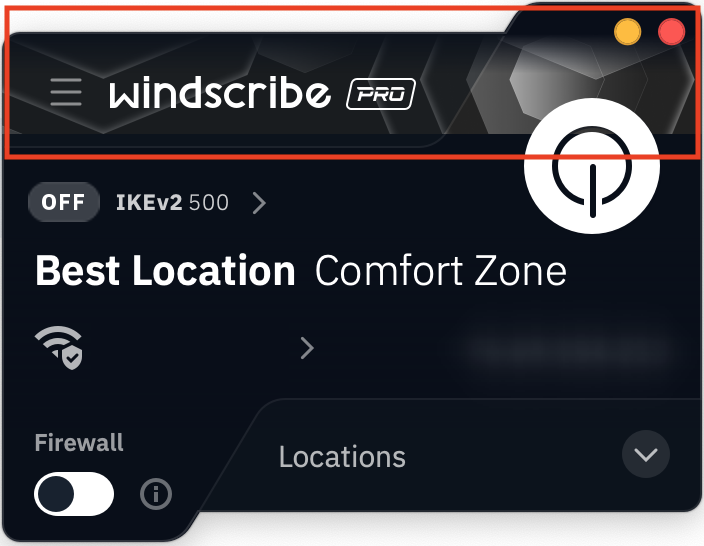
Puedes seleccionar entre una colección de imágenes incluidas (como se muestra arriba) o subir tu propia imagen para mayor personalización. Puedes seleccionar una imagen diferente para el estado conectado y el estado desconectado de la aplicación.
Los pasos
Estas instrucciones usan la versión de escritorio de la aplicación Windscribe
1. Abre las Preferencias de tu aplicación Windscribe
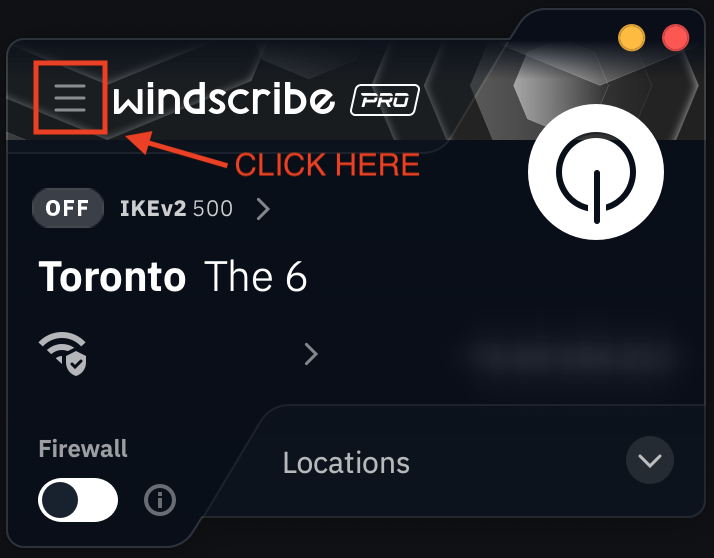
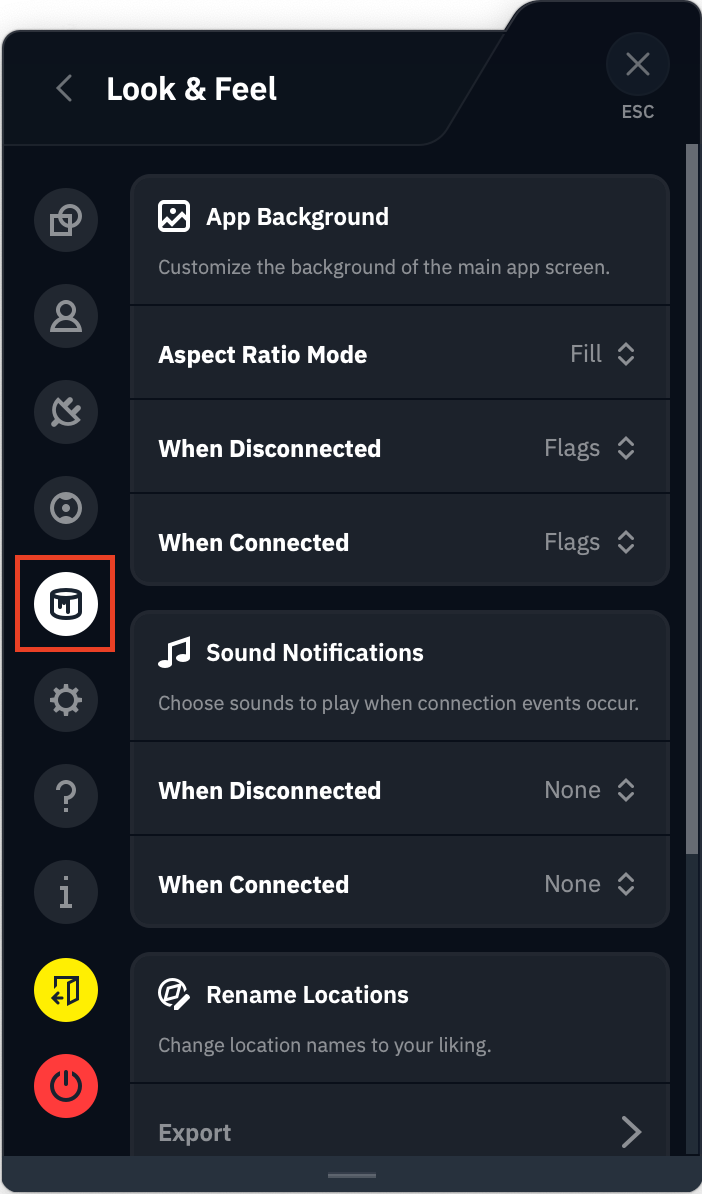
2. Haz clic en la pestaña Apariencia & Comportamiento (indicada por el ícono del bote de pintura)
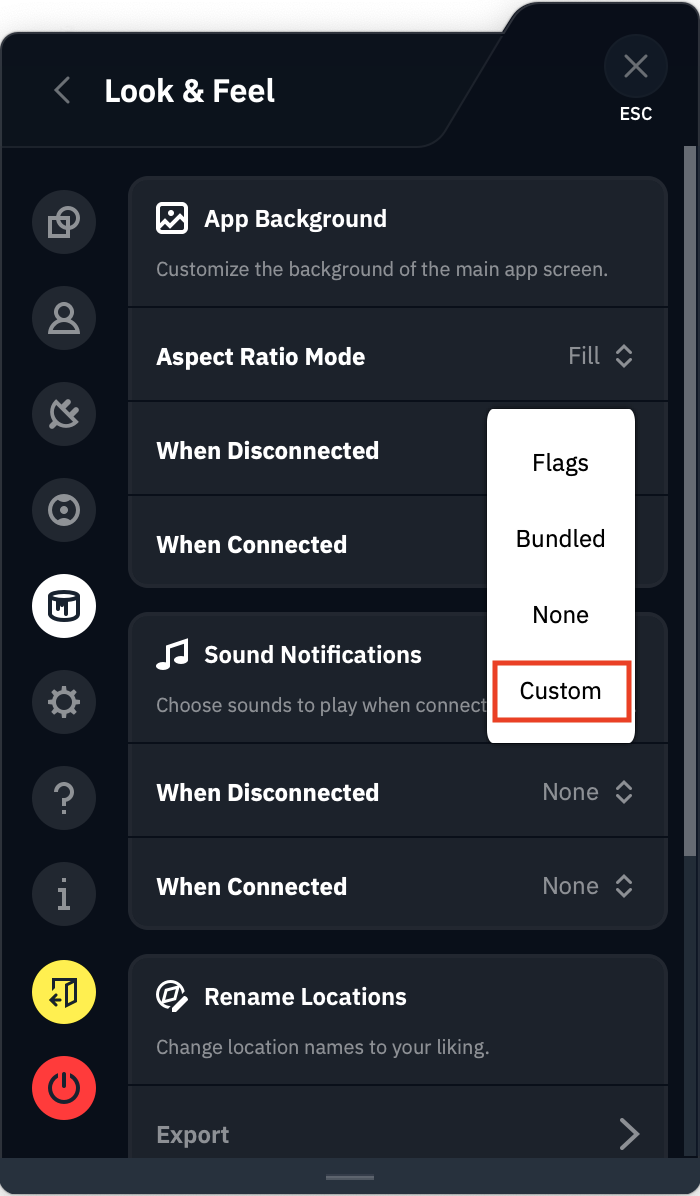
3. Selecciona Personalizado en el menú desplegable a la derecha de las opciones Al Desconectarse/Conectarse (Alternativamente, puedes seleccionar Incluido para elegir entre las opciones proporcionadas por Windscribe)
4. Selecciona el ícono del lápiz para elegir la imagen que deseas usar desde los archivos de tu dispositivo. El nombre del archivo seleccionado se mostrará después de la selección
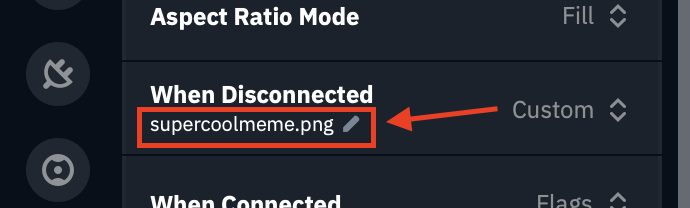
Simplemente cierra el menú y verás tu imagen seleccionada aplicada como fondo.
Pasos opcionales
Windscribe acepta los formatos de archivo .jpg, .png y .gif. Los fondos son de 16x9, por lo que las imágenes en ese formato se verán mejor.
Dependiendo del tamaño y la forma de tu imagen, es posible que quieras ajustar el Modo de Relación de Aspecto. Rellenar es la configuración predeterminada y funcionará bien para la mayoría de las imágenes. Si usas una imagen muy pequeña, puede que quieras considerar mosaico o estirar según sea necesario para ajustar mejor tu imagen.