

Cómo cambiar tu DNS interno en la aplicación Windscribe


Recientemente hemos actualizado una función que permite a los usuarios aprovechar una selección de servicios DNS de terceros mientras están conectados a la VPN de Windscribe.
Después de instalar la versión más reciente de la aplicación de escritorio de Windscribe, así puedes cambiar el DNS interno:
- Asegúrate de que el cliente de escritorio esté desconectado y de que el firewall esté desactivado. Esto es importante
- Haz clic en la pestaña Preferencias (arriba a la izquierda junto al logo de Windscribe)
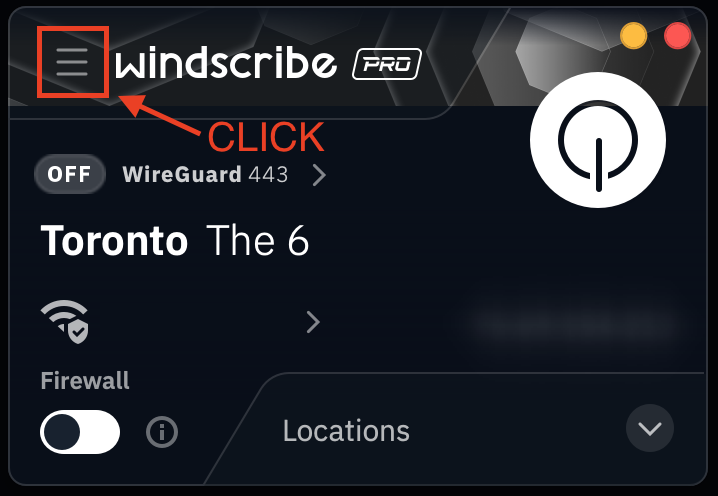
- A continuación, selecciona Opciones avanzadas (icono de engranaje)
- Desplázate hacia abajo y busca la opción DNS interno de la app
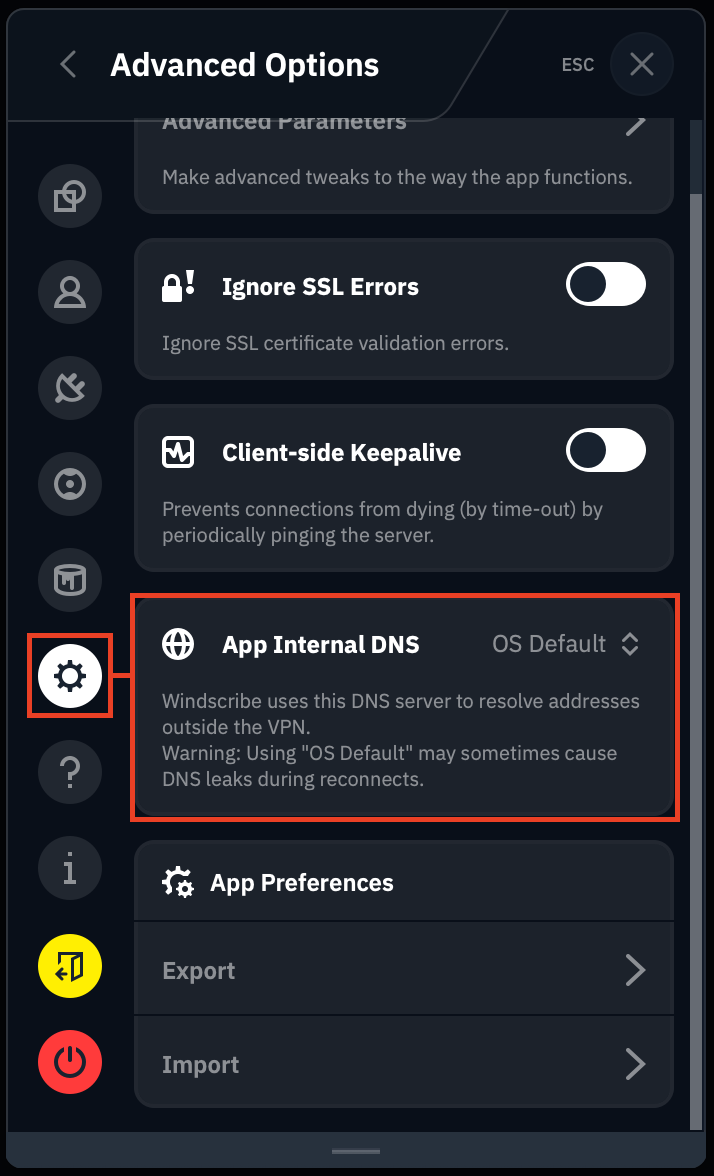
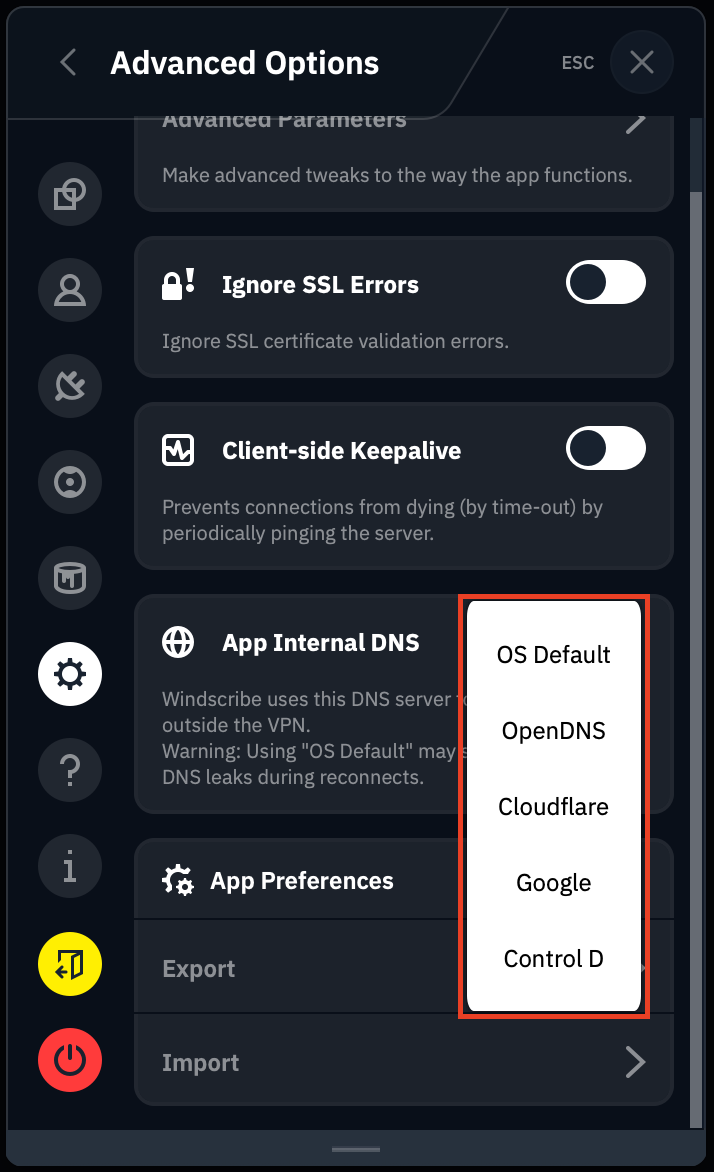
- En la lista desplegable, selecciona el servicio DNS que quieras usar
- Regresa a la pantalla principal del cliente de escritorio y conéctate a una ubicación
- Una vez conectado, abre el Símbolo del sistema (Windows) o la Terminal (Linux o macOS) y realiza una prueba nslookup contra cualquier dominio. Aquí hemos hecho una prueba con twitch.tv, usando Google:
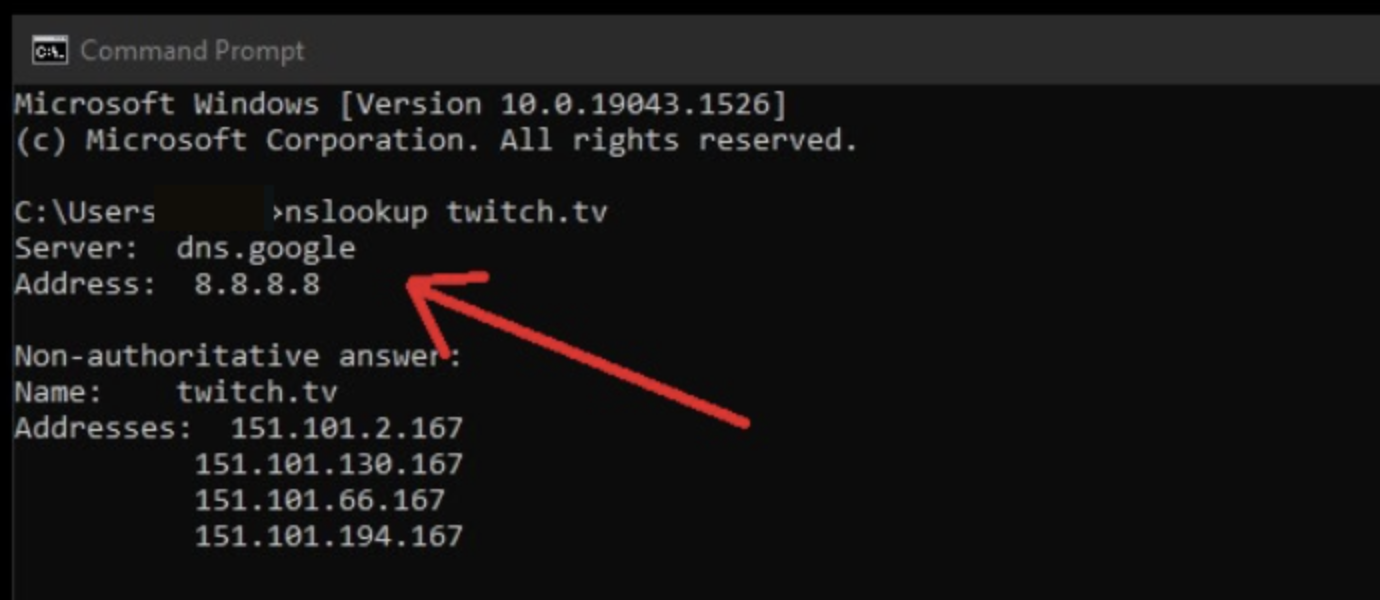
Después de ejecutar la prueba nslookup, deberías obtener un resultado DNS del servicio DNS de terceros. También puedes realizar una prueba de fuga de DNS para confirmar que tus consultas no se filtran a tu ISP.
NOTA: Ten en cuenta que al usar el DNS personalizado, tu configuración de R.O.B.E.R.T. no se aplicará, ya que R.O.B.E.R.T. es el DNS de Windscribe. Si quieres usar R.O.B.E.R.T., simplemente selecciónalo de nuevo en la configuración anterior y vuelve a conectarte a la VPN.