

Cómo cancelar una suscripción de pago


Así que has hecho tus impuestos, has cuadrado las cuentas y ahora te das cuenta de que simplemente no hay espacio en el presupuesto para Windscribe. ¿Por qué será? Probablemente compraste algo inútil en Amazon, como este pepinillo yodeling o una funda de almohada de Nicolas Cage. Hay desarrolladores hambrientos en Windscribe que podrían haber usado ese dinero, pero está bien... no estamos enojados, solo decepcionados.
Cómo cancelar tu suscripción a Windscribe
Si ya has tomado tu decisión y no quieres pausar, sigue estos pasos para dejarnos:
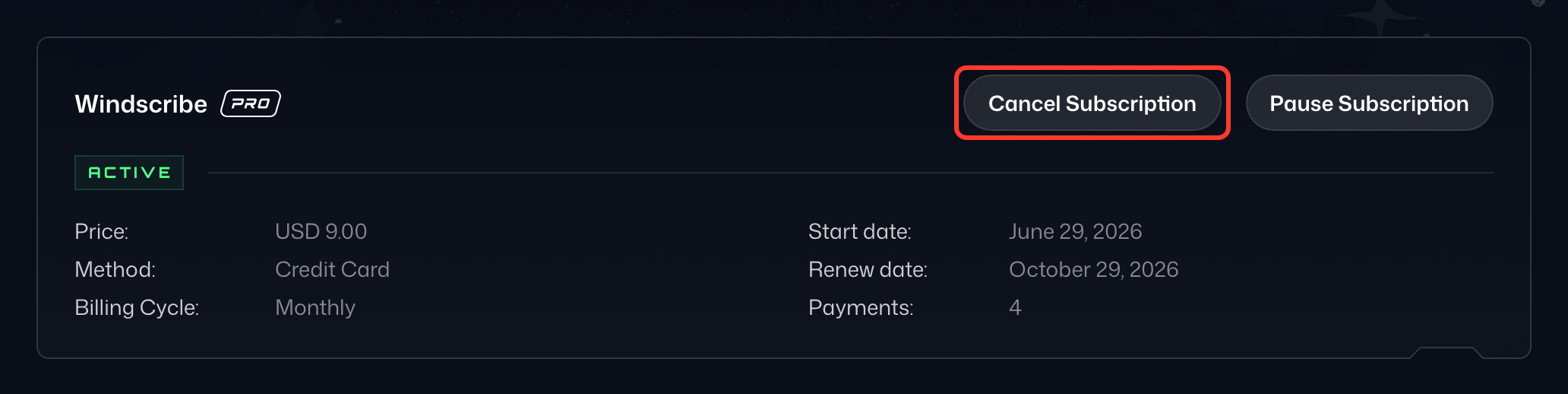
- Abre Suscripciones dentro de Facturación en tu página Mi cuenta (1). Busca la suscripción que quieres cancelar, haz clic en ⋮ junto a su precio y elige Cancelar suscripción (2).
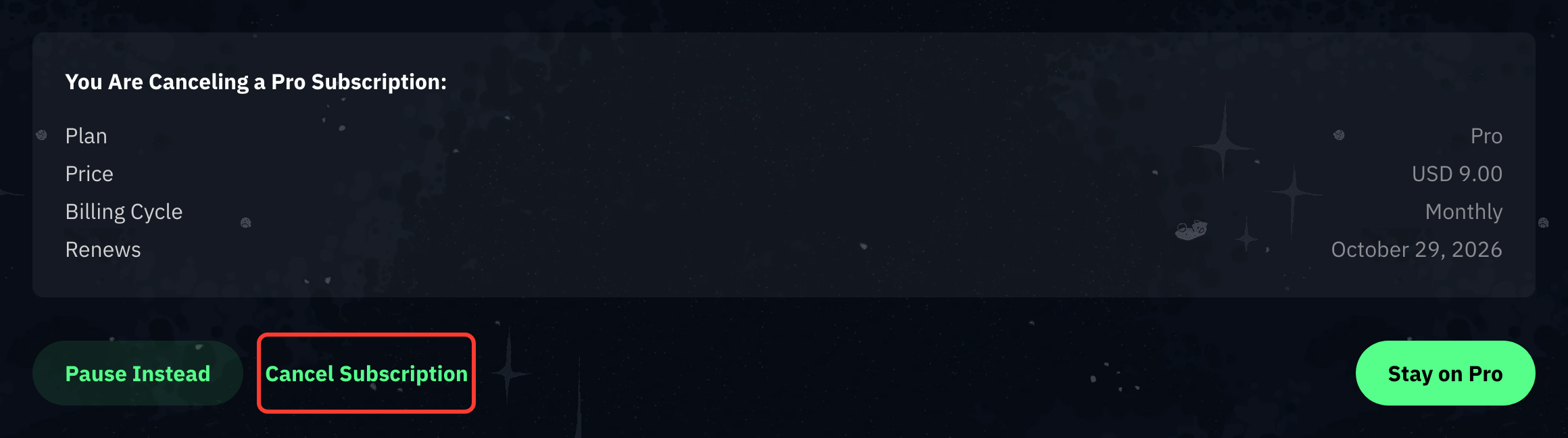
- En la página Piénsalo antes de cancelar, comprueba que el resumen indique la suscripción que elegiste y luego selecciona Continuar con la cancelación en la parte inferior.
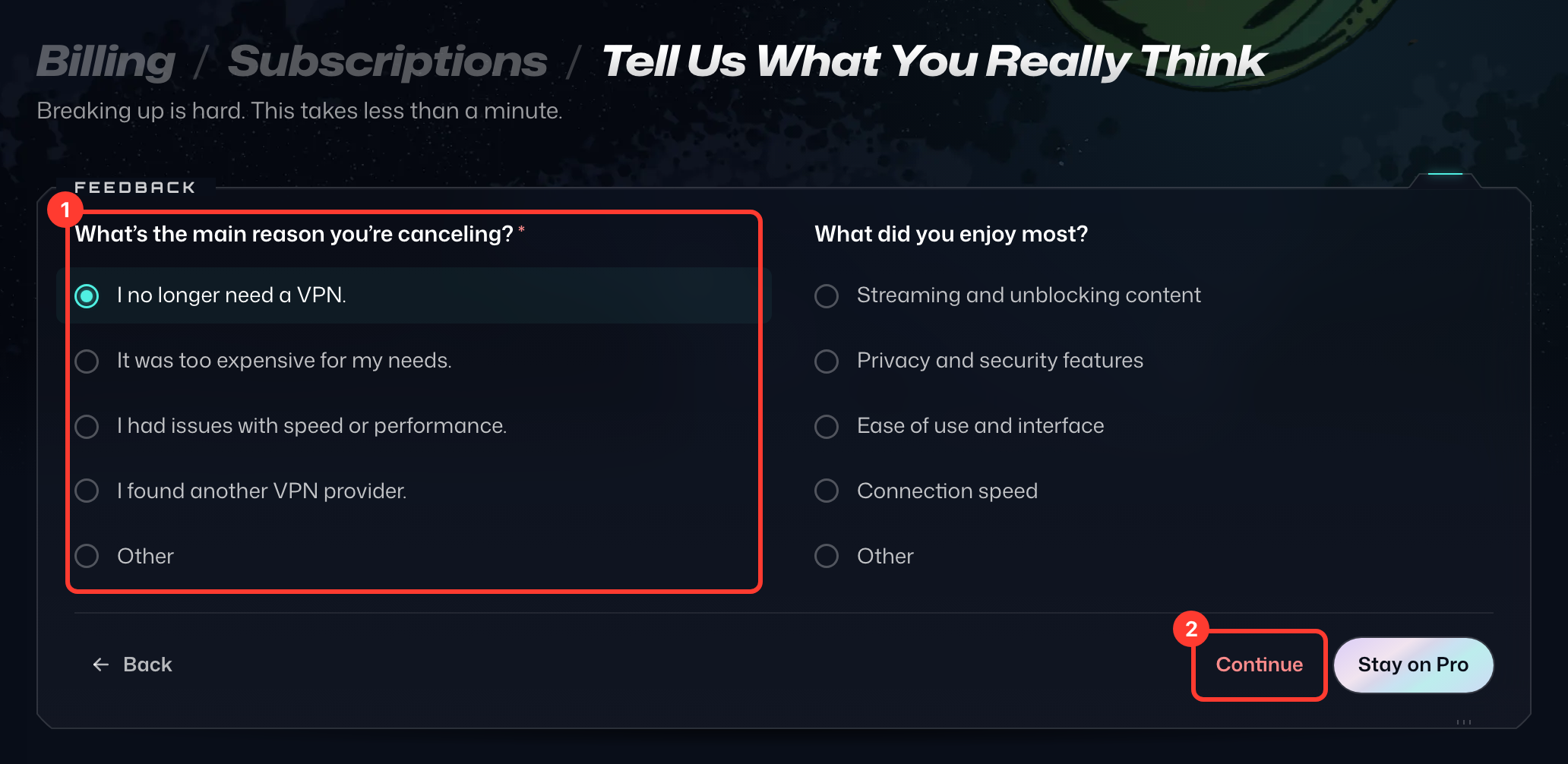
- En Dinos lo que realmente piensas, elige el motivo principal de tu cancelación (1) y luego selecciona Continuar (2). Si aparece una oferta especial, selecciona No, gracias, cancelar para seguir.
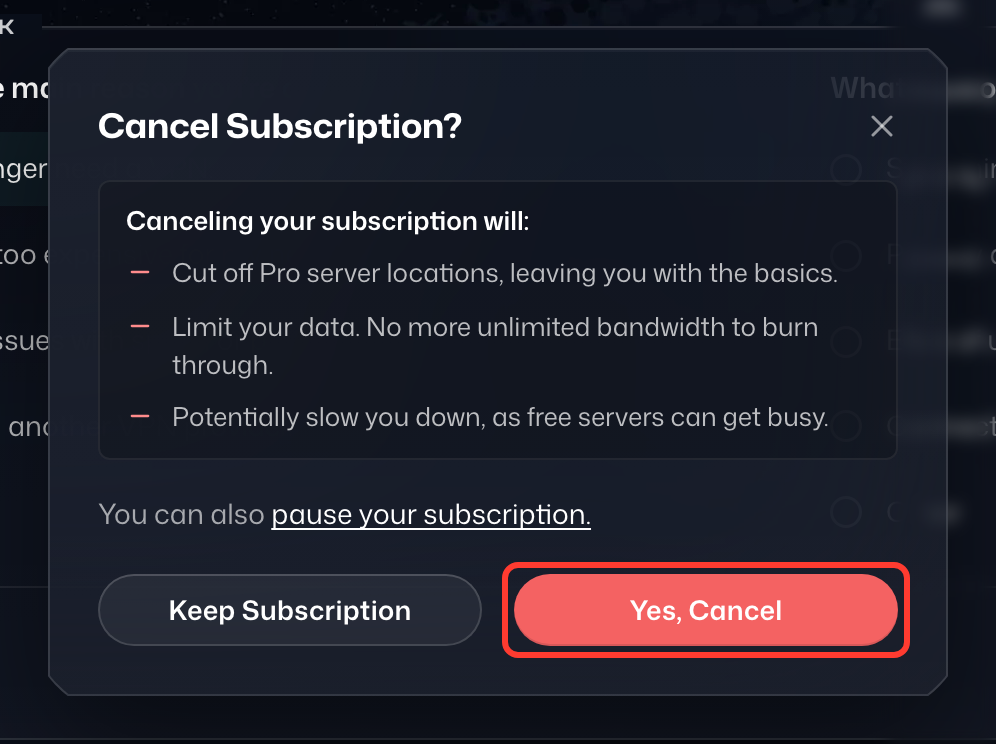
- En el cuadro de diálogo ¿Cancelar la suscripción?, selecciona Sí, cancelar.
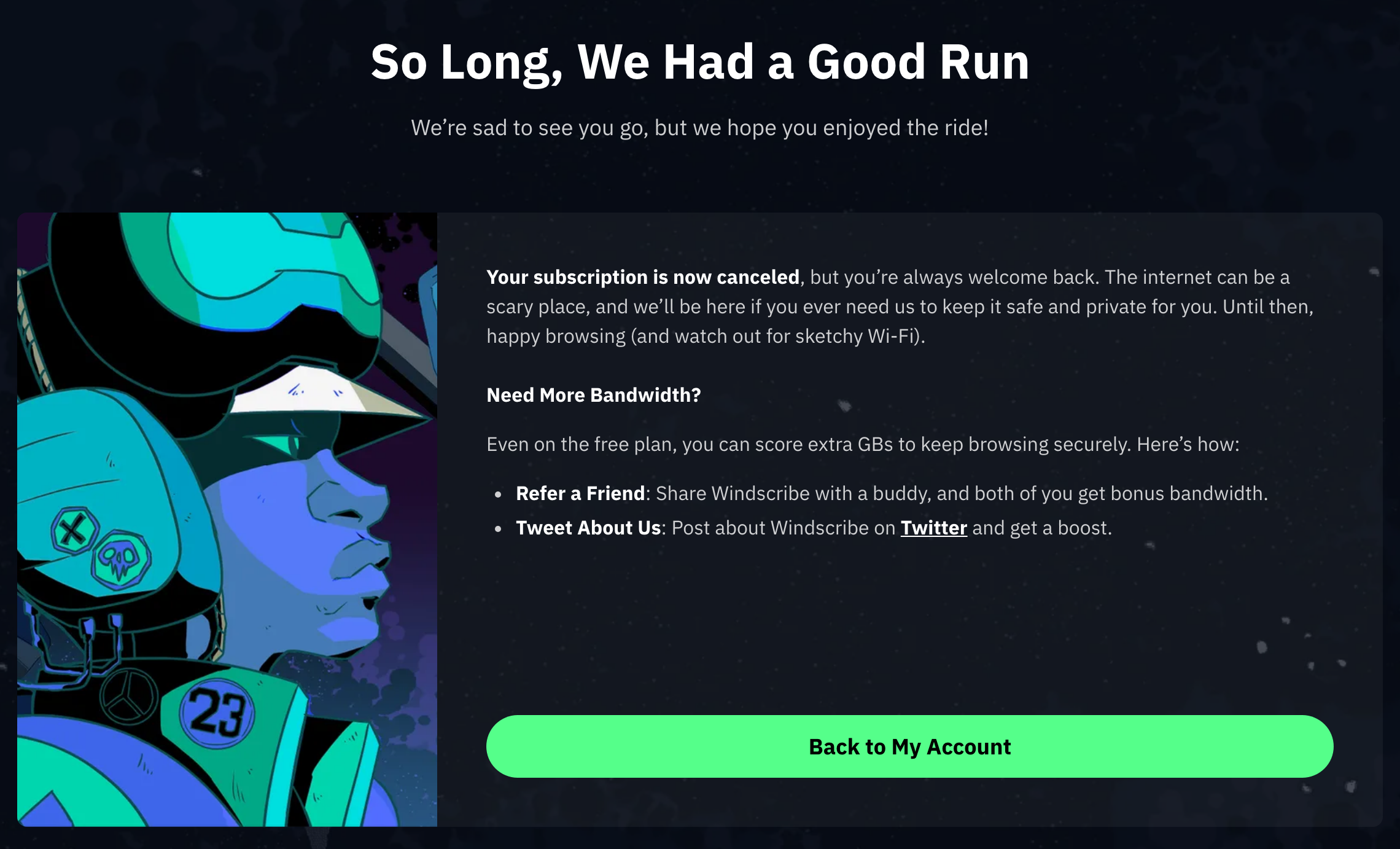
- Verás la página de confirmación, Hasta pronto, fue un buen viaje, con la fecha en que termina tu acceso Pro.
Cancelar una suscripción de terceros
La cancelación de suscripciones de pago móvil o de terceros debe realizarse directamente con esos proveedores. Por ejemplo, si iniciaste tu suscripción a través de Apple, debes cancelarla a través de Apple. Lo mismo aplica para Google Play, Amazon, etc.