

Cómo permitir que el reenvío de puertos funcione a través del Firewall de Windows Defender con adaptadores VPN


Al usar Windscribe con reenvío de puertos, a veces puede encontrar que el puerto reenviado es inaccesible. Esto ocurre porque Windows configura los adaptadores VPN como redes «Públicas» por defecto, lo que bloquea el acceso entrante en el Firewall de Windows Defender. Para que el reenvío de puertos funcione, debe permitir explícitamente que su aplicación de escucha acepte conexiones en redes públicas.
Pasos para permitir el reenvío de puertos a través del firewall
1. Abra Seguridad de Windows
- Presione Inicio, escriba Firewall y protección de red y presione Enter.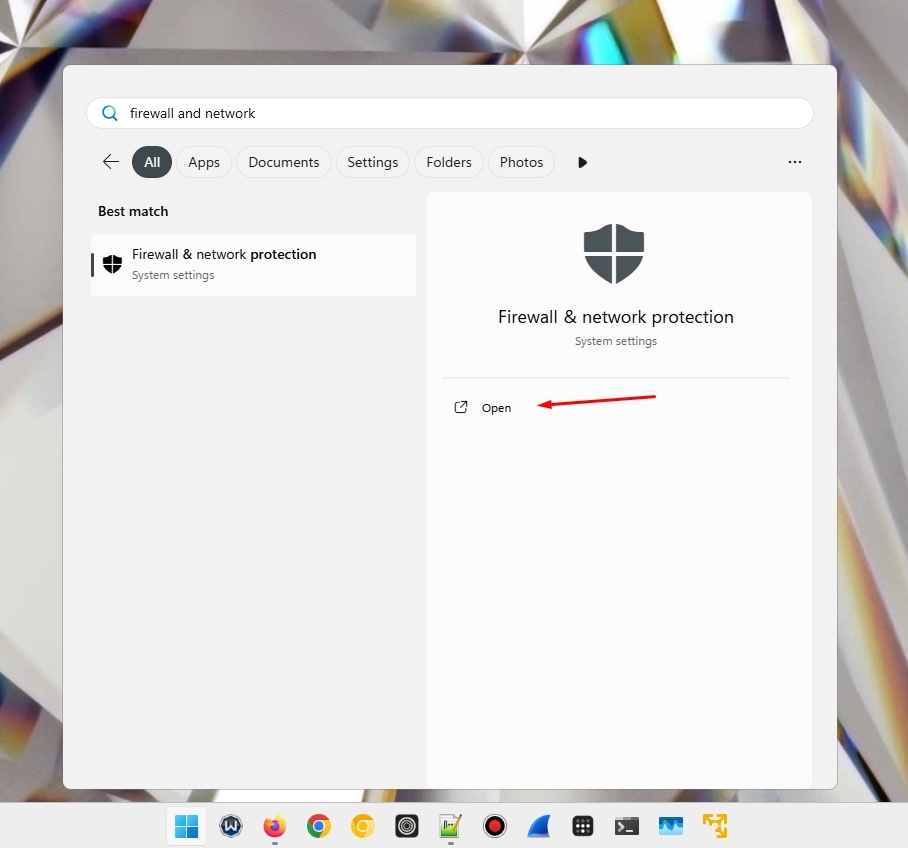
2. Abra Aplicaciones permitidas.
- Haga clic en Permitir una aplicación a través del firewall.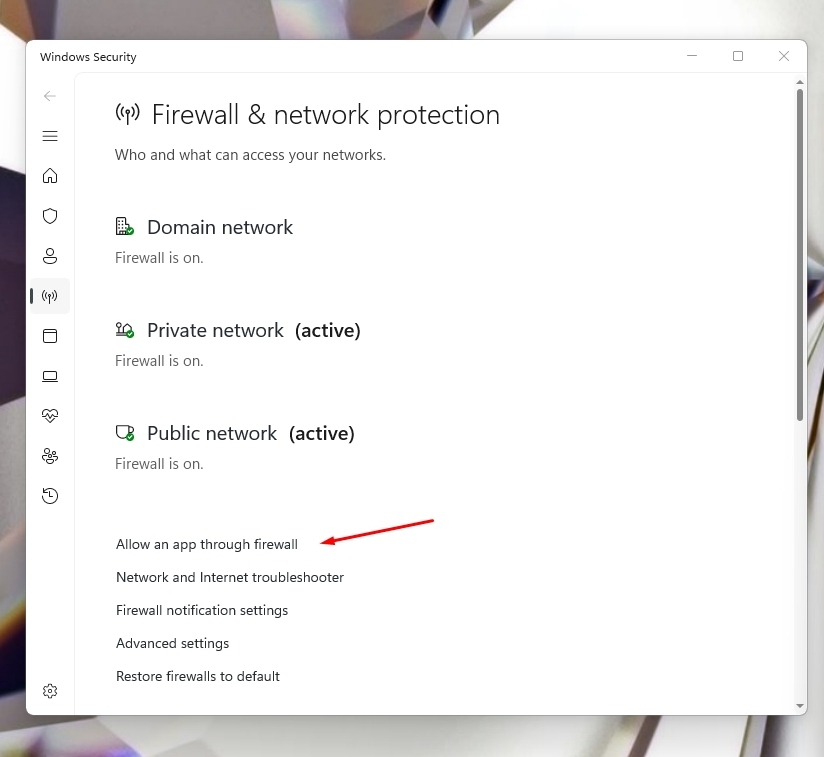
- Haga clic en Cambiar configuración.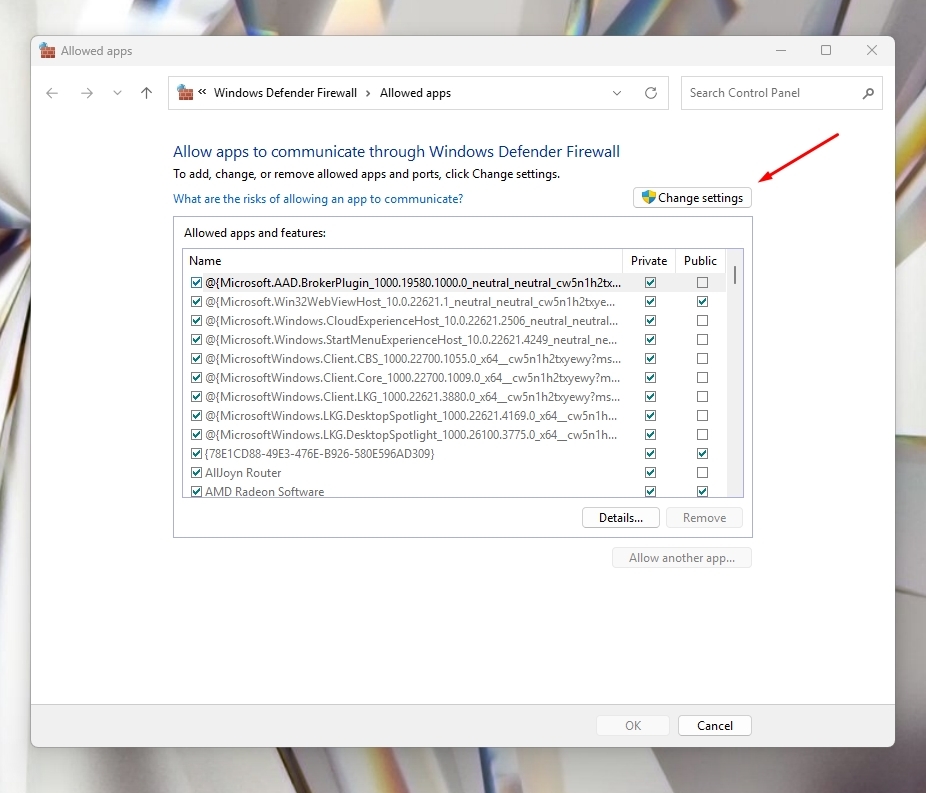
3. Localice su aplicación
- Encuentre su cliente de torrents/servidor de juegos/otra aplicación en la lista.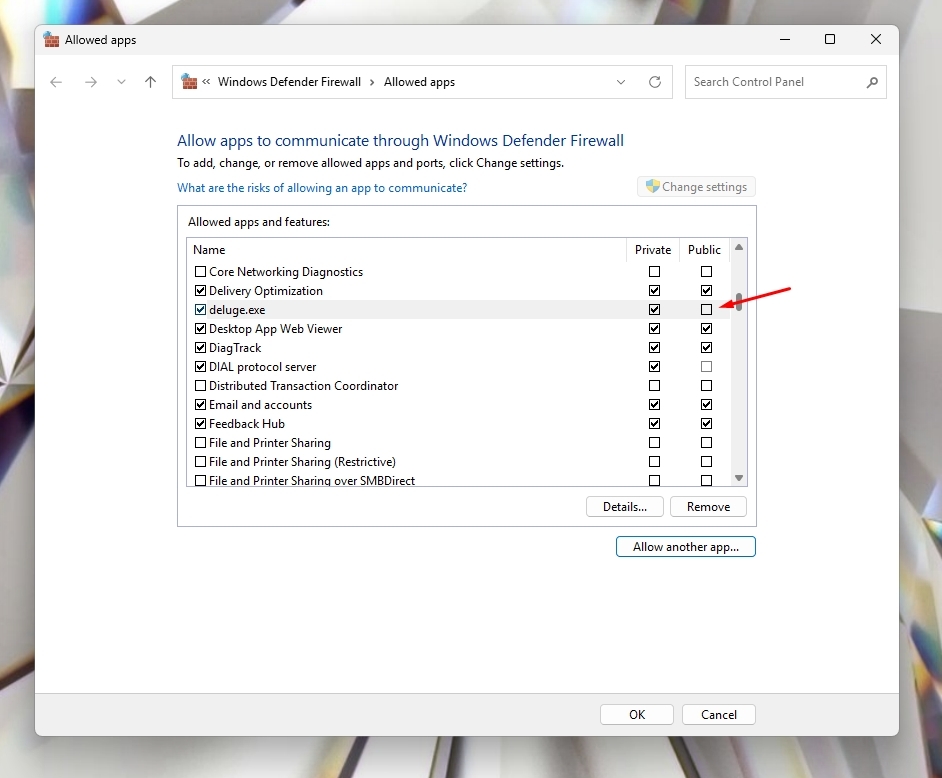
- Si no aparece en la lista, haga clic en el botón Permitir otra aplicación… y navegue hasta el ejecutable.
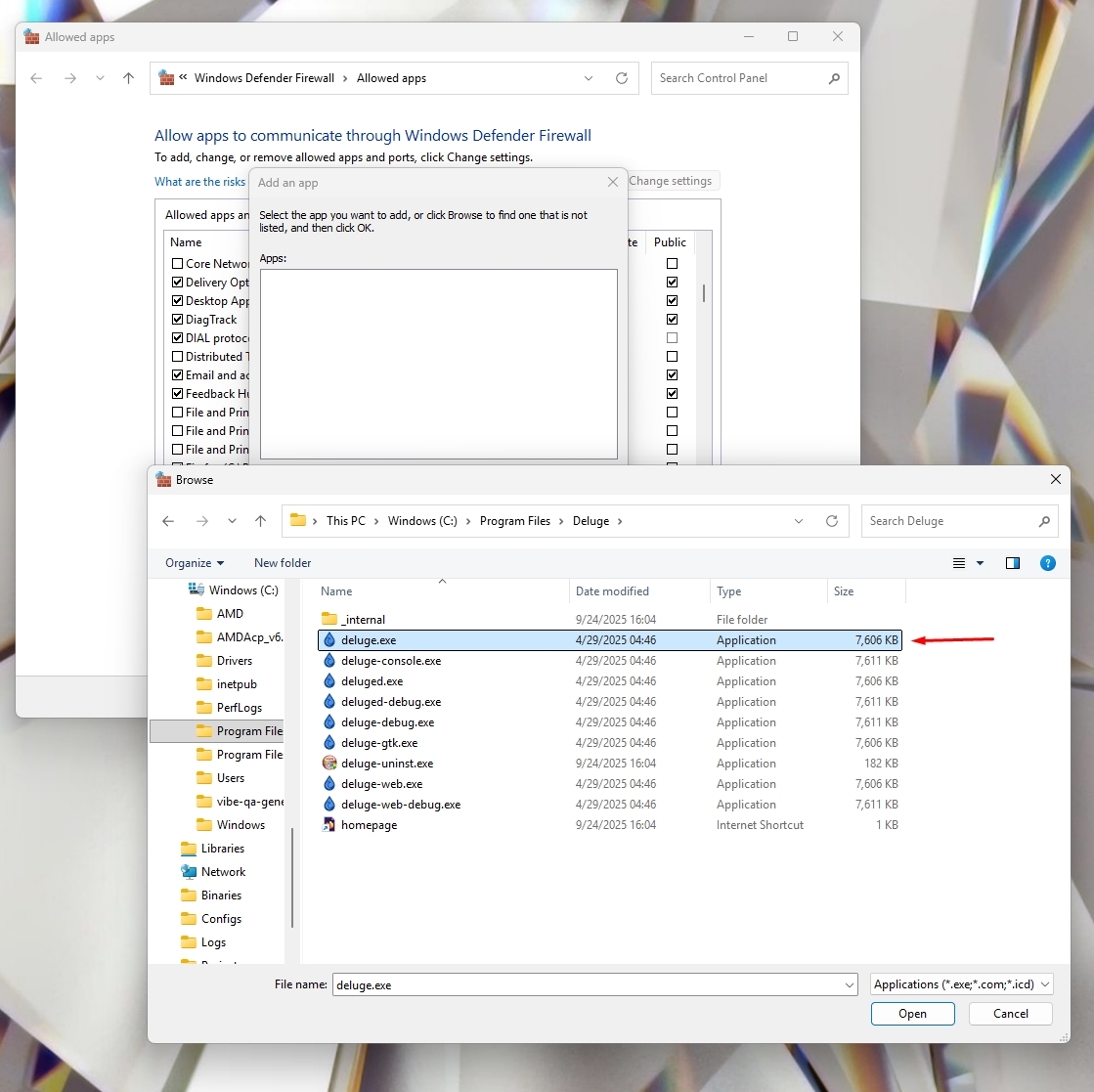
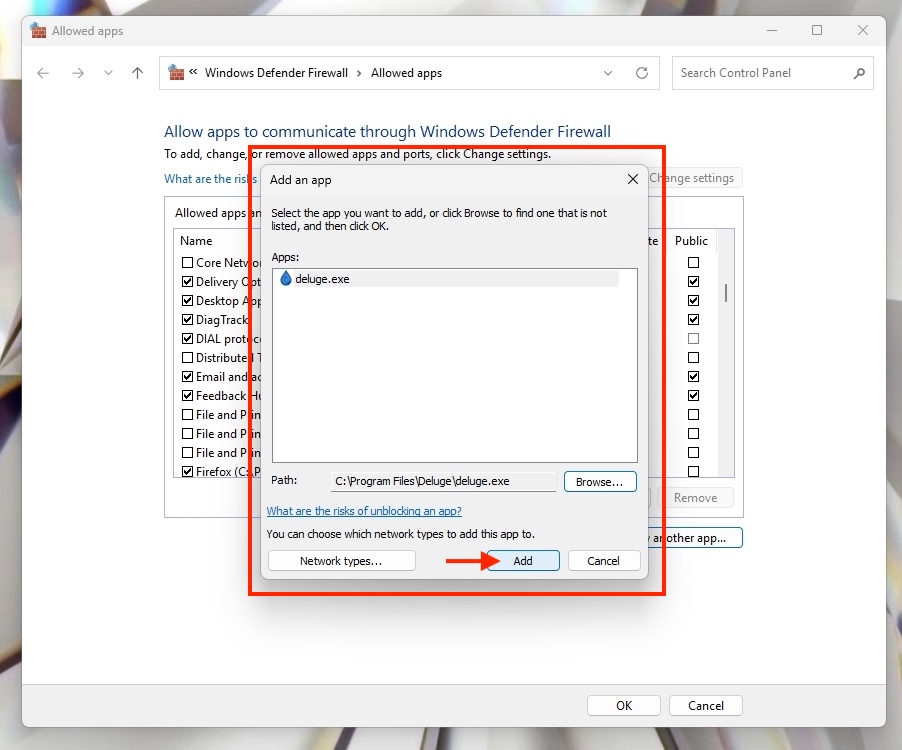
4. Una vez agregada, marque las casillas Privada y Pública.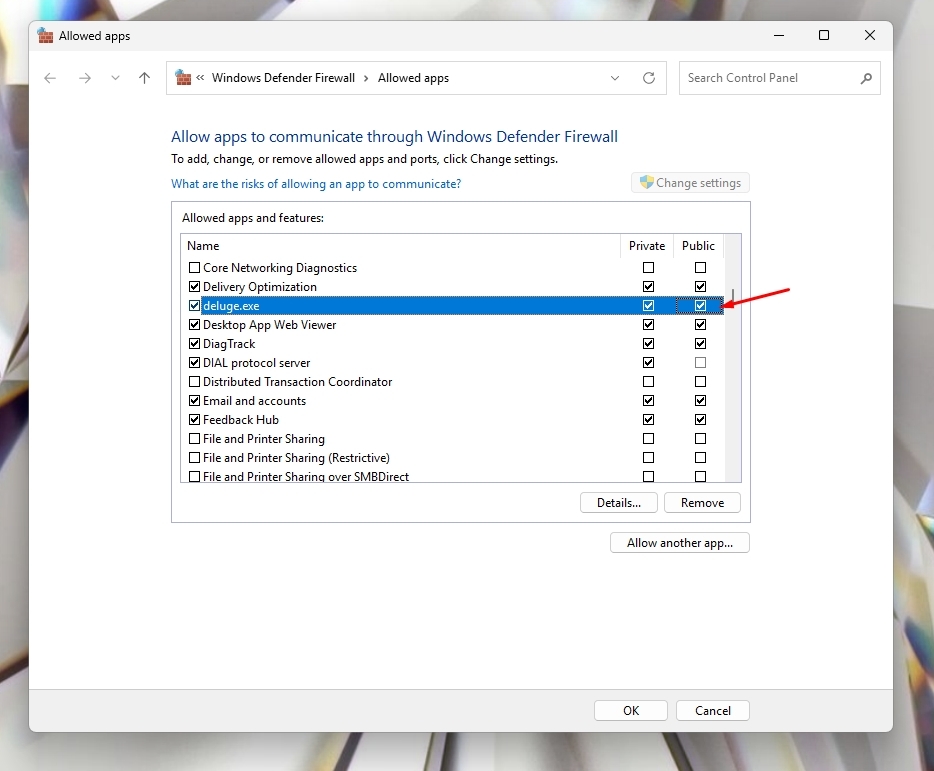
- Esto garantiza que el cliente de torrents pueda aceptar conexiones entrantes a través del adaptador VPN, que Windows clasifica como una red Pública.
- Haga lo mismo para la aplicación/ejecutables de Windscribe. Permita tanto Privada como Pública.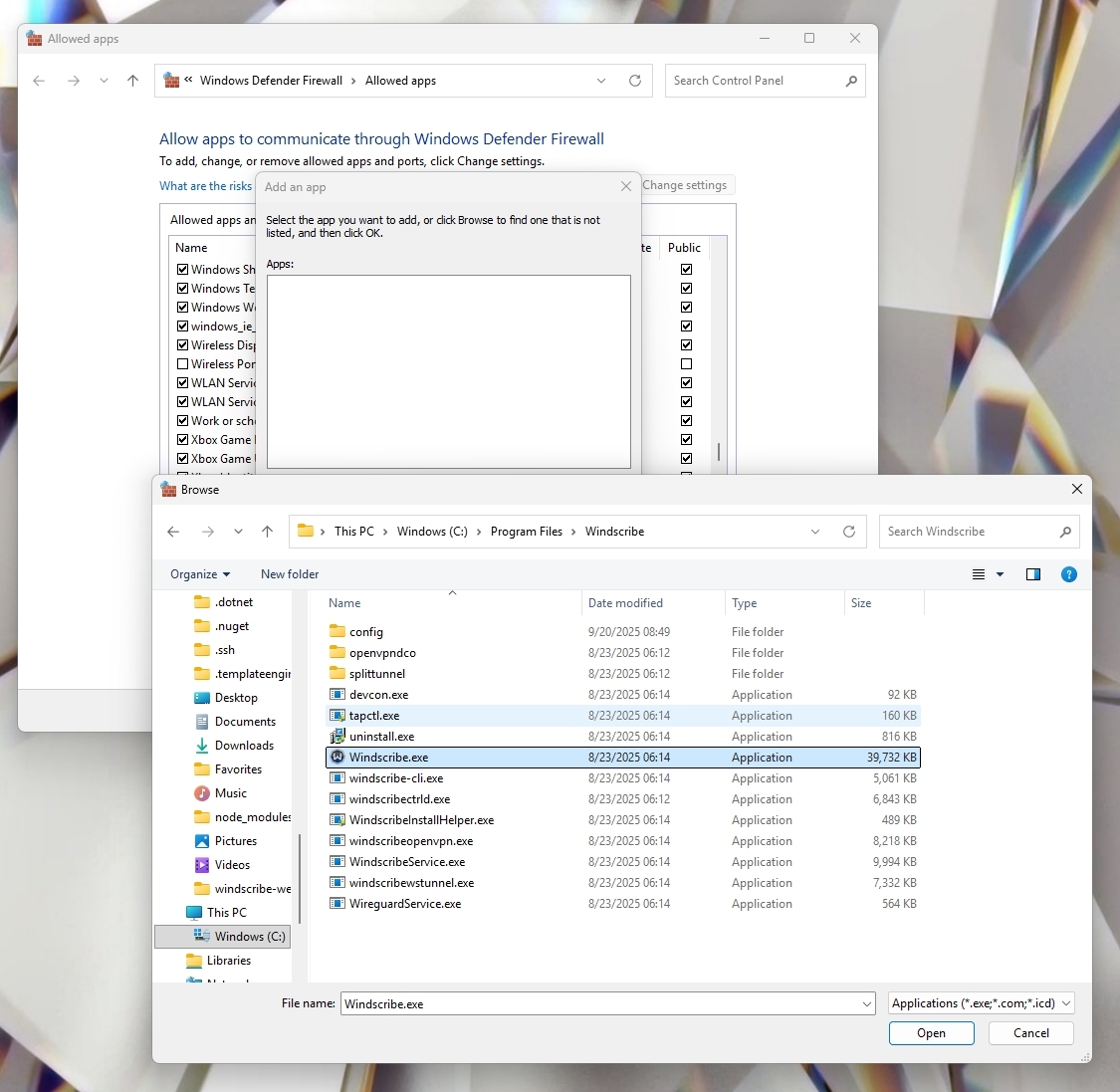
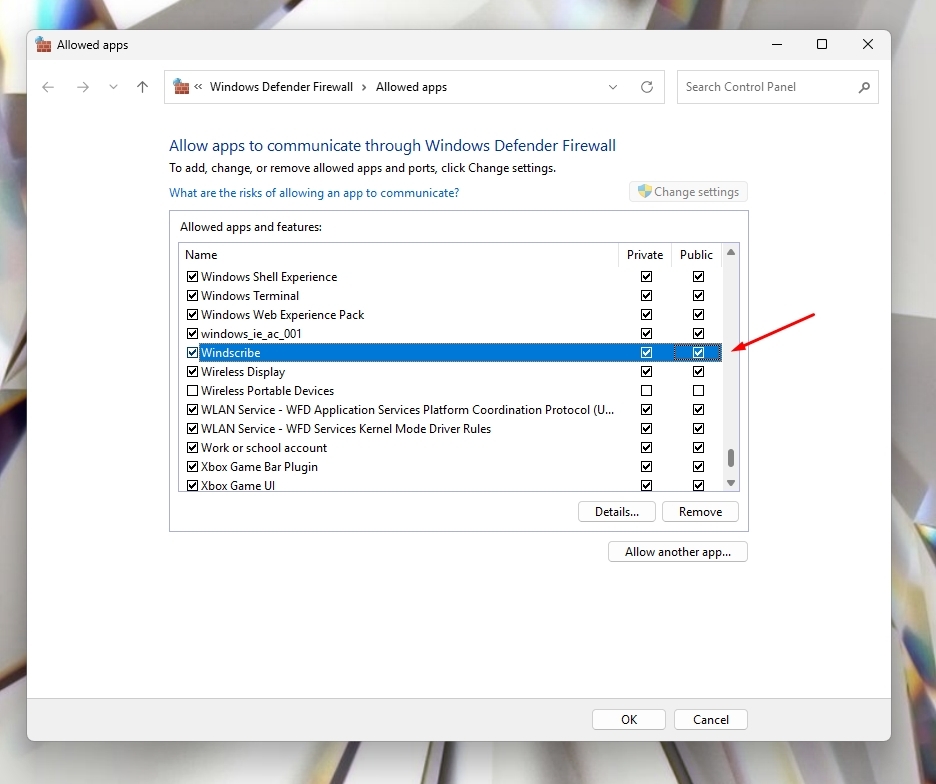
- Este paso garantiza que el propio adaptador VPN pueda transmitir tráfico sin ser bloqueado por el Firewall de Windows.
- Junto con la configuración correspondiente para su cliente de torrents/servidor de juegos/etc., esto permite que el túnel VPN establezca y reciba conexiones a través del puerto reenviado hacia su cliente.
5. Haga clic en Aceptar para guardar.
6. Pruebe su configuración.
- Vuelva a conectar Windscribe con el reenvío de puertos habilitado.
- Verifique que el puerto reenviado ahora aparezca como abierto en su aplicación o mediante un verificador de puertos en línea.
Notas adicionales
- Los adaptadores VPN de Windscribe están configurados intencionalmente como Públicos para mayor protección. Esto no reduce la privacidad ni la seguridad.
- Conceder acceso Público aquí solo permite que su aplicación elegida reciba conexiones a través del túnel VPN.
- Si cambia de cliente de torrents o reinstala la aplicación, repita los pasos anteriores.