

¿Cómo uso Borrar historial Wi-Fi?


Borrar historial Wi-Fi elimina el historial de conexiones Wi-Fi de tu computadora para proteger tu privacidad. Los nombres de redes Wi-Fi (SSIDs) y las direcciones MAC pueden utilizarse para rastrear tu ubicación física y tu historial de movimientos al correlacionarlos con bases de datos públicas de Wi-Fi.
Importante: Tu red Wi-Fi actualmente conectada se conserva. Permanecerás conectado.
Cómo activarlo
-
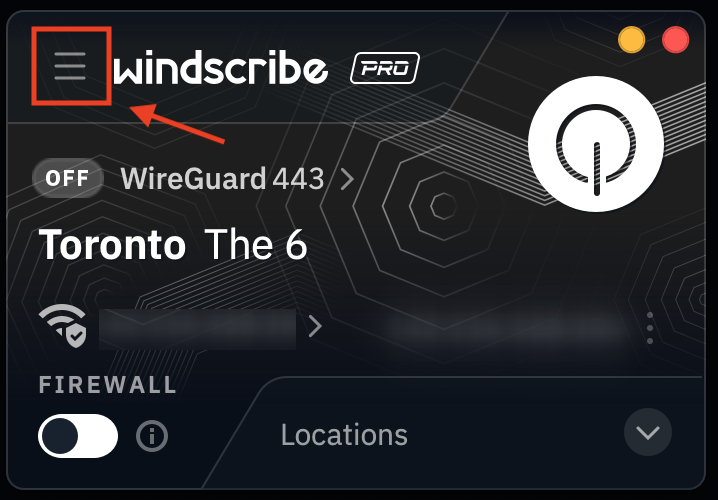
Abre las Preferencias de Windscribe
-
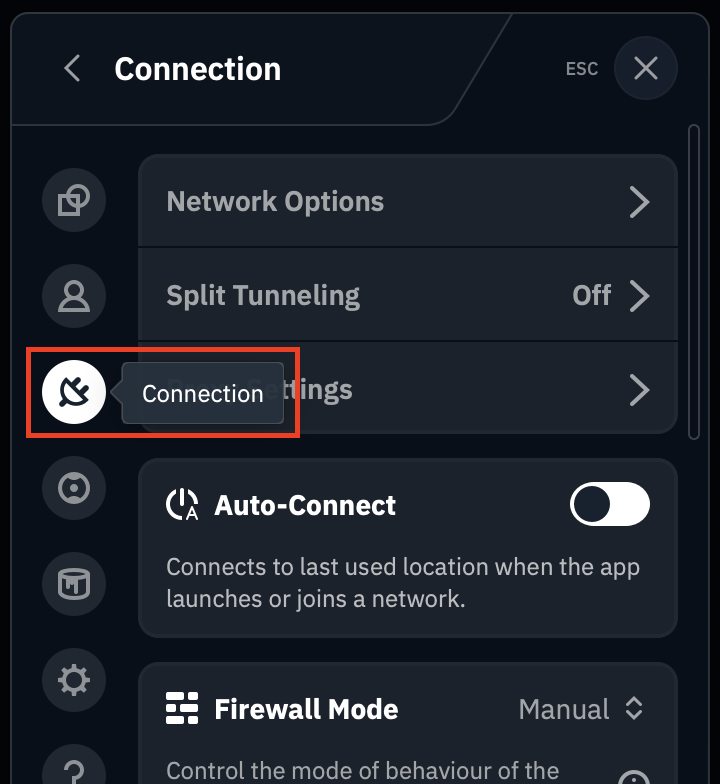
Ve a Conexión
-
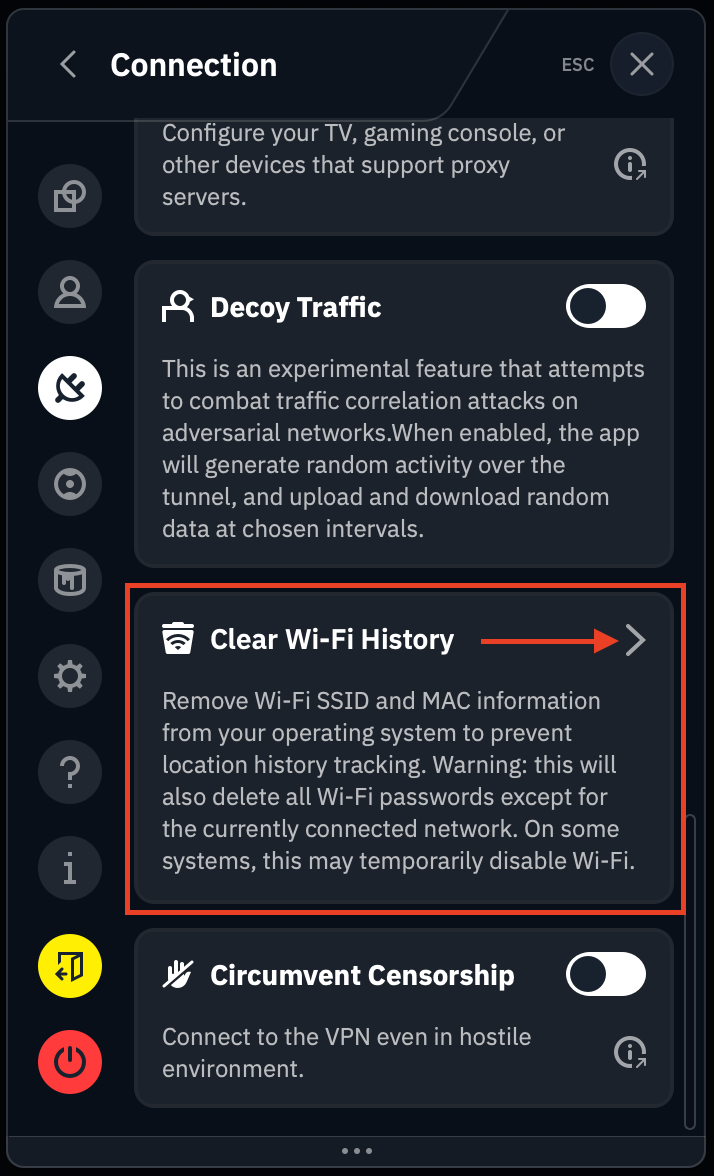
Desplázate hacia abajo hasta Borrar historial Wi-Fi y haz clic en la flecha
-
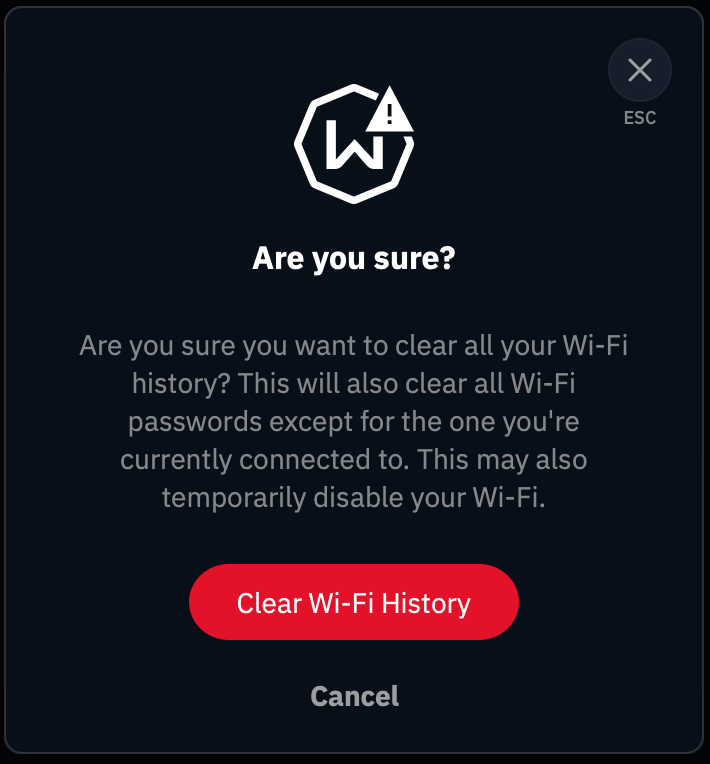
Luego haz clic en "Borrar historial Wi-Fi".
Qué se elimina
Windows
1) Registros de eventos de Windows
-
Registro de eventos WLAN-AutoConfig: contiene eventos de conexión y desconexión de Wi-Fi.
-
Registro de eventos NetworkProfile: registra cuándo te conectas a diferentes redes.
-
Registro de eventos NCSI: eventos de detección de conectividad de red.
Ubicación: Visor de eventos → Registros de aplicaciones y servicios
Cómo verificar: Abre el Visor de eventos y compara estos registros antes y después de borrar.
2) Perfiles de red (Registro)
-
Toda la información de conexión de red guardada.
-
Nombres, tipos y metadatos de redes.
Ubicación: HKEY_LOCAL_MACHINE\SOFTWARE\Microsoft\Windows NT\CurrentVersion\NetworkList\Profiles
Cómo verificar: Abre el Editor del Registro (regedit) y navega a esta ruta.
3) Firmas de red (Registro)
-
Identificadores únicos para cada red a la que te has conectado.
-
Tanto firmas de red administradas como no administradas.
Ubicación: HKEY_LOCAL_MACHINE\SOFTWARE\Microsoft\Windows NT\CurrentVersion\NetworkList\Signatures
Cómo verificar: Revisa las subclaves Unmanaged y Managed en el Editor del Registro.
4) Caché NLA (Registro)
-
Caché de Network Location Awareness.
-
Almacena metadatos de red detallados y marcas de tiempo.
Ubicación: HKEY_LOCAL_MACHINE\SOFTWARE\Microsoft\Windows NT\CurrentVersion\NetworkList\Nla
Cómo verificar: Busca las subclaves Cache y Wireless en el Editor del Registro.
5) Archivos de perfil Wi-Fi
-
Todas las redes Wi-Fi guardadas y sus contraseñas.
-
Excepto tu red actualmente conectada.
Cómo verificar: Abre el Símbolo del sistema y ejecuta:
-
Antes: netsh wlan show profiles
-
Después: netsh wlan show profiles (solo debería mostrar la red actual)
macOS
1) Redes Wi-Fi preferidas
-
Todas las redes Wi-Fi guardadas en las preferencias del sistema.
-
Nombres de red (SSIDs) y prioridades de conexión.
-
Excepto tu red actualmente conectada.
Cómo verificar: Ajustes del sistema / Preferencias del sistema → Red → Wi-Fi → Avanzado
-
Antes de borrar: verás una lista de redes conocidas.
-
Después de borrar: solo debería quedar la red actual (si está conectada).
2) Contraseñas Wi-Fi del Llavero
-
Contraseñas guardadas para todas las redes Wi-Fi.
-
Almacenadas en el Llavero del sistema de macOS.
-
Excepto la contraseña de la red actualmente conectada.
Limitación conocida: Las contraseñas almacenadas en el llavero de Elementos locales no se pueden eliminar mediante programación. Estas contraseñas están protegidas por el Llavero de iCloud y requieren eliminación manual.
Cómo verificar: Abre Acceso a Llaveros
-
Busca la contraseña de red AirPort en el llavero del Sistema.
-
Antes de borrar: múltiples entradas de contraseña Wi-Fi.
-
Después de borrar: solo la contraseña de la red actual (si está conectada).
Nota: Verifica los Elementos locales por separado. Las contraseñas allí requieren eliminación manual.
3) Registros de diagnóstico Wi-Fi
-
Registros del sistema con el historial de conexiones Wi-Fi.
-
Marcas de tiempo de conexión y cambios de red.
Ubicaciones limpiadas:
-
/var/log/Wi-Fi.log*
-
/Library/Logs/DiagnosticReports/Wi-Fi*
-
/private/var/log/Wi-Fi-*
Cómo verificar: Abre la Terminal y ejecuta:
ls -la /var/log/Wi-Fi* 2>/dev/null
4) Archivos de configuración de red
-
Preferencias de SystemConfiguration.
-
Información de red en caché.
Cómo verificar: Compara la lista de redes Wi-Fi antes y después en Ajustes del sistema / Preferencias del sistema.
Linux
1) Conexiones Wi-Fi de NetworkManager
-
Todas las configuraciones de red Wi-Fi guardadas.
-
Nombres de red, contraseñas y configuraciones de seguridad.
-
Excepto tu red actualmente conectada.
Ubicación: /etc/NetworkManager/system-connections/
Cómo verificar:
-
nmcli connection show
-
o sudo ls -la /etc/NetworkManager/system-connections/
-
Antes: múltiples archivos de conexión Wi-Fi.
-
Después: solo la conexión actual (si la hay).
2) Archivos de estado de NetworkManager
-
Marcas de tiempo de conexión.
-
Puntos de acceso Wi-Fi vistos recientemente (BSSIDs).
-
Caché de configuración interna.
Ubicaciones:
-
/var/lib/NetworkManager/timestamps
-
/var/lib/NetworkManager/seen-bssids
-
/var/lib/NetworkManager/NetworkManager-intern.conf
Cómo verificar: sudo ls -la /var/lib/NetworkManager/
3) Configuración de wpa_supplicant
-
Configuraciones Wi-Fi al usar wpa_supplicant directamente.
-
Credenciales de red y configuraciones de seguridad.
-
Excepto la red actualmente conectada.
Ubicación: /etc/wpa_supplicant/*.conf
Cómo verificar: sudo ls -la /etc/wpa_supplicant/
Nota: Los archivos se eliminan completamente (si no hay conexión activa) o se actualizan para conservar solo la red actual.
4) Perfiles de iwd (iNet Wireless Daemon)
-
Perfiles de red si usas iwd en lugar de NetworkManager.
-
Archivos llamados SSID.psk, SSID.open o SSID.8021x.
-
Excepto la red actualmente conectada.
Ubicación: /var/lib/iwd/
Cómo verificar: sudo ls -la /var/lib/iwd/
5) Registros del journal de systemd
-
Registros de servicio para NetworkManager, wpa_supplicant e iwd.
-
Eventos de conexión y desconexión.
Cómo verificar:
-
Antes: journalctl -u NetworkManager
-
Después: journalctl -u NetworkManager (debería ser mínimo)
6) Recarga de NetworkManager
-
Después de borrar los archivos, NetworkManager se reinicia.
-
Esto garantiza que los cambios surtan efecto y limpia el caché de memoria.
Cómo verificar: systemctl status NetworkManager