

Prueba de VPN: ¿Cómo sé que mi VPN funciona?


Te has conectado a Windscribe, pero ¿cómo sabes realmente si la VPN te protege?
Si te preguntas cómo saber si una VPN funciona, no es suficiente con ver el botón «conectado» en tu pantalla. Incluso con la VPN funcionando, pueden producirse fugas que expongan tu IP real, ubicación y actividad de navegación. ¿Preocupante, verdad?
En esta guía, te explicamos 6 pruebas esenciales para comprobar el rendimiento de tu VPN y asegurarte de que realmente protege tu privacidad.
|
Respuesta rápida Tu VPN funciona si:
|
Verificación rápida: ¿Está conectada tu VPN?
Primero, comprueba que tu servicio VPN está realmente conectado. Cuando te conectas en la aplicación Windscribe, verás algunas señales claras de que la conexión está activa:
-
El gran interruptor ON estará en la posición ON e iluminado en verde.
-
Verás la palabra ON en la esquina superior izquierda, con el texto iluminado en verde.
-
El fondo de la aplicación cambiará de gris a azul.
-
Finalmente, notarás que tu dirección IP cambia y el icono de candado estará cerrado. Este es un indicador claro de que tu conexión es segura.
También puedes comprobar el estado de tu conexión VPN haciendo tu propia verificación de IP para validar que el servicio VPN está habilitado:
-
Asegúrate de que tu VPN está apagada y comprueba tu dirección IP a través de nuestra herramienta de verificación de IP.
-
Enciende Windscribe, conéctate a un servidor y actualiza la página. Tu dirección IP debería ser diferente ahora, indicando que tu servidor VPN está activo y tu IP real está oculta.
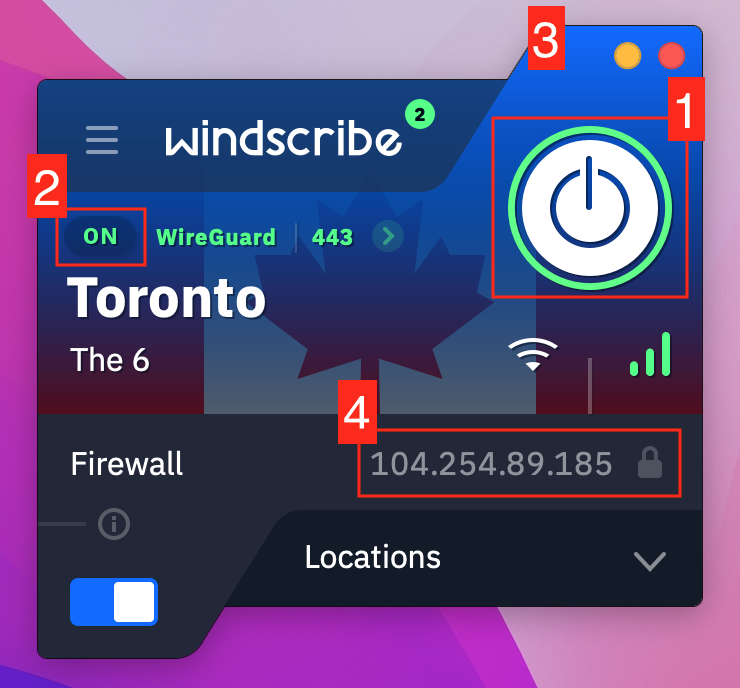
Estos indicadores confirman que estás conectado al software VPN, pero recuerda: simplemente estar conectado no garantiza que no haya fugas. La confirmación visual es un buen comienzo, pero aún necesitamos probar si tu VPN te protege realmente.
Prueba n.º 1: Prueba de fuga de dirección IP (La verificación más importante)
Una dirección IP es un identificador único para tu dispositivo en internet. Cuando visitas un sitio web, tu IP se usa para dirigir el tráfico hacia y desde tu dispositivo e identificar tus datos, como tu ubicación y el nombre de tu proveedor de servicios de internet.
Una VPN oculta tu dirección IP real. Cuando te conectas a una VPN, enruta tu tráfico de internet a través de uno de sus propios servidores, dándote una dirección IP anónima. Esto hace que parezca que estás navegando desde una ubicación física diferente. Sin VPN, tu IP real está expuesta, y cualquiera puede ver desde dónde navegas.
Así es como verificar si tu VPN realmente oculta tu dirección IP pública (es decir, si no hay fugas de dirección IP en tu conexión VPN).
Cómo comprobar tu dirección IP
Primero, querrás comprobar tu dirección IP real. Así se hace:
-
Si ya estás conectado a Windscribe, apágalo.
-
Ve a la herramienta de verificación de IP de Windscribe.
-
Anota tu dirección IP pública.
-
Enciende Windscribe y conéctate a cualquier servidor
-
Actualiza la página de verificación de IP
-
Compara: Las IPs deberían ser diferentes.
Una prueba exitosa te dará:
-
Una dirección IP diferente
-
Una ubicación diferente (verás una nueva ciudad o país según el servidor al que estás conectado)
-
Un ISP diferente (tu ISP ya no debería ser tu proveedor de servicios de internet real, sino el asociado al servidor VPN).
Qué hacer si tu IP no ha cambiado
Si tu dirección IP sigue siendo la misma, significa que tu VPN no está funcionando correctamente y no está ocultando tu IP real. Esto generalmente indica un problema de conexión o un error al enrutar correctamente tu tráfico a través del servidor VPN. Hay algunos pasos simples de solución de problemas que puedes probar:
-
Reinicia la aplicación Windscribe: A veces, un simple reinicio puede resolver problemas de conexión y actualizar el enrutamiento de la VPN.
-
Cambia de servidor: Si un servidor no funciona, intenta conectarte a un servidor VPN diferente.
-
Comprueba tu conexión a internet: Asegúrate de que tu dispositivo está correctamente conectado a internet y de que ningún otro problema está afectando tu conexión.
Si estos pasos no solucionan el problema, podría haber un problema más profundo con la conexión. Siempre puedes contactar con el soporte de Windscribe para obtener ayuda adicional y solución de problemas.
Prueba n.º 2: Prueba de fuga de DNS (¿Los sitios web están rastreando lo que visitas?)
El DNS (Sistema de Nombres de Dominio) traduce los nombres de sitios web en direcciones IP que los ordenadores pueden entender. Una fuga de DNS se produce cuando tu VPN no consigue enrutar estas solicitudes a través de su túnel seguro, exponiendo cada sitio web que visitas a tu ISP u otras terceras partes. Eso significa que, aunque uses una VPN, tu actividad de navegación aún podría ser vista por otros.
Cómo se producen las fugas de DNS
Las fugas de DNS se producen por una mala configuración de la VPN, donde esta no enruta correctamente las solicitudes DNS. Esto puede ocurrir si se utilizan los servidores DNS de tu ISP en lugar de los de la VPN. A veces, la configuración del túnel dividido también puede causar fugas al permitir que algo de tráfico evite la VPN.
Cómo probar si hay fugas de DNS
Así se prueba si hay fugas de DNS paso a paso:
-
Conéctate a Windscribe VPN
-
Visita la herramienta de prueba de fuga de DNS de Windscribe
-
Comprueba el resultado:
-
No se detectan fugas de DNS: Los servidores DNS pertenecen a Windscribe
-
Fuga de DNS detectada: Los servidores DNS muestran el nombre de tu ISP o tu ubicación real
Cómo solucionar las fugas de DNS
Si tienes una fuga de DNS, sigue estos pasos:
-
Usa una VPN con protección contra fugas de DNS integrada. Windscribe incluye esta función para evitar fugas.
-
Comprueba el comportamiento de IPv6. Si tu conexión admite IPv6 a través de Windscribe, tu dirección IPv6 visible debería pertenecer a Windscribe. Si tu conexión no admite IPv6, Windscribe debería bloquear IPv6 para que no pueda filtrarse fuera del túnel.
-
No configures el DNS manualmente. Deja que tu VPN gestione la configuración de DNS automáticamente.
-
Prueba un servidor Windscribe diferente. Cambiar de servidor puede resolver el problema.
-
Contacta con el soporte de Windscribe si el problema persiste.
Realiza una prueba de fuga de DNS para confirmar que el problema está solucionado. Si sigues experimentando una fuga de DNS de VPN, usa los pasos anteriores para asegurarte de que tu conexión es segura.
Prueba n.º 3: Prueba de fuga de WebRTC (¿Tu navegador te está traicionando?)
WebRTC (Web Real-Time Communication) es una función integrada en la mayoría de los navegadores modernos que permite videollamadas y comunicación en tiempo real (como Zoom, Google Meet, etc.). Permite conexiones entre pares directamente entre navegadores sin necesidad de complementos adicionales. Sin embargo, WebRTC puede eludir tu VPN y filtrar tu dirección IP actual a los sitios web, incluso cuando estás conectado a una VPN.
Cómo probar si hay fugas de WebRTC
-
Conéctate a Windscribe
-
Visita la prueba de fuga de WebRTC de BrowserLeaks
-
Comprueba los resultados:
-
Aprobado: Solo muestra la dirección IP del servidor VPN de Windscribe
-
Fallado: Muestra tu dirección IP real
Cómo deshabilitar WebRTC en tu navegador
Las fugas de WebRTC son específicas del navegador, así que prueba cada navegador que uses por separado. Así se deshabilita WebRTC en tu navegador.
Chrome/Edge/Brave:
-
Instala la extensión «WebRTC Network Limiter» (extensión oficial de Google)
-
Alternativamente, instala la extensión «WebRTC Leak Shield».
Firefox:
-
Escribe about:config en la barra de direcciones.
-
Busca media.peerconnection.enabled.
-
Haz doble clic para establecerlo en FALSE.
Safari:
-
Safari no tiene WebRTC habilitado de forma predeterminada, por lo que no se requiere ninguna acción.
Opera:
-
Similar a Chrome, usa una extensión que bloquee WebRTC.
Prueba n.º 4: Prueba de fuga de IPv6 (La fuga oculta que la mayoría pasa por alto)
La mayoría de las verificaciones de VPN se centran en tu dirección IPv4, pero algunos dispositivos y redes también pueden usar IPv6. IPv4 es el protocolo de internet más antiguo y común. Se ve más o menos así: 192.168.1.1. IPv6 es más nuevo, usa un formato de dirección mucho más grande y se ve más o menos así: 2001:0db8:85a3:0000:0000:8a2e:0370:7334.
Una fuga de IPv6 puede ocurrir cuando tu VPN protege tu tráfico IPv4, pero tu tráfico IPv6 todavía pasa por tu proveedor de internet normal. Si eso ocurre, los sitios web y servicios pueden seguir viendo una dirección IP vinculada a tu red real.
¿Necesitas IPv6 para que tu VPN funcione?
No. Tu VPN puede seguir funcionando correctamente aunque no veas una dirección IPv6. Hay tres resultados seguros:
- Tu VPN muestra una dirección IPv4 protegida y ninguna dirección IPv6.
- Tu VPN muestra tanto una dirección IPv4 protegida como una dirección IPv6 protegida.
- Tu dispositivo, red, aplicación, protocolo o servidor VPN no usa IPv6, por lo que IPv6 está bloqueado o no disponible.
El problema no es «sin IPv6». El problema es ver una dirección IPv6 de tu proveedor de internet normal mientras la VPN está conectada.
¿Tienes IPv6?
Para comprobar si tu dispositivo tiene IPv6, sigue estos pasos:
-
Visita test-ipv6.com o usa el verificador de IP de Windscribe.
-
Si solo ves una dirección IPv4, puedes saltar esta sección.
-
Si ves tanto direcciones IPv4 como IPv6, debes probar si hay fugas de IPv6.
Cómo probar si hay fugas de IPv6
-
Conéctate a Windscribe.
-
Visita test-ipv6.com o cualquier otro sitio de prueba de fugas de IPv6.
-
Comprueba si tu dirección IPv6 real es visible. Si lo es, tu VPN está filtrando tu IPv6.
Cómo solucionar las fugas de IPv6
- Asegúrate de que tu aplicación VPN está actualizada.
- Prueba un protocolo o servidor VPN diferente.
- Desconéctate y vuelve a conectarte, luego prueba de nuevo.
- Comprueba si tu VPN admite tráfico IPv6 o bloquea IPv6 para evitar fugas. Windscribe admite IPv6 en ubicaciones de servidores de pago disponibles.
- Si la fuga sigue apareciendo, contacta con el equipo de soporte de tu proveedor VPN con una captura de pantalla de los resultados de la prueba.
- Como solución temporal, puedes deshabilitar IPv6 en tu dispositivo, pero esto no debería ser la solución predeterminada a menos que tu proveedor VPN lo recomiende.
Prueba n.º 5: ¿Puedes acceder a contenido bloqueado?
Al usar una VPN, una de las razones más comunes para conectarse es acceder a contenido con restricciones geográficas en plataformas como Netflix, BBC iPlayer, Hulu y más. Pero si no puedes acceder a ese contenido, algo está mal. Probemos si tu VPN está a la altura.
Cómo probar el acceso al streaming
-
Conéctate a un servidor Windscribe en el país de destino (por ejemplo, UK para BBC).
-
Intenta acceder al servicio de streaming (por ejemplo, Netflix).
-
Comprueba los resultados:
-
Éxito: El contenido se carga y puedes acceder a una biblioteca diferente según el país de destino.
-
Error: Ves un error como «Proxy detectado» o «VPN detectada», lo que significa que el servicio ha bloqueado la conexión.
Por qué los sitios de streaming bloquean las VPN
Los servicios de streaming a menudo bloquean las VPN debido a acuerdos de licencia que restringen el contenido a regiones específicas. Estas plataformas detectan y bloquean activamente las IPs de VPN conocidas para asegurar el cumplimiento de las regulaciones locales. No todos los servidores VPN funcionarán con todos los servicios de streaming, por lo que las pruebas son esenciales para confirmar la funcionalidad.
Qué hacer si el streaming no funciona
-
Prueba diferentes servidores de Windscribe. A veces, un servidor VPN diferente puede eludir las restricciones.
-
Borra las cookies/caché de tu navegador. Los servicios de streaming pueden recordar tu ubicación anterior.
-
Prueba los servidores de streaming dedicados de Windscribe. Nuestros servidores Windflix están optimizados para streaming.
-
Contacta con el soporte para obtener orientación sobre los mejores servidores para servicios específicos si sigues teniendo problemas.
Prueba n.º 6: Prueba de velocidad de VPN (¿Está siendo limitada tu conexión?)
Al usar una VPN, tu conexión se ralentizará naturalmente debido a la criptografía. Sin embargo, si tu conexión se ralentiza en exceso, eso podría ser señal de un problema más profundo. Esta prueba ayuda a identificar si la ralentización es causada por servidores sobrecargados, limitación del ISP o problemas con tu configuración VPN.
Cómo probar la velocidad de tu VPN
-
Desconéctate de Windscribe.
-
Realiza una prueba de velocidad de internet en Fast.com o Speedtest.net.
-
Anota tus velocidades de descarga/subida y ping.
-
Conéctate a Windscribe y selecciona un servidor.
-
Ejecuta la prueba de velocidad de nuevo en el mismo sitio.
-
Comprueba si las velocidades son significativamente más bajas cuando estás conectado a la VPN.
¿Cuál es la pérdida de velocidad normal?
Una reducción de velocidad del 10-30 % es típica y aceptable al usar una VPN. Esta pérdida se produce porque la VPN cifra tus datos, lo que lleva un poco más de tiempo. Sin embargo, si experimentas una reducción del 50 % o más, esto podría indicar un problema. Vale la pena probar un servidor o protocolo VPN diferente para ver si eso mejora la velocidad.
Cómo mejorar la velocidad de la VPN
Si tu VPN es lenta y quieres mejorar su velocidad, aquí hay algunas cosas que puedes probar:
-
Conéctate a servidores más cercanos: Cuanto más cerca esté el servidor, más rápida tiende a ser la conexión. Intenta conectarte a un servidor en una ubicación geográficamente más cercana a ti.
-
Prueba diferentes protocolos VPN: Windscribe ofrece varios protocolos como WireGuard, IKEv2 y OpenVPN. Cambiar a un protocolo diferente puede ayudar a aumentar tu velocidad, especialmente con WireGuard siendo uno de los más rápidos.
-
Evita servidores gratuitos/con muchos usuarios: Los servidores gratuitos o los que tienen mucho tráfico de usuarios a menudo tienen velocidades más lentas debido a la congestión. Elige servidores con menos carga.
-
Comprueba si tu ISP está limitando las conexiones VPN: Algunos ISP ralentizan el tráfico VPN, lo que se llama limitación VPN. Si ese es el caso, puede que necesites usar un puerto o protocolo diferente para eludir la limitación.
-
Prueba a diferentes horas del día: La carga del servidor puede fluctuar a lo largo del día, por lo que probar a diferentes horas puede darte mejores resultados durante las horas de menor demanda.
Problemas comunes de VPN y cómo solucionarlos
Cuando las pruebas fallan, es hora de solucionar el problema. Aquí hay una guía para ayudarte a resolver problemas comunes de VPN según el problema al que te enfrentas.
La VPN no se conecta
-
Comprueba tu conexión a internet.
-
Intenta conectarte a diferentes servidores de Windscribe.
-
Asegúrate de que tu aplicación Windscribe está actualizada.
-
Deshabilita temporalmente el firewall/antivirus.
-
Comprueba si tu VPN está siendo bloqueada por tu red.
-
Reinicia tu dispositivo para eliminar posibles problemas.
La VPN sigue desconectándose
-
Comprueba la estabilidad de tu red.
-
Si un servidor está sobrecargado, intenta cambiar a un servidor diferente.
-
Activa el Auto-Pilot para elegir el mejor servidor automáticamente.
-
Comprueba si tu ISP está interfiriendo con tu conexión.
-
Activa el Firewall/Kill Switch de Windscribe.
VPN conectada pero no funciona
-
Ejecuta todas las pruebas de fuga mencionadas anteriormente.
-
Borra la caché/cookies de tu navegador.
-
Deshabilita las extensiones del navegador que puedan interferir con tu VPN.
-
Prueba el modo de navegación incógnita/privada.
-
Comprueba tu configuración de túnel dividido para asegurar un enrutamiento de tráfico adecuado.
No puedo acceder a ciertos sitios web
-
Intenta conectarte a un servidor diferente.
-
Comprueba si el sitio usa detección de WebRTC.
-
Cambia a un protocolo diferente para evitar la detección.
-
Borra tus cookies.
Antivirus/Firewall bloqueando la VPN
-
Añade Windscribe a la lista blanca o de excepciones de tu antivirus/firewall.
-
Deshabilita temporalmente tu firewall/antivirus.
-
Configura reglas de firewall para permitir el tráfico VPN.
¿Sigues teniendo problemas? Contacta con el equipo de soporte 24/7 de Windscribe.
Entendiendo el kill switch de VPN (Tu red de seguridad)
Un kill switch de VPN es una función crítica que desconecta automáticamente tu internet si tu conexión VPN cae. Esto garantiza que tu dirección IP real no quede expuesta durante desconexiones accidentales. Sin un kill switch, tu dispositivo podría seguir enviando tráfico a través de tu conexión de internet normal, revelando tu verdadera ubicación e identidad.
En Windscribe, ofrecemos un Firewall, que actúa como nuestra versión de un kill switch. Bloquea toda la conectividad fuera del túnel VPN para evitar cualquier fuga si la VPN se desconecta inesperadamente. Para activar el Firewall de Windscribe, simplemente activa el interruptor de Firewall en la aplicación.
Cómo probar tu kill switch
Para asegurarte de que tu Firewall/Kill Switch está funcionando, sigue estos pasos:
-
Activa el Firewall/Kill Switch en tu aplicación Windscribe
-
Conéctate a un servidor VPN elegido
-
Desconecta intencionalmente la VPN o fuerza el cierre de la aplicación
-
Intenta navegar por internet:
-
Éxito: El internet está bloqueado y no puedes acceder a nada
-
Error: Si todavía puedes navegar, el kill switch no está funcionando
¿Con qué frecuencia deberías probar tu VPN?
Probar tu servicio VPN regularmente garantiza que funciona como se espera, protege tu privacidad y previene fugas. Aquí hay un resumen de la frecuencia de pruebas según la frecuencia con que usas tu VPN y el nivel de privacidad que deseas.
Frecuencia de pruebas de VPN según las necesidades del usuario
Usuarios ocasionales:
-
Prueba mensualmente o cuando notes problemas.
-
Una verificación rápida de IP y prueba de fuga de DNS es suficiente.
Usuarios conscientes de la privacidad
-
Prueba semanalmente o antes de actividades sensibles.
-
Ejecuta las 6 pruebas.
Usuarios de alta seguridad
-
Prueba antes de cada sesión.
-
Ejecuta las 6 pruebas.
Cuándo probar tu VPN
Siempre deberías probar tu VPN en las siguientes situaciones para evitar problemas inesperados:
-
Después de actualizaciones de la aplicación VPN
-
Después de actualizaciones del sistema operativo
-
Al viajar o cambiar de red
-
Al cambiar de servidor
-
Después de cambiar la configuración de la VPN
Lista de comprobación de seguridad de VPN: Qué probar
Asegúrate de ejecutar estas pruebas regularmente para garantizar que tu VPN es segura y funciona como se espera:
-
¿Ha cambiado la dirección IP?
-
¿Ha pasado la prueba de fuga de DNS?
-
¿Ha pasado la prueba de fuga de WebRTC?
-
¿IPv6 protegido o deshabilitado?
-
¿El streaming funciona?
-
¿La velocidad es aceptable?
-
¿El firewall/kill switch está habilitado?
¿Por qué elegir Windscribe? (Funciones de protección integradas)
Windscribe va más allá de la protección básica de VPN con una gama de funciones integradas de protección contra fugas y privacidad.
Algunas de las funciones de Windscribe
-
Firewall/Kill switch: Bloquea todo el tráfico si la VPN se desconecta.
-
Política de no registros: No se almacenan datos sobre tu actividad de navegación.
-
Cifrado fuerte: Cifrado AES-256 para asegurar tus datos.
-
DNS flexible: Opciones de DNS personalizables para mayor privacidad y control sobre tus solicitudes DNS.
-
IPs estáticas: Windscribe ofrece IPs estáticas para usuarios que necesitan una dirección IP consistente.
Las herramientas de prueba gratuitas de Windscribe
Windscribe proporciona herramientas fáciles de usar para probar tu conexión VPN:
-
Verificador de IP de Windscribe: Verifica rápidamente tu IP antes y después de conectarte.
-
Herramienta de prueba de fuga de DNS de Windscribe: Prueba si hay fugas de DNS.
Con estas herramientas, Windscribe garantiza que estás completamente protegido y puedes probar el rendimiento de tu VPN en cualquier momento.
Preguntas frecuentes
¿Cómo sé si mi VPN Windscribe funciona en mi teléfono?


¿Puede alguien ver lo que hago si mi VPN está activada?
¿Funcionará mi VPN en Wi-Fi público?
¿Por qué a veces se filtra mi IP incluso con la VPN activada?
¿Necesito probar mi VPN cada vez que me conecto?
¿Cuál es la diferencia entre una fuga de IP y una fuga de DNS?
¿Puedo confiar en los sitios web gratuitos de prueba de VPN?
¿Es Windscribe bueno para el torrenting?
¿Qué debo hacer si fallo varias pruebas de VPN?
¿Usar una VPN ralentiza mi internet?
Mantente seguro: Convierte las pruebas de VPN en un hábito
Tu privacidad en línea vale 5 minutos de pruebas. Al ejecutar las 6 pruebas esenciales (IP, DNS, WebRTC, IPv6, streaming y velocidad), sabrás que tu VPN está haciendo su trabajo para mantenerte protegido. Las pruebas son rápidas, pero pueden salvarte de grandes riesgos de privacidad.
Marca esta guía como favorita, establece un recordatorio mensual para ejecutar tus pruebas y activa siempre el kill switch para mantener las cosas seguras. Prueba tu conexión Windscribe ahora o contacta con el soporte de Windscribe si necesitas ayuda.