

Cómo configurar y usar Windscribe en una Smart TV


Configurar Windscribe en una Smart TV depende de lo que tu televisor realmente te permita instalar.
Si tienes Android TV, Nvidia Shield, Fire TV o Apple TV, puedes instalar la app de Windscribe directamente desde la tienda de apps del dispositivo, iniciar sesión y conectarte.
Si tienes un Samsung TV, LG TV, Roku TV, Vizio TV, Hisense VIDAA TV u otro televisor que no admita apps de VPN, necesitarás una alternativa: Secure Hotspot, configurar el router, Proxy Gateway, Control D o un dispositivo de streaming externo.
Esta guía explica cada opción para que puedas dejar de pedirle a tu televisor que se encargue de la red y empezar a ver contenido.
Primero, comprueba qué admite tu televisor
Antes de instalar nada, averigua a cuál de estos grupos pertenece tu televisor.
Usa la app nativa de Windscribe si tienes:
- Android TV
- Nvidia Shield
- Amazon Fire TV o Fire Stick
- Apple TV con tvOS 17.5 o una versión posterior
Usa una alternativa si tienes:
- Samsung TV con Tizen
- LG TV con webOS
- Roku TV o un dispositivo Roku
- Vizio TV
- Modelos Hisense VIDAA
- Cualquier otro televisor que no admita apps de VPN
La regla es sencilla: si tu televisor tiene una app de Windscribe en su tienda de apps, instálala desde allí. Si no la tiene, protege el televisor dirigiendo su conexión a través de otro dispositivo o de tu router.
Antes de empezar
Esto es lo que necesitarás antes de configurar Windscribe en tu televisor.
- Una cuenta de Windscribe: necesitas una cuenta para conectarte. Las cuentas gratuitas obtienen 2 GB de datos al mes de forma predeterminada, o hasta 10 GB al mes después de confirmar una dirección de correo electrónico.
- Un plan, si ves mucho contenido en streaming: el streaming puede consumir rápidamente los datos gratuitos. Pro te ofrece datos ilimitados y todas las ubicaciones de VPN por $9 al mes o $69 al año. Build-A-Plan te permite elegir ubicaciones por $1 al mes por ubicación, con un mínimo mensual de $3. Puedes añadir acceso a datos ilimitados por $1 adicional al mes.
- El método de configuración adecuado: la app nativa es la opción más sencilla. Secure Hotspot es lo más fácil para televisores no compatibles si tienes un PC con Windows compatible. Configurar el router es lo mejor para cubrir toda la casa. Proxy Gateway y Control D son útiles cuando tu televisor admite ajustes de proxy o DNS.
- Un poco de paciencia con los controles remotos: escribir contraseñas con el control remoto del televisor es lo que convierte a la gente en villana. Usa Lazy Login cuando esté disponible.
Método 1: instala la app nativa de Windscribe
Esta es la mejor opción para Android TV, Nvidia Shield, Fire TV, Fire Stick y Apple TV.
La app se ejecuta directamente en tu dispositivo de streaming, por lo que puedes elegir una ubicación de Windscribe, conectarte y dirigir el tráfico del televisor a través de la VPN.
Instalación en Android TV o Nvidia Shield
- Abre Google Play Store en tu televisor o Nvidia Shield.
- Busca Windscribe VPN.
- Selecciona la app oficial de Windscribe.
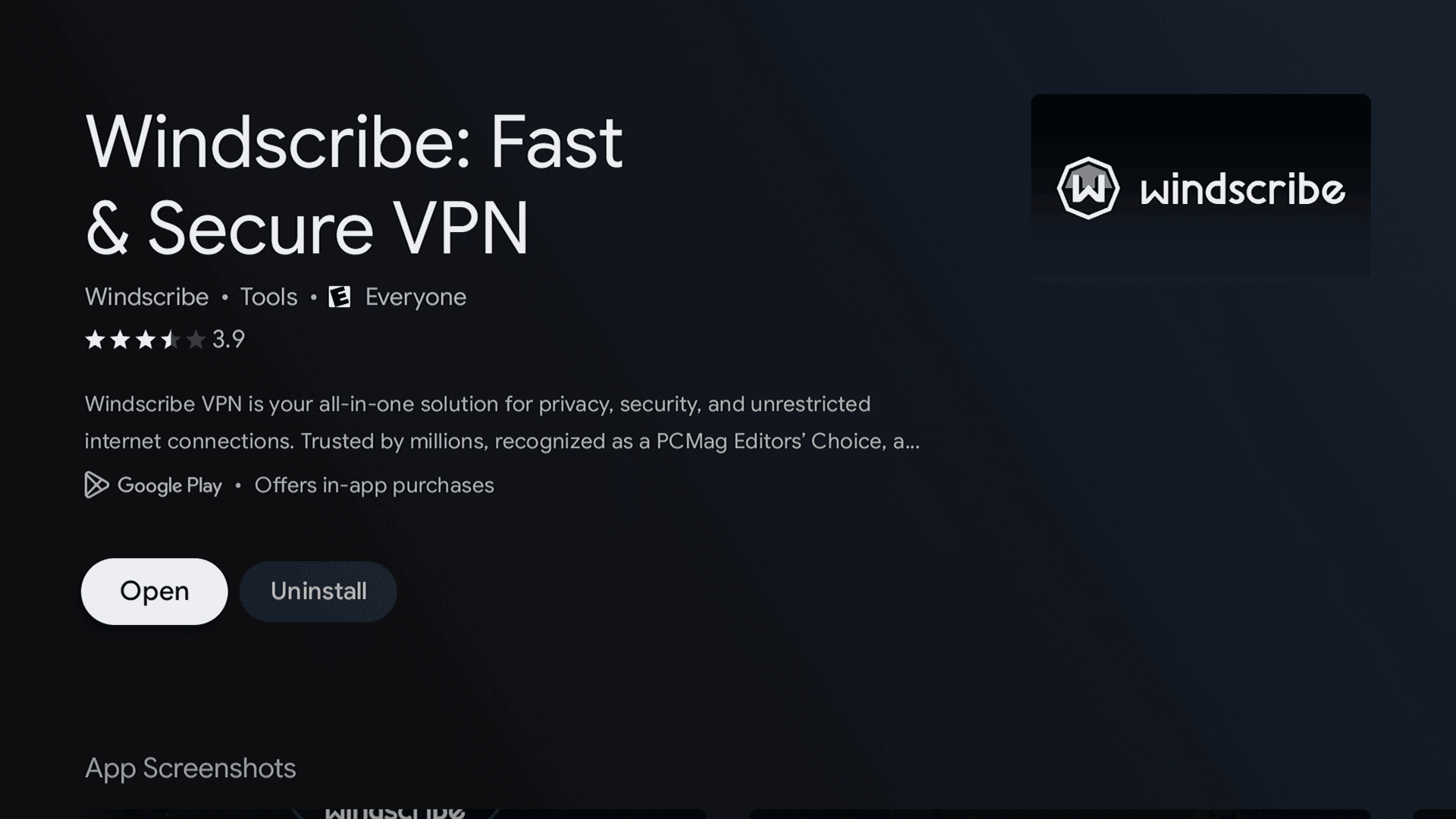
Figura 1: ficha de la app de Windscribe en Google Play Store en un TCL TV.
- Haz clic en Instalar.
- Abre la app cuando termine la instalación.
- Inicia sesión con Lazy Login si está disponible o introduce las credenciales de tu cuenta.
- Elige una ubicación y conéctate.
Instalación en Amazon Fire TV o Fire Stick
- Abre Amazon Appstore en tu dispositivo Fire TV.
- Busca Windscribe VPN.
- Selecciona la app oficial de Windscribe.
- Haz clic en Descargar u Obtener.
- Abre la app.
- Inicia sesión con Lazy Login si está disponible.
- Elige una ubicación y conéctate.
Instalación en Apple TV
- Abre App Store en tu Apple TV.
- Busca Windscribe.
- Descarga y abre la app.
- Selecciona Lazy Login para no tener que escribir tu contraseña con el control remoto.
- Elige un servidor.
- Conéctate y empieza a ver contenido en streaming de forma privada.
Apple TV requiere tvOS 17.5 o una versión posterior para usar la app actual de Windscribe. Los modelos de Apple TV más antiguos necesitan un router, un punto de acceso o una alternativa similar a AirPlay.
Método 2: usa Secure Hotspot
Secure Hotspot suele ser la alternativa más sencilla para los televisores que no pueden instalar Windscribe directamente.
Para ello, conectas tu PC con Windows a Windscribe y luego compartes esa conexión protegida por la VPN como una red Wi-Fi. Tu televisor se conecta a ese punto de acceso como a una red Wi-Fi normal, pero el tráfico pasa por Windscribe.
Esta opción es la más adecuada para Samsung, LG, Roku, Vizio, Hisense VIDAA y otros televisores que no admiten apps de VPN nativas.
Configuración de Secure Hotspot
- Instala Windscribe en un PC con Windows.
- Conecta Windscribe a la ubicación que prefieras.
- Abre las Preferencias de Windscribe.
- Ve a Conexión.
- Activa Secure Hotspot.
- Asigna al punto de acceso un nombre de red y una contraseña.
- En tu Smart TV, abre los ajustes de Wi-Fi.
- Conéctate al punto de acceso de tu PC con Windows.
- Usa tu televisor como siempre.
Secure Hotspot requiere un PC con Windows que tenga un adaptador Wi-Fi compatible. Si tu tarjeta inalámbrica o su controlador no admiten compartir la conexión mediante un punto de acceso, es posible que este método no funcione. Muy propio de Windows. Muy de «actualiza el controlador y reza».
Método 3: instala Windscribe en tu router
Configurar el router es la mejor opción si quieres proteger todos los dispositivos conectados a tu Wi-Fi, incluidos los televisores que no pueden ejecutar apps de VPN.
Una vez configurado Windscribe en el router, tu televisor no necesita su propia app de VPN. Simplemente se conecta al Wi-Fi como siempre, mientras el router se encarga del túnel VPN.
Figura 5: un router Wi-Fi con iconos de servicios de streaming.
Configuración de Windscribe en un router
- Comprueba que tu router admita configuraciones de cliente VPN.
- Inicia sesión en tu cuenta de Windscribe.
- Abre el generador de configuraciones.
- Genera una configuración de WireGuard, OpenVPN o IKEv2.
- Inicia sesión en el panel de administración de tu router.
- Busca la sección del cliente VPN.
- Carga o introduce la configuración de Windscribe.
- Guarda los ajustes y conéctate.
- Usa tu Smart TV con normalidad.
Configurar el router es más técnico que usar la app nativa o Secure Hotspot. También depende en gran medida del modelo y del firmware de tu router.
Algunos routers admiten clientes VPN de fábrica. Otros necesitan firmware personalizado. Y otros son simplemente rectángulos de plástico con luces y sueños.
Las configuraciones personalizadas para routers requieren un plan de pago de Windscribe, ya sea Pro o Build-A-Plan.
Método 4: usa Proxy Gateway
Proxy Gateway es otra alternativa para los televisores que no admiten apps de VPN, pero sí ajustes manuales de proxy.
Con Proxy Gateway, tu computadora con Windows, Mac o Linux ejecuta Windscribe y crea un proxy HTTP o SOCKS5 local en tu red. Luego, tu televisor se conecta a través de ese proxy.
Esto resulta útil si tu televisor incluye ajustes de proxy en el menú de red.
Configuración de Proxy Gateway
- Instala Windscribe en tu computadora con Windows, Mac o Linux.
- Conecta Windscribe a la ubicación de VPN que prefieras.
- Abre las Preferencias de Windscribe.
- Ve a Conexión.
- Activa Proxy Gateway.
- Elige HTTP o SOCKS5.
- Copia la dirección IP de la LAN y el puerto que aparecen en la app.
- En tu televisor, abre los ajustes de red.
- Introduce la dirección IP y el puerto del proxy.
- Guarda los ajustes y prueba la conexión.
Proxy Gateway solo funciona si tu televisor te permite introducir manualmente los ajustes de proxy. Muchos no lo permiten. Porque, por supuesto, ese único ajuste útil estaría oculto, no existiría o tendría un nombre que no ayuda en absoluto.
Método 5: usa Control D
Control D es una opción basada en DNS del mismo equipo que creó Windscribe.
No es una VPN. No crea un túnel cifrado. No ofrece la misma privacidad que dirigir el tráfico de tu televisor a través de Windscribe.
Pero puede ser útil para las Smart TV que permiten cambiar los ajustes de DNS, pero no admiten apps de VPN, ajustes de proxy ni una configuración sencilla de VPN en el router.
Usa Control D si tu objetivo principal es el control a nivel de DNS o el enrutamiento de DNS basado en la ubicación en un dispositivo que se niega a ejecutar una app de VPN de verdad.
Control D es un servicio independiente con su propia suscripción y no está incluido en tu plan de Windscribe.
Método 6: usa un dispositivo de streaming externo
Si tu televisor no admite Windscribe directamente, quizá la solución más sencilla sea dejar de pelearte con él.
Conecta un dispositivo que sí admita Windscribe, como:
- Amazon Fire TV Stick
- Nvidia Shield
- Dispositivo de streaming Android TV
- Apple TV con tvOS 17.5 o una versión posterior
Después, instala Windscribe en ese dispositivo en lugar de hacerlo en el propio televisor.
Esto suele ser más sencillo que intentar convencer a un Samsung o LG TV de que se comporte como una computadora compatible con VPN. Es un televisor. Apenas quiere actualizar sus propias apps.
Cómo iniciar sesión y conectarte a una app para TV
Si instalaste la app nativa de Windscribe, iniciar sesión es sencillo.
- Abre Windscribe en tu televisor.
- Selecciona Iniciar sesión.
- Usa Lazy Login si está disponible.
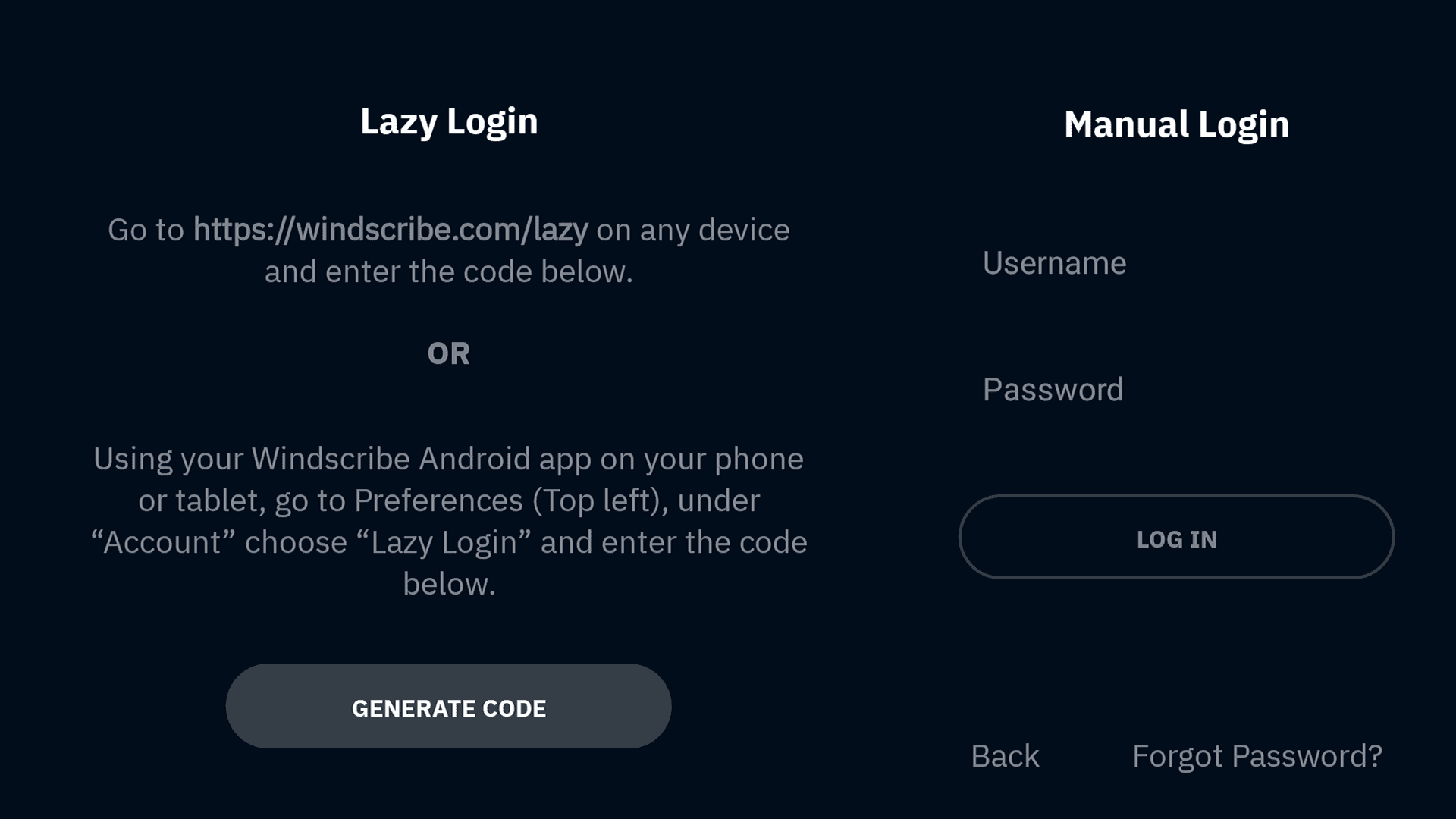
Figura 2: opciones Lazy Login y Manual Login de Windscribe en un TCL TV.
- Introduce el código que aparece en tu televisor desde tu teléfono o computadora.
- Cuando hayas iniciado sesión, selecciona el botón principal de conexión.
- Elige una ubicación o usa el mejor servidor disponible.
- Permite la conexión VPN si tu televisor te lo solicita.
Lazy Login es la mejor opción porque escribir contraseñas largas con el control remoto del televisor no es una función de seguridad. Es un castigo.
Nota sobre las ubicaciones: las cuentas gratuitas solo pueden conectarse a ubicaciones gratuitas. Las ubicaciones de pago están marcadas con una estrella y requieren una suscripción Pro o Build-A-Plan que incluya esa ubicación.
Figura 3: una app diferente abierta en el TCL TV. Esta pantalla no muestra el estado de conexión de Windscribe.
Elige la mejor ubicación para ver contenido en streaming
Para obtener el streaming más rápido, elige una ubicación de Windscribe cercana a tu ubicación real.
Una distancia menor suele significar más velocidad, menos interrupciones por carga y menos momentos de «¿por qué parece que esto se grabó a través de una sopa?».
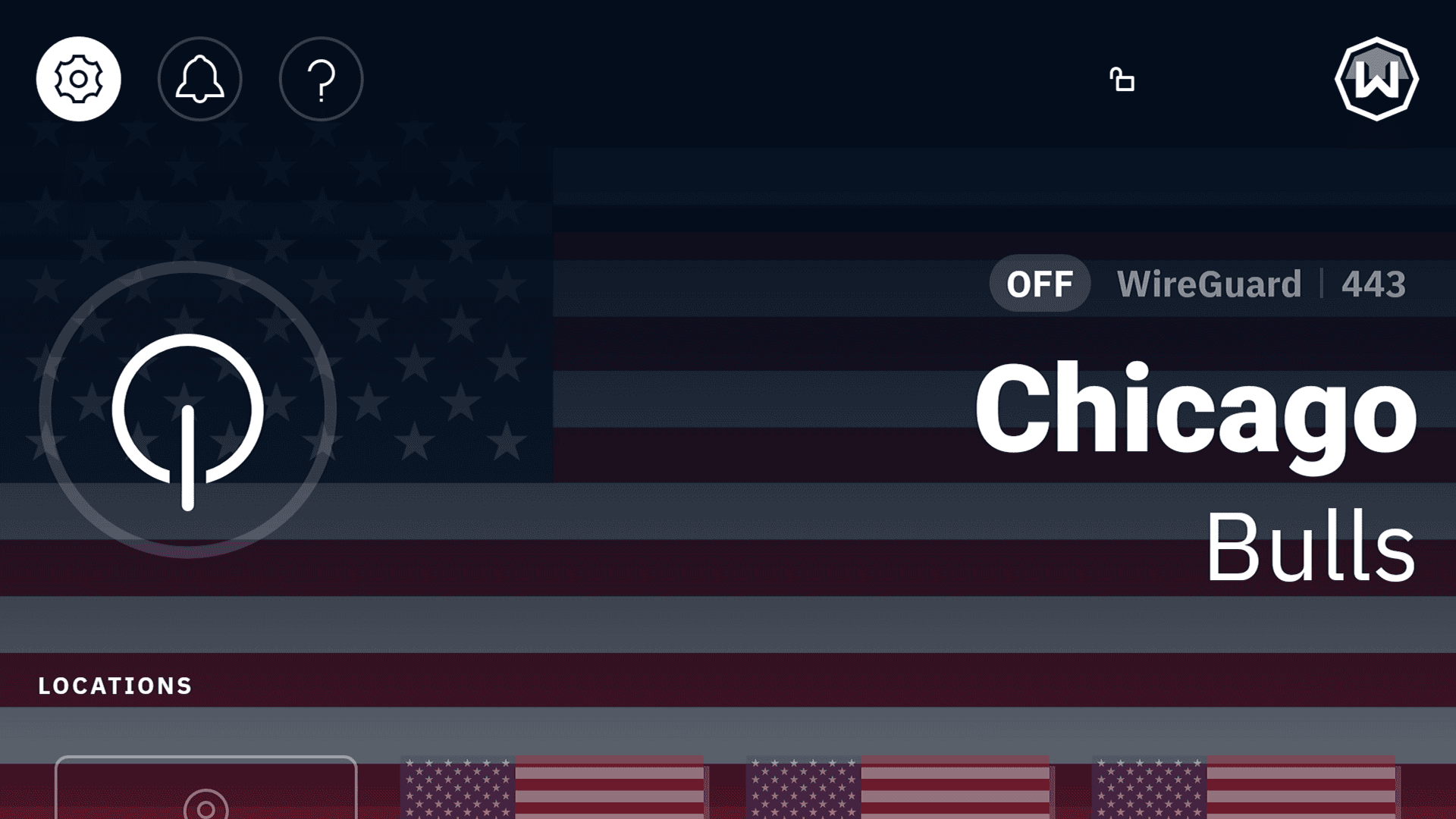
Figura 4: pantalla de ubicaciones de Windscribe en un TCL TV mientras está desconectado. La dirección IP pública está ocultada.
Si quieres que una app de streaming crea que estás en un país específico, conéctate a un servidor de ese país antes de abrir la app. Por ejemplo, usa una ubicación del Reino Unido antes de abrir una app de streaming del Reino Unido o una ubicación de EE. UU. antes de abrir una app de streaming de EE. UU.
Si una app muestra el catálogo equivocado, no carga o te da un error de VPN o proxy, prueba otra ciudad del mismo país. A veces las plataformas de streaming bloquean intervalos específicos de servidores, por lo que cambiar de ubicación puede ayudar.
Además, cierra por completo y vuelve a abrir la app de streaming después de cambiar de ubicación de VPN. Algunas apps se aferran a los datos de ubicación anteriores como un mapache a un sándwich robado.
La mejor configuración según el tipo de televisor
- Para Android TV, Nvidia Shield, Fire TV, Fire Stick o Apple TV, instala la app nativa de Windscribe desde la tienda de apps del dispositivo.
- Para Samsung, LG, Roku, Vizio, Hisense VIDAA u otros televisores no compatibles, prueba primero Secure Hotspot si tienes un PC con Windows compatible.
- Configura el router si quieres proteger todos los dispositivos conectados a tu Wi-Fi y te sientes cómodo modificando sus ajustes.
- Usa Proxy Gateway si tu televisor admite ajustes manuales de proxy.
- Usa Control D si tu televisor solo te permite cambiar los ajustes de DNS y no necesitas el cifrado completo de una VPN.
- Usa un dispositivo de streaming externo si el sistema operativo integrado de tu televisor es inútil. A veces, la mejor forma de arreglar una Smart TV es hacerla un poco menos inteligente y conectarle algo mejor.

