Guía de configuración del router ASUS (ASUSWRT)


Antes de comenzar, asegúrate de que tu router tenga un cliente OpenVPN, ya que es necesario para conectarse a nuestros servidores. La mayoría de los routers ASUS modernos incluyen el cliente OpenVPN, pero algunos modelos no lo tienen. Si quieres verificar si tu router ASUS lo soporta, busca el modelo de tu dispositivo en el sitio web de ASUS aquí, ve a las Especificaciones del router y busca el Cliente OpenVPN en la sección de Soporte VPN o en la sección de Funciones.
Una vez que estés listo para configurar la VPN de tu router, sigue los pasos a continuación para ponerla en funcionamiento.
1. Cuando estés conectado al router ASUS mediante un cable Ethernet o WiFi, abre la interfaz del router visitando http://router.asus.com/ en tu navegador. 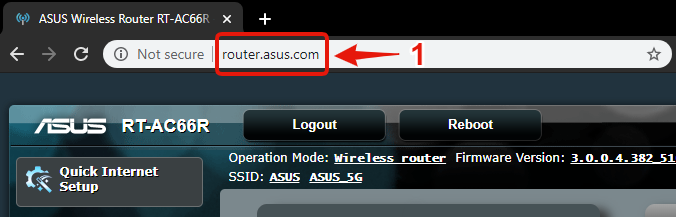
2. Inicia sesión en la interfaz del router con tus credenciales administrativas y luego ve a la sección VPN en el menú de la izquierda.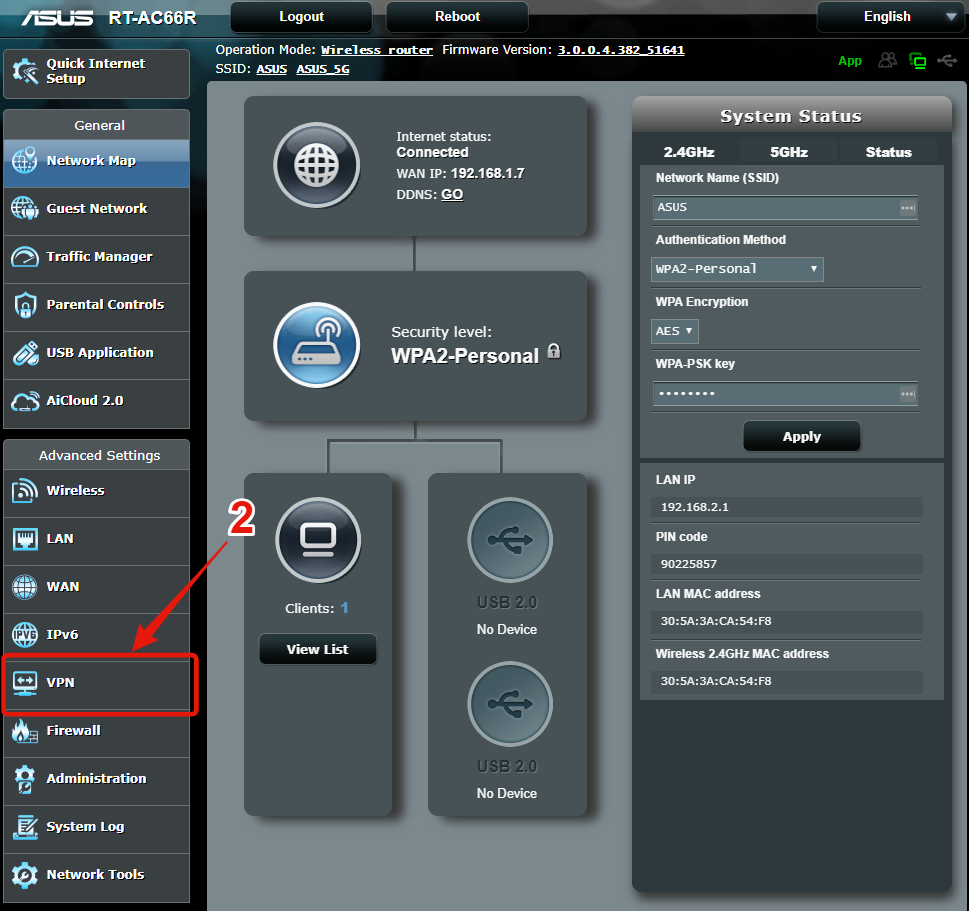
3. Selecciona la pestaña Cliente VPN en la parte superior. 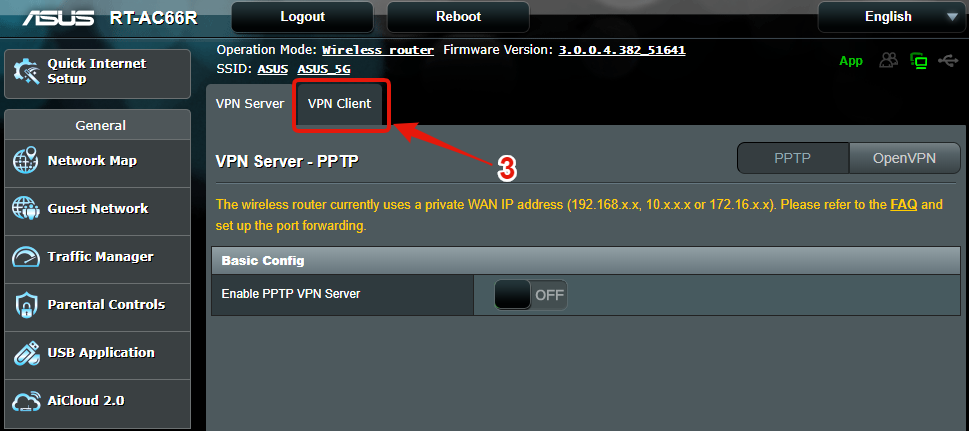
4. Pulsa Agregar perfil.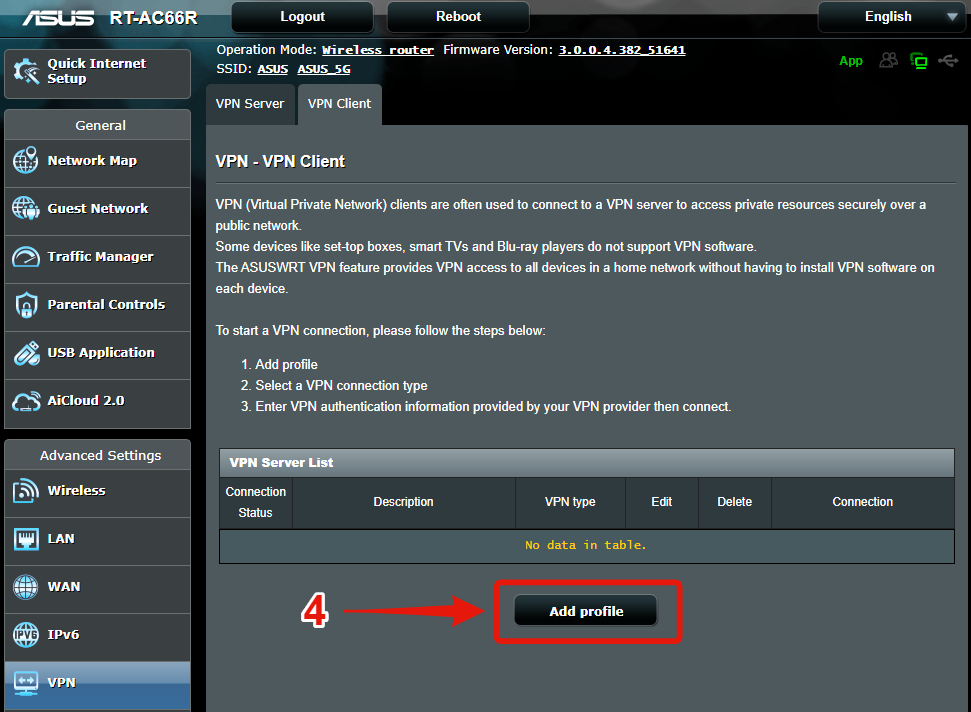
5. Selecciona la opción OpenVPN en la parte superior. No soportamos PPTP ni L2TP en ninguno de nuestros servidores.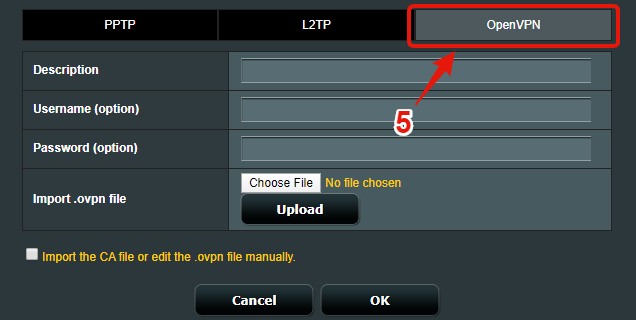
6. Ahora necesitarás el archivo de configuración OpenVPN y las credenciales para autenticarte; puedes obtener ambos aquí (inicia sesión para acceder a las opciones): https://windscribe.com/myaccount/config-generator#openvpn
7. Selecciona las opciones de configuración que deseas usar:
- Ubicación – Selecciona el país que deseas usar para la conexión VPN.
- Protocolo – Selecciona el protocolo UDP ya que es el mejor para usar.
- Puerto – Selecciona el puerto 443 a menos que sepas que otro puerto funcionará mejor para ti.
- Cifrado – Los routers ASUS deben usar el cifrado AES-CBC para la configuración.
8. Pulsa Descargar configuración para obtener el archivo OpenVPN.
9. Pulsa también Obtener credenciales para acceder a tus detalles de autenticación. 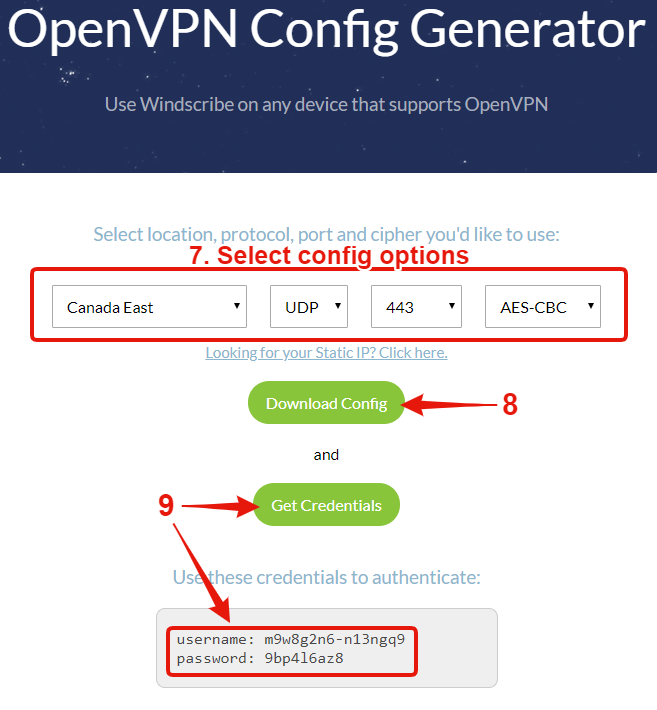
10. De vuelta en la interfaz del router, ingresa una Descripción para tu perfil VPN; puede ser cualquier cosa, pero es recomendable incluir la ubicación para saber dónde estás conectado.
11. Luego pega las credenciales del Paso 9 en los campos de nombre de usuario y contraseña.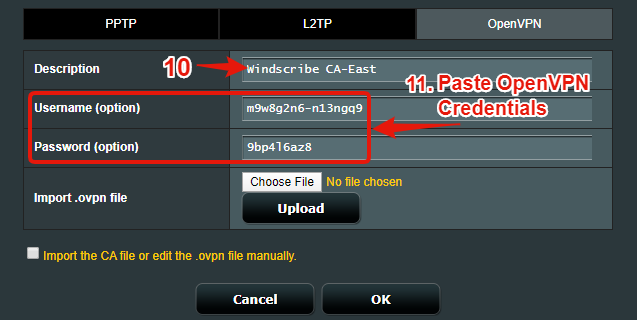
12. Pulsa Elegir archivo para abrir el explorador de archivos.
13. Navega hasta el archivo OpenVPN que descargaste en el Paso 8 y cárgalo en el perfil.
14. Pulsa Cargar para enviar la configuración al router.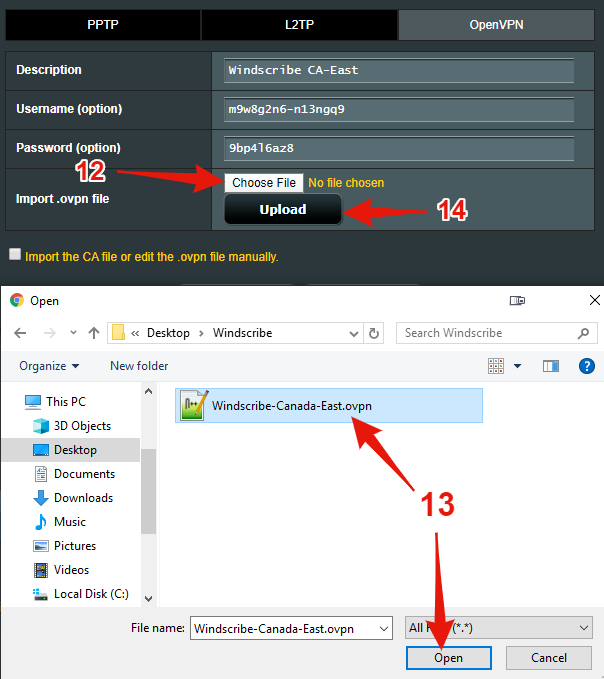
15. Una vez que veas "Completado" junto al botón Cargar, pulsa OK y el perfil se guardará. 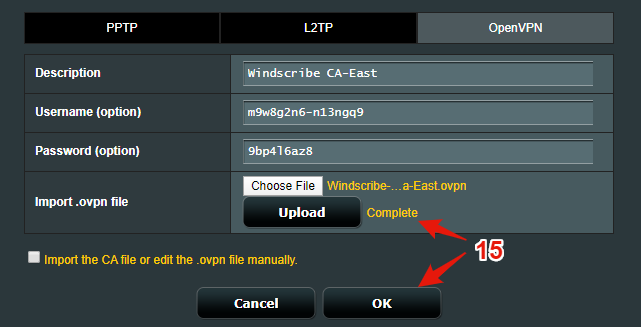
16. Ahora, simplemente pulsa Activar en la lista de perfiles y la VPN se conectará a nuestro servidor.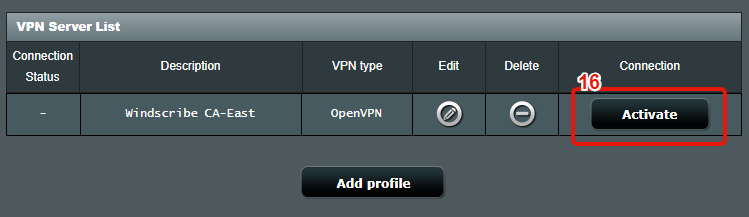
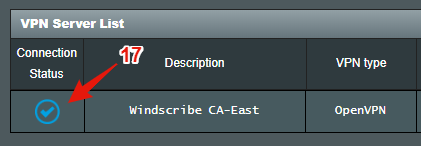
17. Sabrás que el túnel VPN está funcionando cuando veas la marca de verificación junto al perfil.